Black Friday30 % de réduction avec le codejusqu'au 30 novembre.
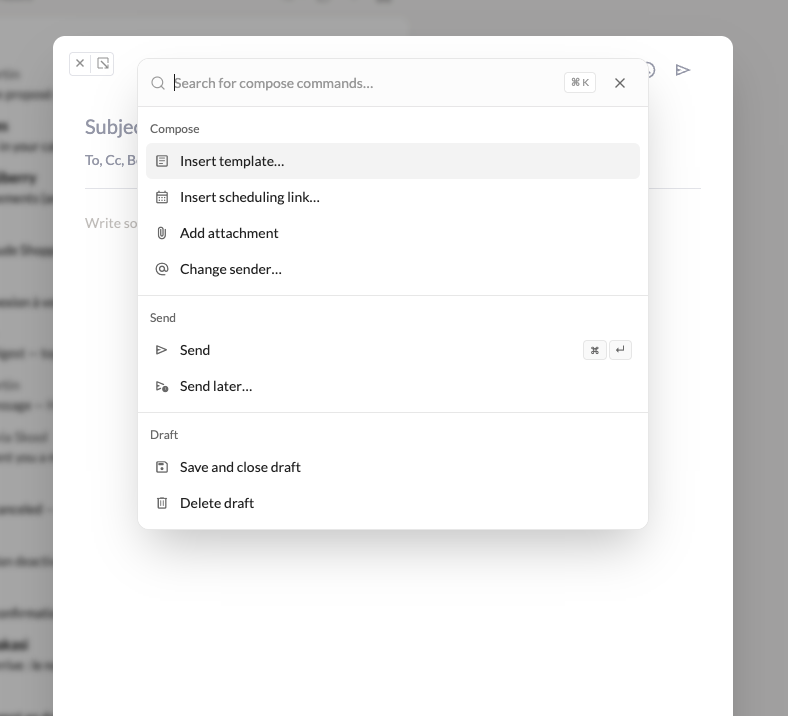
Il y a un moment, dans Talanoa, où mes mains quittaient toujours le clavier, et ça m’a agacé pendant des mois.
Lire, aucun problème. Trier, aucun problème. Vous pouvez passer d’un expéditeur à l’autre, archiver, reporter et vous déplacer dans la boîte de réception sans jamais toucher le trackpad. Puis vous cliquez sur répondre, et vous voilà en train de viser une rangée de petites icônes : le trombone, la petite horloge, le machin des modèles, le machin du calendrier, le menu qui change l’adresse d’où part le message.
Chacune ne coûte qu’un clic. Ensemble, elles expliquent pourquoi écrire un e-mail dans un client « pensé pour le clavier » donnait encore l’impression de manœuvrer une barre d’outils.
Talanoa v0.10.7 corrige ça. Appuyez sur Cmd+K (Mac) ou Ctrl+K (Windows et Linux) pendant que vous écrivez, et tout ce que fait la barre d’outils est à une recherche de vous.
Envoyer. Envoyer plus tard. Insérer un modèle. Glisser un lien de planification. Ajouter une pièce jointe. Changer d’expéditeur. Tapez deux ou trois lettres, appuyez sur Entrée, continuez d’écrire.
La solution évidente, c’était un raccourci par action. Cmd+Shift+A pour joindre, Cmd+Shift+L pour envoyer plus tard, et ainsi de suite.
J’ai utilisé des applications comme ça. Elles sont merveilleuses une fois apprises et un peu hostiles jusque-là, parce que le savoir dort dans une page de documentation lue une fois puis oubliée. En ajouter six aurait rendu Talanoa plus rapide pour moi, et pas plus rapide du tout pour qui n’a pas envie de mémoriser un tableau.
Un seul raccourci dans lequel on peut chercher, c’est tout autre chose. Vous n’avez que Cmd+K à retenir. Ensuite, vous tapez ce que vous voulez avec des mots simples, et c’est l’application qui se souvient.
Le compromis, en toute honnêteté : une palette est invisible tant qu’on ne l’a pas ouverte. Une barre d’outils vous apprend ce qui est possible rien qu’en étant là. Elle n’est donc allée nulle part : rien n’a été retiré, rien n’a bougé, et si vous aimez cliquer, continuez à cliquer. La palette est la voie rapide, pas une route de remplacement.
Deux des entrées sont plus malignes qu’un bouton. Envoyer plus tard propose de vrais créneaux plutôt qu’un vague « demain matin ». Les liens de planification proposent des moments où vous êtes vraiment libre. Les deux lisent votre calendrier, les deux restent sur votre machine, et aucun n’essaie d’écrire l’e-mail à votre place.
Deuxième nouveauté de cette version, et celle que les gens remarqueront sans doute par hasard.
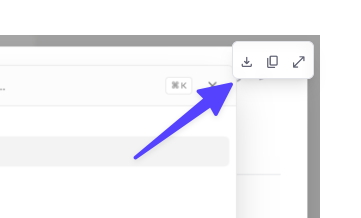
Les images placées dans un message se comportent maintenant comme des pièces jointes. Survolez n’importe laquelle et une petite barre d’outils apparaît : Télécharger l’image, Copier l’image, Afficher l’image d’origine. Un clic droit donne les trois mêmes actions. « Afficher l’image d’origine » ouvre l’image en taille réelle, et un clic permet de zoomer.
Ça paraît minuscule. Ça remplace l’un des rituels les plus absurdes de l’e-mail : quelqu’un vous envoie une capture d’écran dans le corps du message, vous avez besoin du fichier, et il vous reste le choix entre un clic droit qui enregistre une vignette abîmée et le transfert du message à vous-même en croisant les doigts. Un logo, une page signée, la photo d’un tableau blanc : vous devriez pouvoir les sortir de l’e-mail d’un seul geste.
Troisième nouveauté : si quelqu’un propose un nouvel horaire pour une réunion, vous pouvez l’accepter directement depuis l’e-mail.
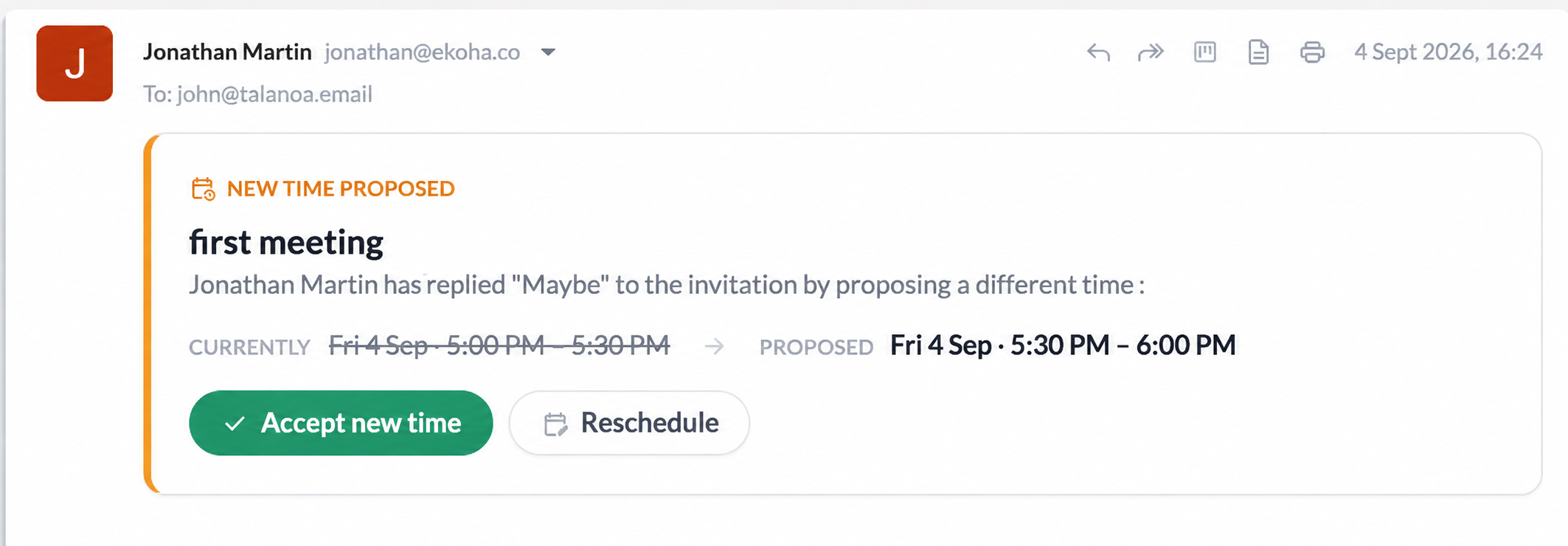
Avant, c’était un onglet de navigateur. Vous cliquiez jusqu’à une page de calendrier, vous vous reconnectiez si la session avait expiré, vous confirmiez, vous reveniez. Quatre étapes pour dire oui à quelque chose que vous aviez décidé pendant les deux secondes passées à lire la phrase.
Maintenant, c’est un bouton dans le message. Même réponse, sans l’aller-retour.
Également dans cette version : les images intégrées de Gmail, les transferts qui emportent bien leurs pièces jointes, et l’installateur Windows. Rien de glorieux dans ces trois-là, mais toutes trois cassaient de vrais e-mails pour de vraies personnes.
S’il y a un fil conducteur dans la v0.10.7, c’est que les trois changements suppriment une rupture d’attention. La main vers le trackpad au milieu d’une phrase. Le message qu’on se transfère à soi-même. L’onglet de navigateur pour une réunion déjà acceptée.
Aucun n’est une grande fonctionnalité. Personne ne change de client e-mail parce que les images ont une barre d’outils au survol. Mais c’est l’essentiel de ce qu’est vraiment l’e-mail : des dizaines de petites interruptions par jour, qui coûtent chacune quelques secondes et un peu d’attention. Retirez-en assez, et l’application cesse de ressembler à une machine à manœuvrer.
Faites la mise à jour depuis Talanoa et appuyez sur Cmd+K la prochaine fois que vous écrirez quelque chose. Puis dites-moi quelle action vous avez cherchée sans la trouver : c’est avec cette liste que la palette deviendra bonne.
John
Essayez Talanoa
Pourquoi passer des heures à gérer vos e-mails quand vous pouvez vous concentrer sur l'essentiel ?
Commencer gratuitement
