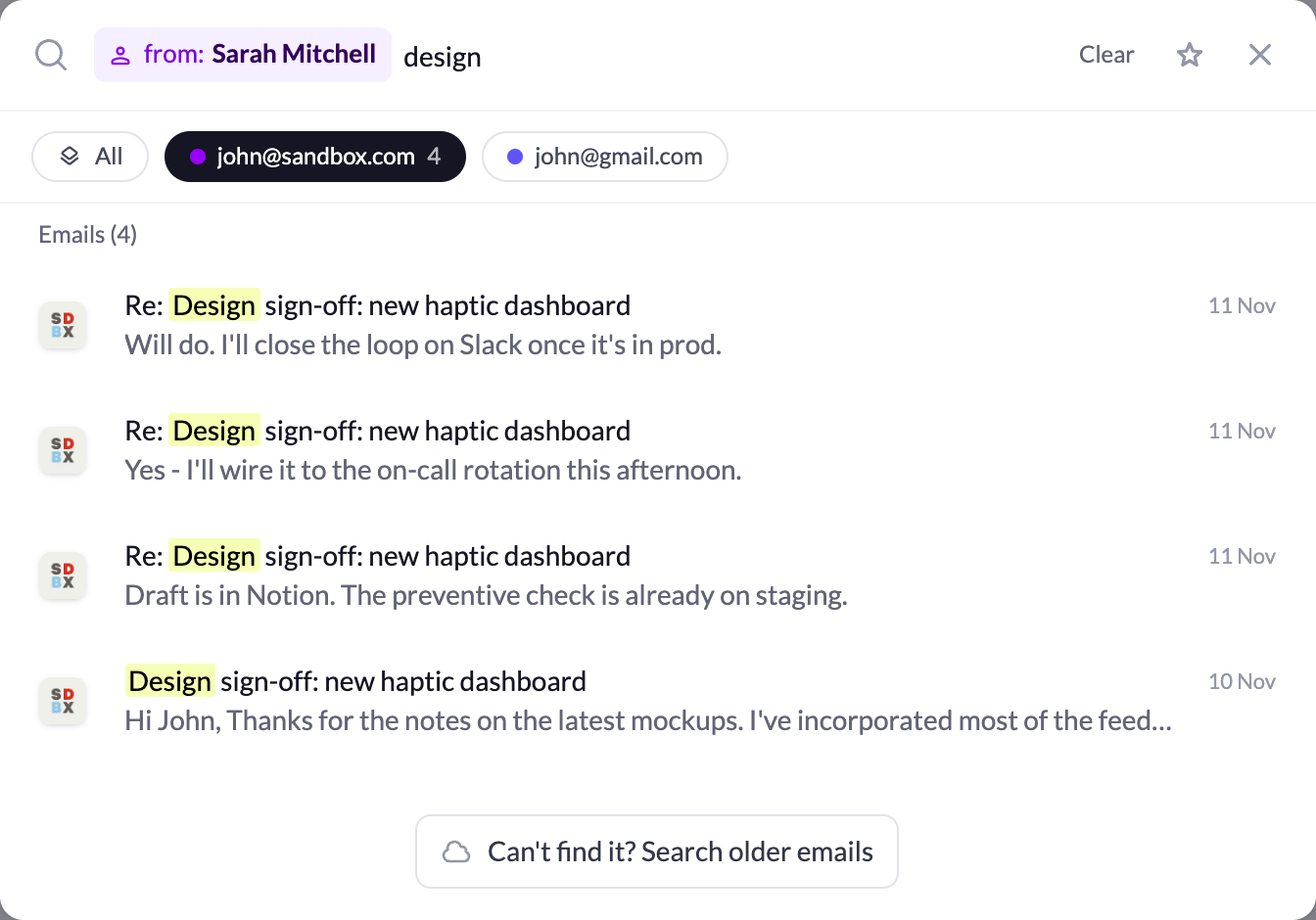
Cherchez avec des opérateurs. Tapez from:, subject:, has:, in:, since: et d’autres : la palette complète les personnes, les dossiers et les dates, et chaque filtre devient une étiquette. Chercher dans les e-mails plus anciens utilise les mêmes filtres sur votre serveur.
Recherches récentes et enregistrées. Marquez une recherche d’une étoile ☆ pour la garder. Tab passe d’une boîte à toutes.
Les invitations ne vous encombrent plus. Elles quittent votre liste Priorité pour deux lignes à elles, Invitations et Réponses aux invitations. Répondez Oui, Peut-être ou Non directement depuis la ligne.
Des sous-tâches dans vos tâches. Une tâche s’ouvre maintenant dans un panneau latéral où vous pouvez ajouter des sous-tâches, puis les cocher directement sur la carte.
Déplacer vers. Classez un e-mail dans un dossier depuis son menu, un clic droit, ou M.
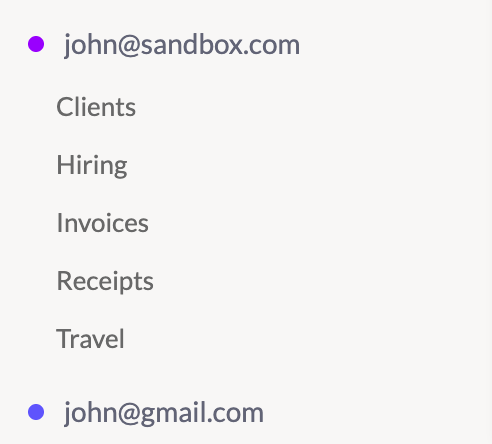
Les dossiers de chaque compte dans la boîte unifiée. Un groupe par compte dans la barre latérale, replié jusqu’à ce que vous l’ouvriez.
Les raccourcis agissent sur l’e-mail sous le pointeur. Archivez ou répondez sans rien ouvrir.
Choisissez ce qui s’ouvre après un archivage. L’e-mail suivant, le précédent, ou le retour à la liste, dans Préférences → Général.
Choisissez quels calendriers bloquent votre temps. Seuls vos propres calendriers comptent maintenant comme occupés, et un bouton change cela pour chacun.
Écrivez aux invités d’un événement. Un seul bouton dans la fenêtre de l’événement.
Rejoignez n’importe quel appel vidéo. Les liens Teams et Zoom trouvés n’importe où dans un événement ont maintenant un bouton Rejoindre la réunion.
Votre prochain appel, dans l’encoche. Sous macOS, il descend de l’encoche deux minutes avant de commencer.
Mettez aussi en forme l’e-mail cité. Le menu de mise en forme fonctionne maintenant dans la partie citée d’une réponse.
[Outlook] Les couleurs des événements. Elles apparaissent maintenant aussi dans Outlook.
[Windows] Le nombre de non lus dans la barre des tâches.
🐛 Corrections et finitions
[Outlook] Les réponses restent dans leur conversation. Une réponse n’atterrit plus dans une conversation à part quand son objet change.
[Outlook] Les e-mails envoyés apparaissent tout de suite dans Envoyés.
[Outlook] Un calendrier ne se vide plus après une modification.
Bloquer depuis la boîte unifiée agit maintenant dans le bon compte.
La vue conversation dans plus d’échanges, y compris les listes d’équipe et les conversations où vous êtes en Cc.
🔌 La grande nouveauté : connectez Claude, ChatGPT et vos apps d’IA (bêta privée)
Votre assistant IA peut maintenant travailler avec vos e-mails, depuis votre propre ordinateur. Une part croissante de mes journées se passe dans Claude, et chaque fois que j’y avais besoin d’un e-mail, je le copiais et le collais à la main. Talanoa parle donc maintenant MCP, le standard que les apps d’IA utilisent pour accéder à vos outils. Demandez à Claude « Résume mes e-mails non lus » ou « Qu’a dit Marie à propos du contrat ? », et il demande à Talanoa.
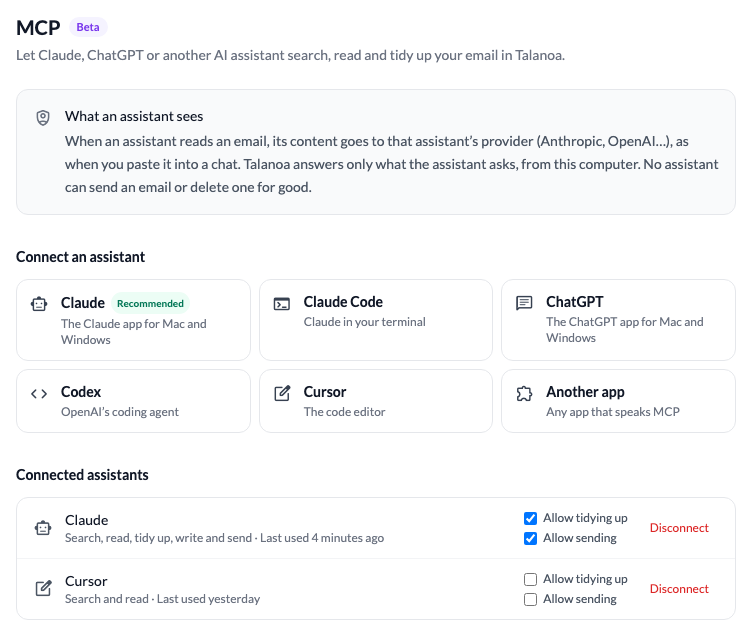
Un clic pour Claude. Dans Préférences → MCP, choisissez une app et cliquez sur Connecter Claude (ou le nom de votre app). Pour l’app Claude, Talanoa ouvre sa fenêtre d’installation et vous cliquez sur Installer. Claude Code, ChatGPT, Codex, Cursor et toute autre app MCP reçoivent une configuration prête à coller, avec leur propre clé.
Vous choisissez ce qu’il peut faire.Chercher et lire est la base : boîte de réception, recherche, conversations, pièces jointes, libellés, brouillons, tâches et calendrier. Ranger ajoute l’archivage, lu ou non lu, la corbeille, les libellés, le report, l’épinglage et vos tâches. Écrire et envoyer lui permet de préparer des brouillons et des réponses.
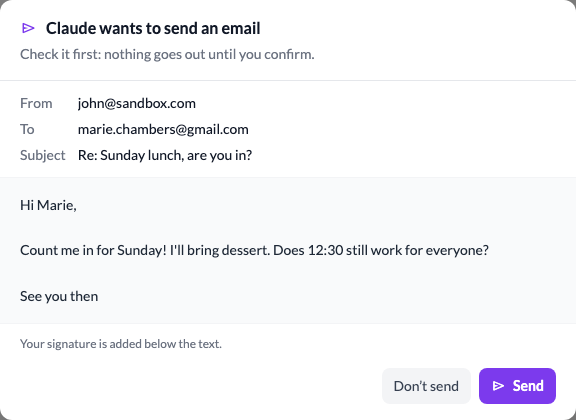
Rien ne part sans vous. Quand un assistant veut envoyer un e-mail, Talanoa passe au premier plan et le montre exactement comme il partira, avec Envoyer et Ne pas envoyer. Aucun assistant ne peut supprimer un e-mail définitivement.
Cela reste sur votre ordinateur. Talanoa répond depuis cette machine, et seulement tant qu’un assistant est connecté. Chaque app indique quand elle a servi pour la dernière fois, et vous pouvez la déconnecter à tout moment. Quand un assistant lit un e-mail, son contenu part chez le fournisseur de cet assistant, comme lorsque vous le collez dans une discussion.
MCP fait partie de Pro et reste en bêta privée pour l’instant. Pour participer, ouvrez Préférences → MCP et cliquez sur Je veux être bêta-testeur.
✨ Nouveautés et améliorations
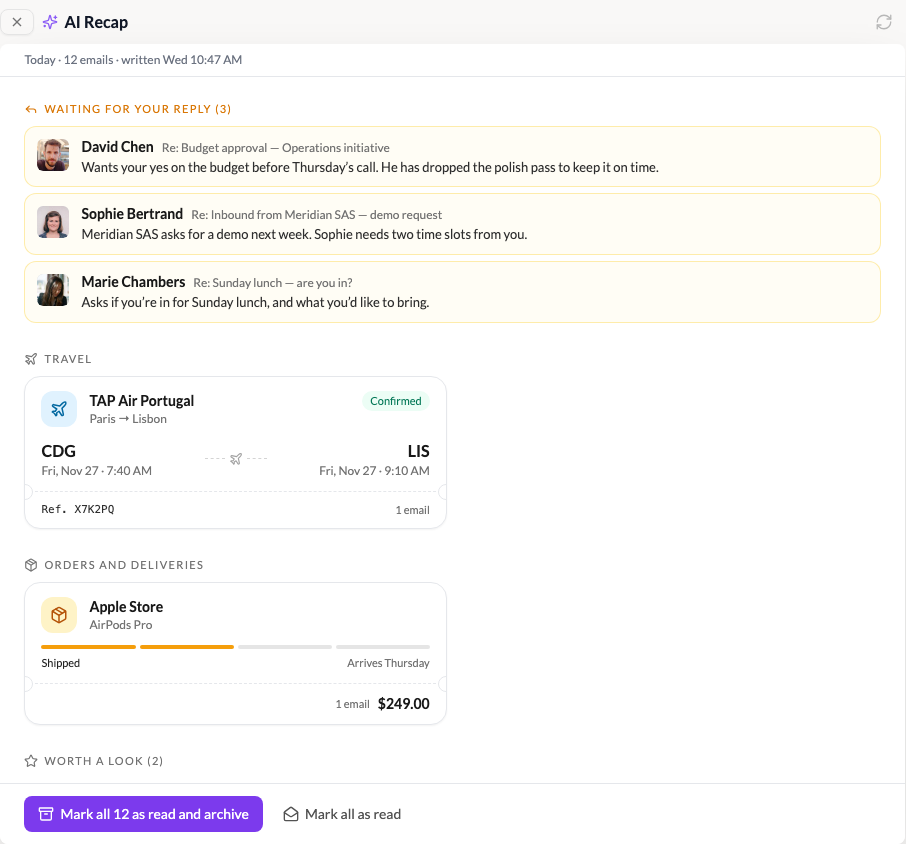
Un récap de chaque journée par l’IA (bêta privée). Avec l’IA configurée, un bouton Récap IA apparaît quand vous survolez un jour dans la liste d’e-mails. Il rédige un court récap de cette journée : ceux qui attendent votre réponse, ce qui est à regarder, quelques mots sur tout le reste, et des cartes pour vos voyages et vos livraisons. Un clic marque toute la journée comme lue et l’archive. Le récap de la veille est rédigé pour vous en arrière-plan.
Les reports vous suivent partout. Un report est maintenant enregistré dans votre boîte et synchronisé entre vos appareils : reportez un e-mail sur votre ordinateur et il quitte la boîte de réception de votre téléphone en quelques secondes, et inversement. Les autres apps e-mail le voient aussi quitter la boîte de réception. Le moment venu, votre téléphone le fait revenir même si votre ordinateur est éteint.
Modifiez ou annulez un report là où vous le voyez. La liste Reportés indique quand chaque e-mail revient et vous laisse Modifier l’heure de retour ou Annuler le report. Une conversation reportée porte un bandeau avec les deux mêmes actions.
Ask AI peut maintenant agir pour vous. Ask AI peut parcourir vos dossiers, lire les pièces jointes (texte, tableurs, documents Word), archiver, reporter, ajouter des libellés et des notes, bloquer un expéditeur, répondre à une invitation, et créer ou déplacer des tâches sur votre tableau. Chaque action apparaît sous forme de carte que vous confirmez d’abord, et tout se passe toujours sur votre ordinateur.
Des images dans votre signature. Déposez ou collez une image dans l’éditeur de signature, ou utilisez le nouveau bouton Insérer une image. Y déposer une image ouvrait auparavant un nouvel e-mail. Les signatures importées (avec tableaux et styles) peuvent maintenant être modifiées sur place au lieu d’être en lecture seule. Merci aux utilisateurs qui ont signalé les deux.
Annulez un envoi avec Cmd+Z. (Ctrl+Z sous Windows et Linux.) Escape n’annule plus un envoi : quitter la zone de réponse ne peut plus l’annuler par accident. Une indication, affichée une seule fois, vous rappelle le changement. Merci à l’utilisateur qui l’a signalé.
🐛 Corrections et finitions
Une réunion, dessinée une seule fois. Une réunion présente dans plusieurs de vos calendriers apparaissait en double. Elle apparaît maintenant une fois, avec une bande pour chaque calendrier auquel elle appartient. Les événements auxquels vous n’avez pas encore répondu ont une bordure en pointillés.
Les événements courts ne s’empilent plus. Deux événements courts à la même heure étaient dessinés l’un sur l’autre, et leur texte semblait délavé. Ils se placent maintenant côte à côte, et un événement court affiche son titre avant son heure. Merci à l’utilisateur qui l’a signalé.
Des bulles uniquement dans les vraies conversations. Un flux de notifications ou une série de newsletters ne s’affiche plus en bulles. La vue conversation est proposée dans les conversations où vous avez écrit, ou qu’une personne a commencées avec vous.
Sélectionnez par lus ou non lus. Quand des lignes sont sélectionnées, la barre commence maintenant par une case à cocher. Sa flèche ouvre Tous, Aucun, Lus et Non lus, et les actions se trouvent juste après le compte.
Les e-mails d’un expéditeur, une ligne chacun. Dans la vue classique d’un expéditeur, chaque e-mail tient maintenant sur une ligne, comme dans la boîte de réception, sous Aujourd’hui, Ce mois-ci, Le mois dernier et Mois précédents. Chaque en-tête a une case qui sélectionne tout ce qui se trouve en dessous.
Une proposition de mise à jour plus claire. Une fois la mise à jour téléchargée, une carte en bas à gauche propose Redémarrer et mettre à jour, Notes de version et Plus tard.
🐛 Corrections et finitions
Plus rapide d’un écran à l’autre. Changer d’expéditeur vide la liste aussitôt et affiche un aperçu pendant que la suivante se charge (une newsletter chargée est passée de 1,8 à 0,7 seconde). Archives, Envoyés et Promotions s’ouvrent plus vite aussi, et chaque dossier vide le dit maintenant de la même façon.
La corbeille vidée en quelques secondes. Vider la corbeille pouvait prendre une demi-minute sur une grande boîte. Cela prend maintenant quelques secondes, et le dossier reste vide sur tous les écrans pendant l’opération. Bloquer ou nettoyer un expéditeur avec des milliers d’e-mails ne ralentit plus non plus l’app.
Ask AI ne reste plus bloqué sur « Recherche dans vos e-mails… ». Dans les grandes boîtes, la recherche derrière Ask AI pouvait attendre une demi-minute que l’indexation de l’IA se libère. Elle répond maintenant tout de suite.
Le bouton de mise à jour fait revenir Talanoa. Sous macOS, Mettre à jour pouvait fermer l’app pour de bon, et le bouton était toujours là après l’avoir rouverte. Talanoa se ferme maintenant, s’installe et se rouvre tout seul sur la nouvelle version.
[IMAP] Les pièces jointes des gros e-mails apparaissent tout de suite. Sur certains serveurs, le PDF d’un e-mail de plus de 1 Mo restait caché. Les e-mails déjà dans votre boîte affichent les leurs après la mise à jour. Merci à l’utilisateur qui l’a signalé.
Les logos foncés restent visibles en mode sombre. Un logo noir sur fond transparent disparaissait sur le panneau de lecture sombre. Il devient maintenant clair.
Les e-mails ouverts depuis Ask AI apparaissent. Cliquer sur l’une des sources d’Ask AI depuis Support ou À faire l’ouvrait hors de votre vue. Talanoa revient maintenant d’abord à la boîte de réception.
La pilule de la conversation suit. Un fil épinglé depuis son menu n’affiche plus Désépingler sur le fil suivant, et répondre à tous est proposé à partir du dernier message.
macOS 13 ou plus récent. Talanoa fonctionne maintenant sur une version plus récente d’Electron, qui demande macOS 13 Ventura ou plus récent.
Une vue conversation plus épurée. Les actions d’un fil ouvert flottent maintenant dans une petite pilule sous son message : répondre, transférer, brouillon IA, Résumer et Plus d’actions (épingler, reporter, libellés, Se désabonner et bloquer…). La barre d’outils de chaque message se trouve dans sa bulle, et les libellés du fil flottent au-dessus des bulles au lieu de prendre une ligne.
Se désabonner et bloquer depuis une conversation. Dans la vue d’une conversation, Se désabonner et bloquer est maintenant dans le menu à côté du bouton corbeille. L’action vise la personne qui a lancé la conversation et ignore celles que vous avez lancées vous-même.
[Linux] Sachez quand une nouvelle version est sortie. Talanoa cherche une nouvelle version toutes les 4 heures. Quand il y en a une, un bouton apparaît au-dessus de Replier la barre latérale et ouvre Préférences → Mises à jour. Cette page voit maintenant comment Talanoa a été installé (Snap, Flatpak, Nix, AUR, le dépôt apt ou rpm de Talanoa, un fichier .deb ou .rpm, une archive) et vous donne les commandes pour le mettre à jour, avec un bouton Copier. Elle liste aussi toutes les autres façons d’installer Talanoa sur votre distribution.
🐛 Corrections et finitions
[IMAP] Les e-mails supprimés le restent, pour de bon cette fois. La 1.2.2 a corrigé les nouvelles suppressions, mais certains e-mails supprimés avec la 1.2.0 ou la 1.2.1 revenaient encore dans la boîte de réception quelques minutes après une nouvelle suppression. Talanoa trouve maintenant ces e-mails tout seul au démarrage et les remet là où votre serveur les garde. Merci encore à l’utilisateur qui l’a signalé.
Bloquer un expéditeur tient. Sur les comptes IMAP, les e-mails bloqués continuaient d’arriver, et un message bloqué pouvait disparaître puis revenir quelques secondes plus tard. Un blocage tient maintenant même quand le lien de désabonnement de l’expéditeur échoue, Bloquer envoie aussi à la corbeille les e-mails de l’expéditeur présents dans la boîte de réception, et Nettoyer ne fait plus revenir d’anciens e-mails avant que le serveur ait suivi.
Une configuration de l’IA plus fluide. Si le modèle d’IA n’a jamais été téléchargé, l’étape du style d’écriture propose maintenant Télécharger le modèle au lieu d’échouer, puis revient une fois qu’il est prêt. Non merci, à l’étape des derniers réglages, est aussi plus facile à trouver.
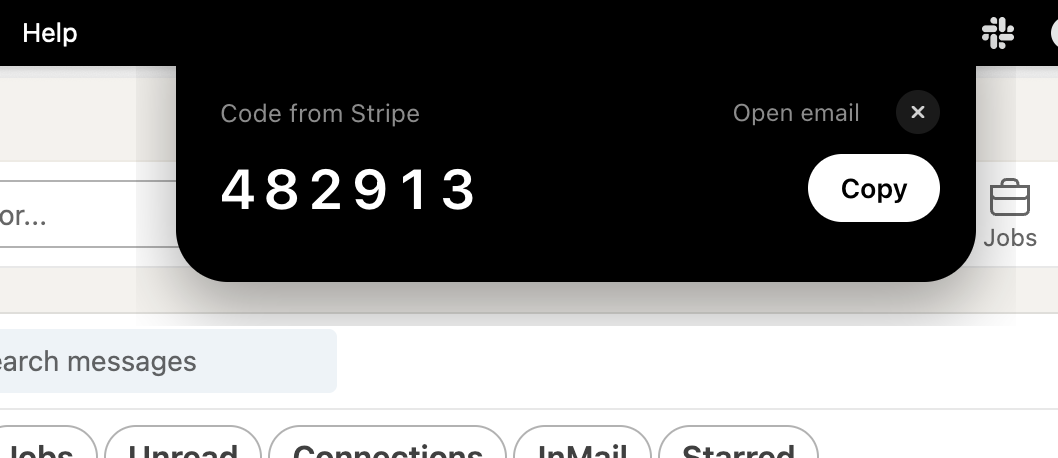
Les codes de connexion descendent de l’encoche. Quand un e-mail apporte un code à usage unique ou un lien de connexion et que Talanoa n’est pas au premier plan, une petite forme noire glisse hors de l’encoche de votre MacBook avec le nom de l’expéditeur. Copier place le code dans le presse-papiers, Ouvrir le lien ouvre le lien (seul son domaine est affiché), et Ouvrir l’e-mail vous mène au message. Elle ne prend jamais le focus et reste hors des partages d’écran. Sur un Mac sans encoche, elle descend du haut de l’écran. macOS uniquement.
[Google] Répondez à une invitation depuis n’importe quelle boîte. Une invitation Google Calendar qui arrive dans une boîte IMAP, ou dans une boîte sans calendrier Google connecté, peut maintenant recevoir sa réponse depuis l’e-mail, dans la vue message comme dans la conversation.
Esc revient à Priorité. Dans la boîte classique, appuyer sur Esc quand il n’y a plus rien à fermer vous ramène à l’onglet Priorité. Si des lignes sont sélectionnées, la sélection est d’abord effacée.
🐛 Corrections et finitions
[IMAP] Les e-mails supprimés le restent. Sur certains serveurs, un e-mail supprimé revenait dans la boîte de réception quelques secondes plus tard. Merci à l’utilisateur qui l’a signalé.
Les e-mails classés s’ouvrent en entier. Le dernier message d’une conversation classée dans un dossier ou sous l’un de vos libellés était coupé après quelques lignes. Seules les conversations archivées le replient maintenant.
Les libellés ne couvrent plus la ligne du message précédent sur les cartes de fils d’une conversation. Ils se placent maintenant au bout de celle-ci.
Le mode sombre se lit mieux. Un e-mail avec une image sombre au milieu est maintenant assombri comme le reste, les boutons noirs deviennent clairs avec un texte lisible, et les liens gardent leur soulignement.
Votre calendrier n’a plus besoin d’être chez Google ou Microsoft. Talanoa se connecte maintenant à n’importe quel serveur CalDAV : iCloud, Fastmail, Nextcloud, ou le vôtre. Dans Préférences → Comptes calendrier, Ajouter un calendrier propose CalDAV à côté de Google et Outlook, et la visite de bienvenue aussi.
Un court formulaire, puis vos événements. Choisissez votre service (iCloud et Fastmail remplissent le serveur pour vous), saisissez votre nom d’utilisateur et un mot de passe d’application. Talanoa vérifie la connexion avant d’enregistrer quoi que ce soit, et votre mot de passe reste chiffré sur votre appareil.
Lire, créer, modifier, supprimer. Les événements, les invités, les couleurs et les événements récurrents fonctionnent comme avec les autres calendriers, y compris pour modifier ou supprimer une seule occurrence d’une série. La visioconférence n’est pas proposée sur un événement CalDAV.
Un lien sur vos événements. Les événements CalDAV peuvent porter un lien. Il apparaît dans la carte de l’événement, et vous pouvez le définir avec Ajouter un lien à la création ou à la modification.
✨ Nouveautés et améliorations
Voyez ce que l’IA a changé. Après une réécriture, Voir les modifications montre le texte mot à mot : ce qui a été retiré est barré, ce qui a été ajouté est en vert.
Gardez l’original à côté d’une traduction. Après la traduction de votre texte, Garder les deux place l’original sous la traduction.
Les modèles peuvent avoir un objet. Dans Préférences → Modèles, un modèle a un Objet facultatif. Il est rempli quand l’e-mail n’a pas encore d’objet.
[IMAP] Modifiez les serveurs et le mot de passe d’un compte. Dans Préférences → Comptes, le menu du compte a Modifier l’accès : il ouvre le formulaire de connexion avec vos serveurs déjà remplis. Plus besoin de retirer le compte quand un mot de passe change.
[IMAP] Migadu sur votre propre domaine. Un domaine hébergé chez Migadu reçoit maintenant les bons serveurs quand vous ajoutez le compte.
Rechargez le calendrier. Un bouton à côté de la date récupère ce qu’une autre app a changé.
Des invités que l’on reconnaît. Dans la carte d’un événement, les invités ont leur photo, l’organisateur vient en premier, et survoler un invité donne son adresse à copier.
🐛 Corrections et finitions
[Google] Un calendrier auquel il manque une autorisation n’est plus enregistré. Décocher une autorisation sur l’écran de Google laissait un calendrier marqué comme connecté qui ne listait rien ou refusait chaque événement. Talanoa vous demande maintenant de toutes les accorder.
💬 La grande nouveauté : des conversations qui ont du sens
Ouvrez une personne, et vous voyez vos conversations avec elle, pas une pile de messages. La vue conversation alignait tous les messages dans l’ordre, comme si chacun répondait à celui du dessus. Avec plusieurs fils en même temps, ou plusieurs personnes dans l’un d’eux, c’était souvent faux, et je finissais par ne plus savoir qui répondait à quoi. Je l’ai donc reconstruite autour des fils.
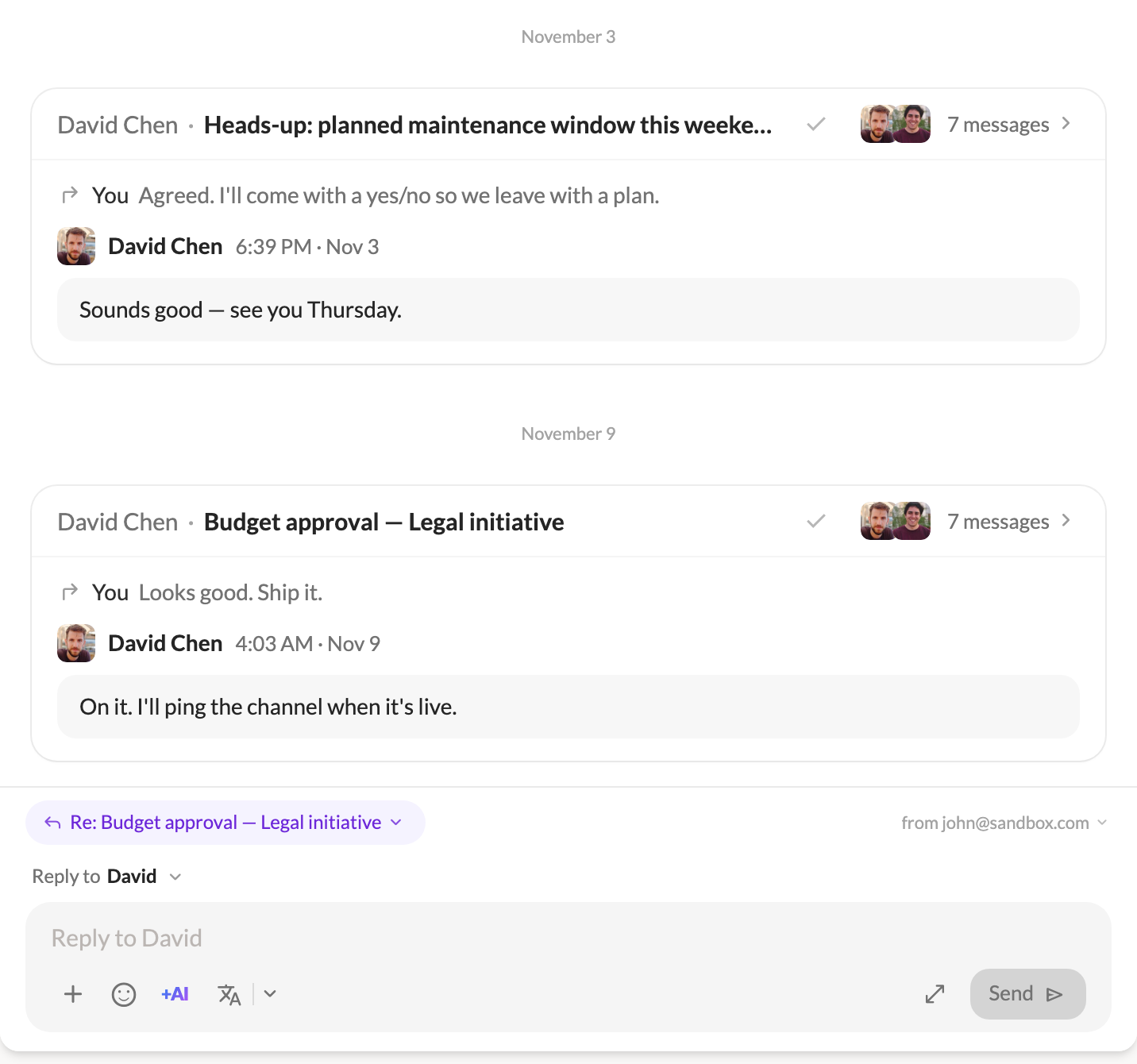
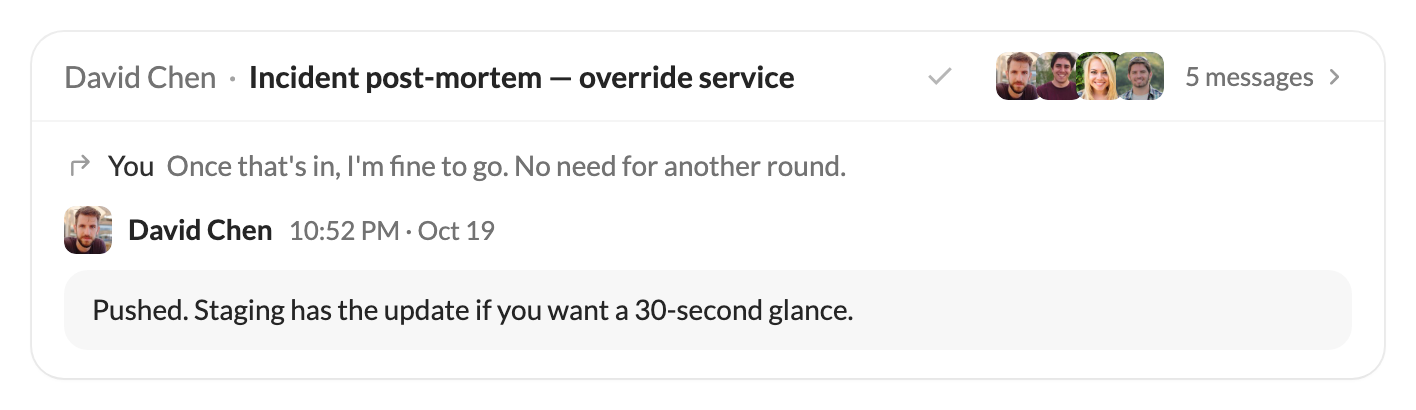
Une carte par fil. Chaque carte montre son objet, qui l’a lancé (« Vous » pour les vôtres), qui y participe, combien de réponses elle compte et la dernière au pied de la carte. Les cartes suivent leur dernière activité : celle du bas est celle à laquelle vous avez le plus de chances de répondre.
Les actions du fil sont sur sa carte. Archiver, les libellés et le résumé IA sont dans l’en-tête de la carte. La carte d’un fil archivé se fait discrète, et sa coche le remet dans la boîte de réception.
Voyez à quoi répond un message. Quand un message répond à un autre qui n’est pas juste au-dessus, une ligne discrète au-dessus de sa bulle nomme ce message. Cliquez dessus pour y aller. Si le message en question n’est pas dans votre boîte (vous n’étiez en copie que de la réponse), Talanoa vous le dit.
Des collègues que l’on distingue. Deux personnes de la même entreprise partageaient son logo : un fil entre elles montrait deux fois le même visage. Dans une conversation, chacun a maintenant ses initiales et sa couleur, avec le logo en petit badge.
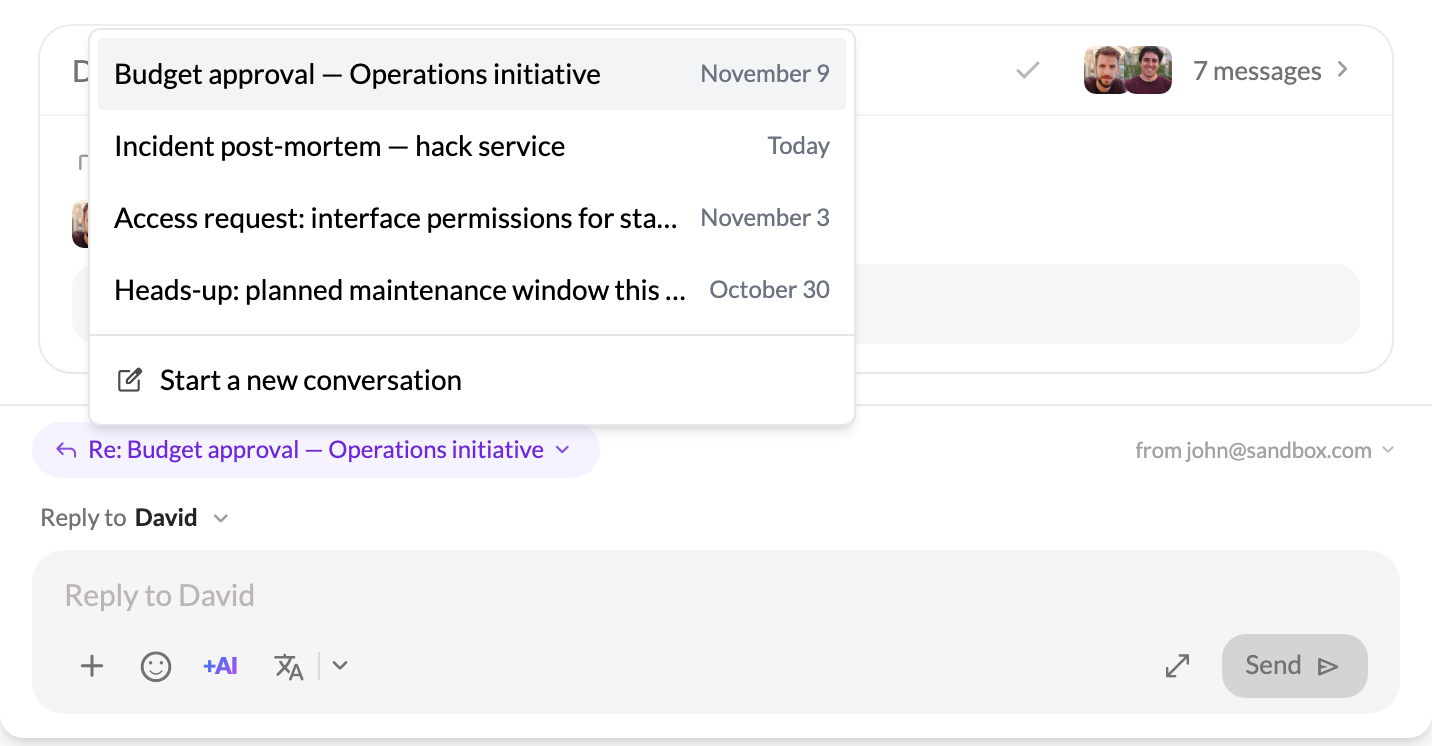
Choisissez le fil auquel vous répondez. La zone de réponse reste au pied de la vue et montre à quel fil elle répond : son objet, un rappel du message, et qui y participe. Cliquez sur l’objet pour choisir un autre fil, ou Démarrer une nouvelle conversation. Votre réponse arrive tout de suite sur la carte de son fil.
Un immense merci à Davy pour toutes les heures passées à tester, et pour s’être creusé la tête à imaginer la meilleure expérience de conversation que Talanoa pouvait offrir. Cette vue doit beaucoup à Davy.
🪄 Des réponses toutes prêtes
Quand quelqu’un vous écrit avec une question, les réponses vous attendent à l’ouverture. Avec l’IA configurée, Talanoa lit les e-mails que les personnes vous envoient (pas les newsletters) à leur arrivée et prépare deux ou trois réponses courtes. Elles flottent au-dessus de la zone de réponse : un clic la remplit, et vous pouvez modifier avant d’envoyer.
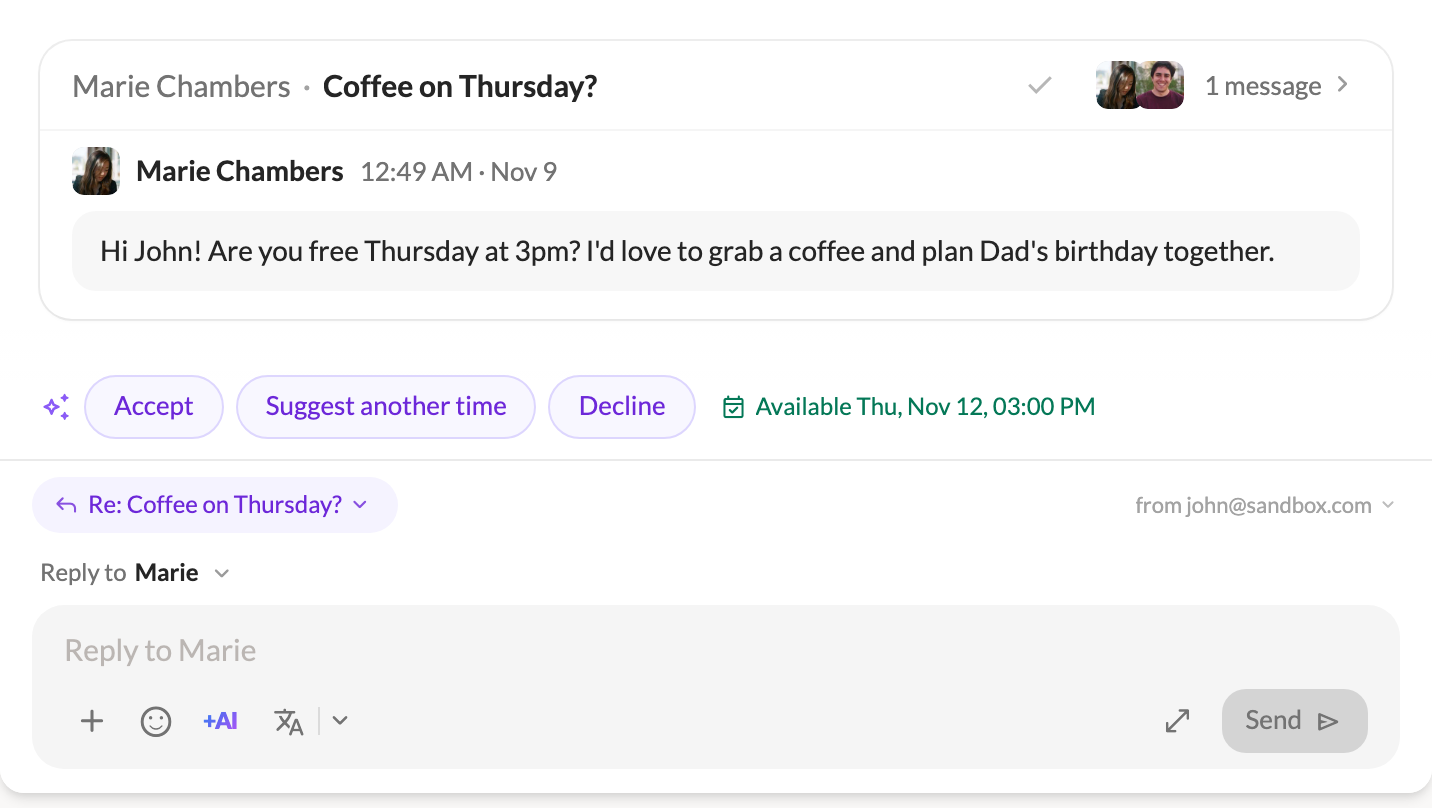
Les demandes de rendez-vous, comparées à votre calendrier. Un e-mail qui demande un horaire propose toujours Accepter, Proposer un autre horaire et Refuser. Avec un calendrier connecté, Talanoa vous dit si vous êtes libre ou occupé à ce moment-là, et Proposer un autre horaire ouvre vos créneaux libres pour en choisir quelques-uns.
Ask AI connaît la conversation.Ask AI, dans la fenêtre de rédaction, lit maintenant la conversation à laquelle vous répondez et vos notes à son sujet, et écrit dans votre style habituel. Vos notes guident la réponse mais ne sont jamais citées. Sur un brouillon vide, il répond dans la langue du dernier message.
+IA dans la zone de réponse.Ask AI, Reformuler et Corriger fonctionnent maintenant aussi dans la zone de réponse sous une conversation, avec Annuler pour Reformuler et Corriger.
✨ Nouveautés et améliorations
Affichez ou masquez la barre latérale avec Cmd+B. (Ctrl+B sous Windows et Linux.) Vous pouvez changer la touche dans Préférences → Raccourcis. Pendant que vous écrivez un e-mail, Cmd+B met toujours le texte en gras. Merci à l’utilisateur qui l’a demandé.
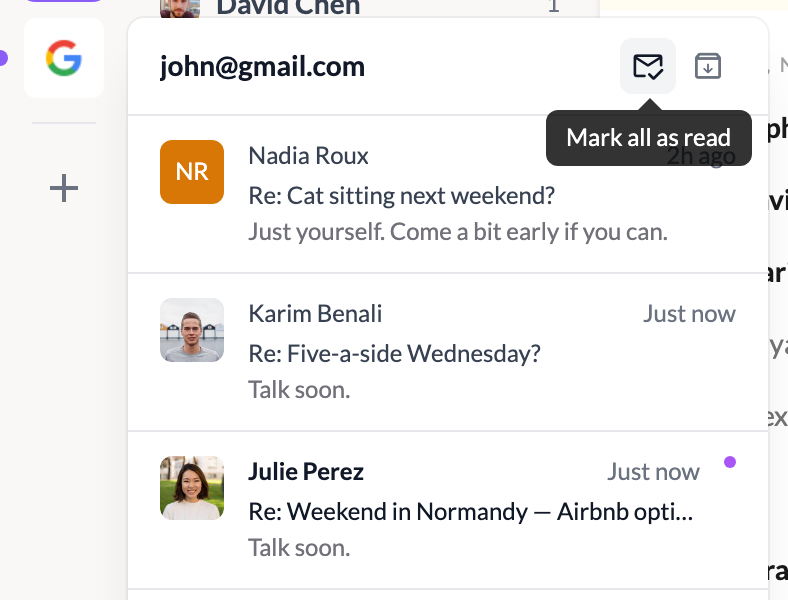
Videz l’aperçu d’un compte en un clic. L’aperçu d’un compte, dans la barre de gauche, a maintenant Tout marquer comme lu et Tout archiver, avec une annulation. Ils ne touchent que les conversations affichées.
Toutes les sections dans l’en-tête de la boîte. Dans la vue classique, l’en-tête a maintenant un filtre pour Collègues et pour chacune de vos sections, mémorisé par compte.
[IMAP] La recherche regarde dans tous les dossiers. La recherche sur le serveur couvre maintenant vos archives, vos e-mails envoyés et vos propres dossiers, et plus seulement la boîte de réception.
🐛 Corrections et finitions
[IMAP] Le serveur et l’app restent d’accord. Déplacer une conversation garde tous ses messages, les libellés atteignent chaque message, les brouillons arrivent dans Brouillons et restent dans leur conversation, et les dossiers Archives, Corbeille ou Indésirables manquants sont créés.
[Outlook] Les pièces jointes s’affichent correctement. Les brouillons envoyés gardent les fichiers ajoutés après coup, et le bouton des pièces jointes n’apparaît que s’il y a quelque chose à lister. Merci à l’utilisateur qui l’a signalé.
Supprimé veut dire supprimé, bloqué veut dire récupérable.Vider la corbeille et Supprimer tous les indésirables ne font plus revenir d’e-mails, et couvrent tous les comptes dans la boîte unifiée. Nettoyer envoie maintenant les e-mails d’un expéditeur à la corbeille au lieu de les supprimer définitivement.
Vos mots de passe enregistrés vous suivent vers un autre dossier, utilisateur ou ordinateur. Si votre gestionnaire de mots de passe refuse l’accès, un bandeau vous le dit et les comptes affichent Reconnexion requise.
Une barre latérale plus rapide. Ses compteurs s’actualisent en quelques millisecondes, contre une seconde environ dans les grandes boîtes.
[Outlook] Corrections de bugs. Quelques corrections pour les comptes Microsoft 365. Merci à l’utilisateur qui a signalé l’un d’eux.
[Google] Seulement des événements simples dans un calendrier Gmail personnel. Google réserve les absences du bureau et le temps de concentration aux comptes Workspace, donc en créer un échouait. Le formulaire d’événement ne les y propose plus.
Annuler l’envoi répond au clavier. Tant que la barre d’annulation est affichée, Cmd+Enter envoie tout de suite et Esc ou Cmd+Z annule.
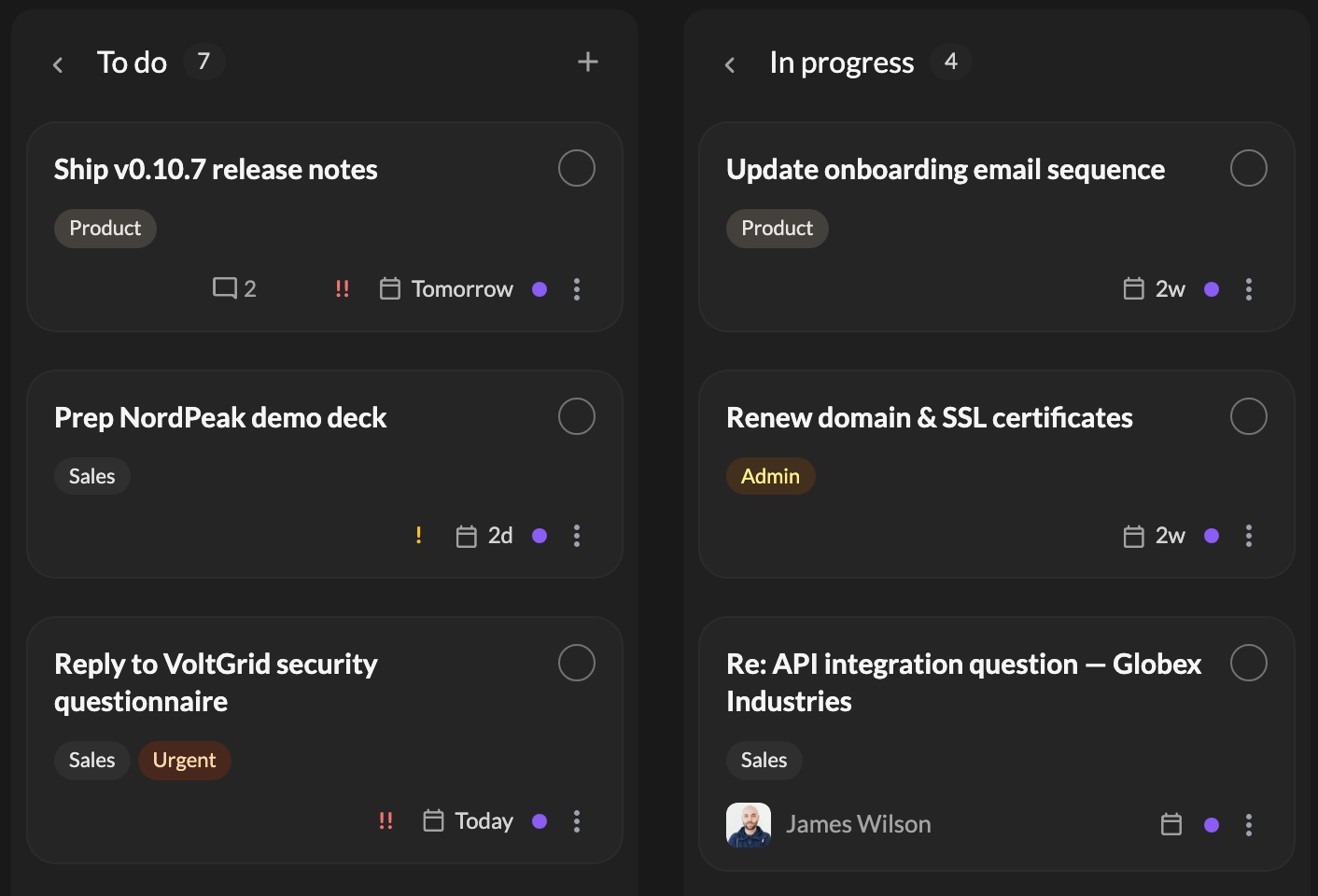
Choisissez la colonne d’une tâche. Ajouter ou modifier une tâche sur le tableau propose maintenant un champ Colonne.
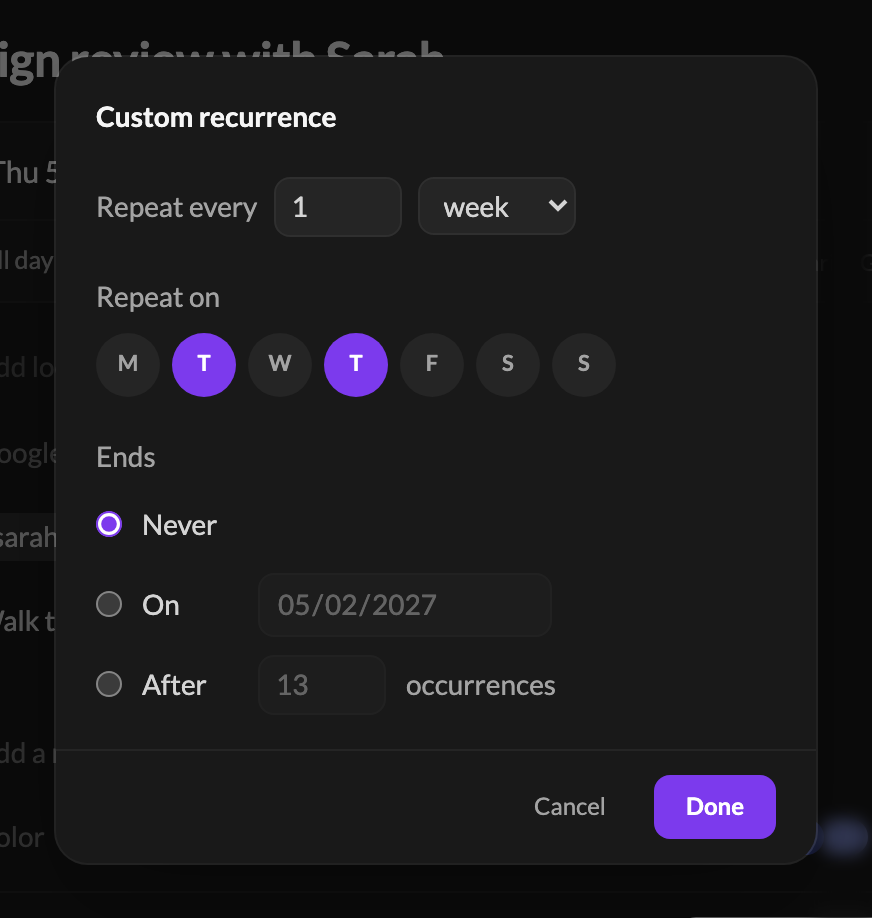
Les événements récurrents, modifiés correctement. Modifiez toute la série, ou supprimez à partir d’une occurrence avec Cet événement et tous les suivants. Personnaliser… couvre le reste : toutes les quelques semaines, le deuxième mardi du mois, jusqu’à une date.
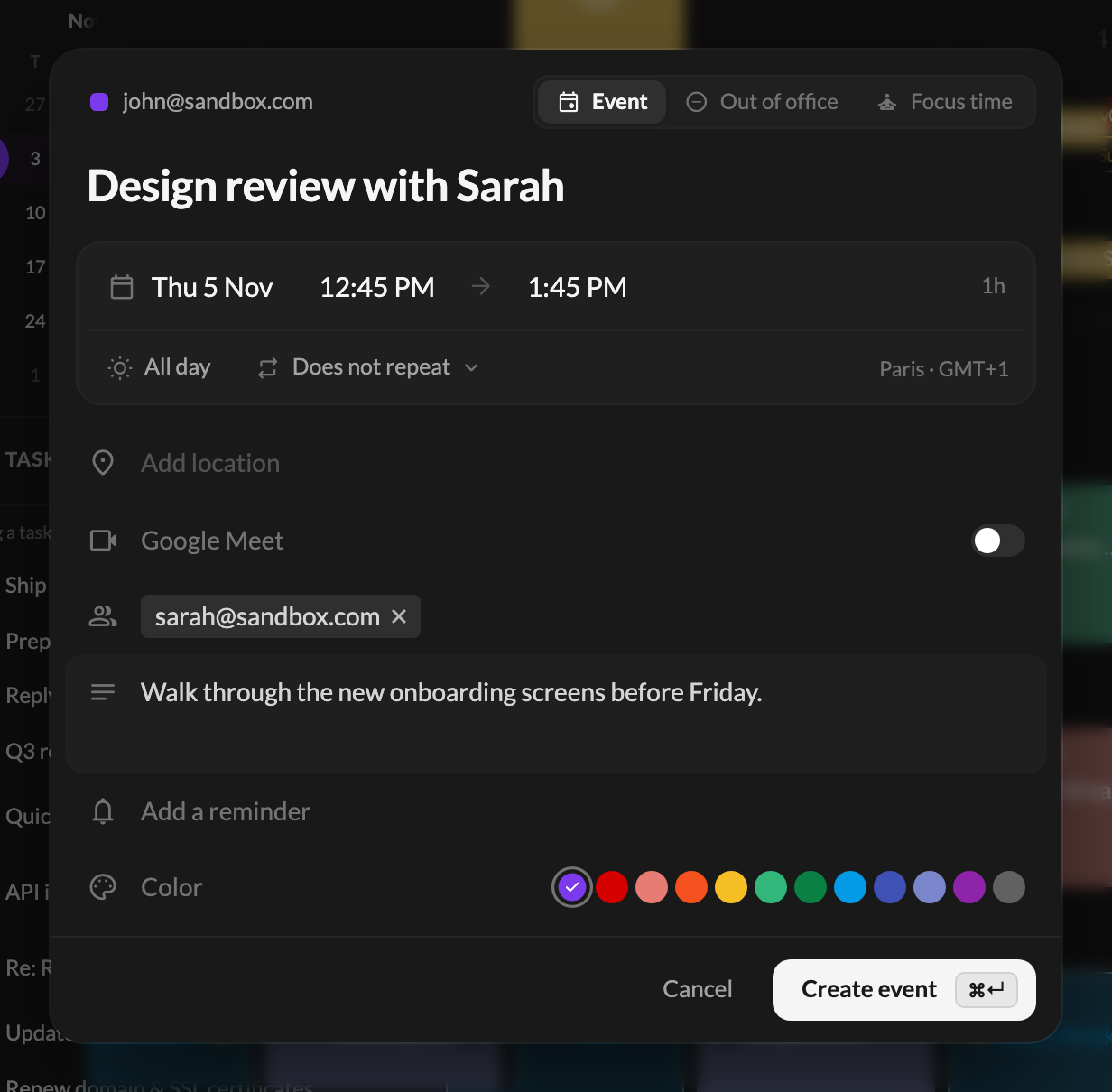
Un formulaire d’événement plus apaisé. Le jour et les heures tiennent sur une ligne, chacun avec son sélecteur. Tapez une heure (9h30, 2pm) et enregistrez avec Cmd+Enter.
Plusieurs jours, ou toute la journée. Choisissez un jour de début et un jour de fin, ou cochez Toute la journée.
Des lieux, des invités et une description. Le champ lieu suggère des endroits pendant que vous tapez, avec leurs horaires et une carte. Les invités sont suggérés parmi vos contacts.
Plus de possibilités sur les événements existants. Modifiez les invités, ajoutez un appel Meet ou Teams, changez la couleur.
[Google] Le temps de concentration et les absences du bureau peuvent maintenant être créés depuis Talanoa.
Les tâches et le calendrier, reliés. Terminez une tâche et son événement est coché « ✓ ». Un bouton en forme d’œil ouvre l’e-mail de la tâche, et le widget de la journée liste les tâches à faire aujourd’hui.
Le calendrier se charge plus vite. Vos calendriers se chargent ensemble, et les semaines suivante et précédente sont prêtes avant votre clic.
✨ Nouveautés et améliorations
Choisissez la colonne de la tâche.Ajouter aux tâches a un champ Colonne, et le widget Tâches peut être filtré par colonne. Merci à l’utilisateur qui l’a suggéré.
Les cartes de tâches, redessinées. Une case ronde pour terminer une tâche, un seul repère de priorité partout, et une échéance qu’un clic suffit à changer.
Sélectionnez toute une journée d’e-mails depuis l’en-tête de son jour.
Les flèches dans toutes les listes.↑ et ↓ fonctionnent maintenant dans Archives, Envoyés, Indésirables, Corbeille, Promotions et Épinglés.
Les images par compte.Préférences → Général → Images dans les e-mails peut être réglé pour chaque compte.
🐛 Corrections et finitions
[IMAP] L’envoi fonctionne avec les hébergements mutualisés. Un hébergeur dont le certificat porte son propre domaine faisait échouer chaque envoi. Merci à l’utilisateur qui a envoyé ses journaux.
La recherche trouve vos e-mails récents. Chercher une personne pouvait ne renvoyer que d’anciennes conversations.
Les événements sur toute la journée apparaissent dans le widget de la journée : un jour qui ne contient qu’eux n’a plus l’air libre.
Déplacer un expéditeur déplace tous ses e-mails, quelles que soient les majuscules dans l’adresse.
Votre propre ligne dans Collègues n’est plus vide avec des copies cachées à vous-même.
[Gmail] Les nouveaux libellés s’appliquent tout de suite, sans erreur « Invalid label ».
Les heures suivent votre format. Plus d’AM/PM avec un réglage sur 24 heures.
[Google] Les bonnes couleurs d’événements. Un événement Sauge ne s’affiche plus en Flamant rose.
Mode sombre : les menus ne virent plus au violet après l’ouverture du calendrier, et les liens des e-mails gardent une couleur de lien.
La boîte intelligente a des onglets. Dans la vue boîte intelligente, l’en-tête affiche maintenant un onglet par section : Collègues, Personnes, vos propres sections et Notifications. Un onglet ouvre la liste complète de cette section, avec les mêmes lignes que la boîte intelligente, et le premier vous ramène à la vue groupée.
Gardez les e-mails lus dans la boîte intelligente. La boîte intelligente ne listait que les non lus : un e-mail la quittait dès que vous l’aviez lu, même s’il était encore dans votre boîte de réception. Son menu de filtre a maintenant un bouton Non lus uniquement (activé par défaut, réglé par compte). Désactivez-le et chaque conversation reste listée jusqu’à ce que vous l’archiviez. Merci à l’utilisateur qui l’a demandé.
Le nombre de non lus sur vos dossiers. Les dossiers et libellés de la barre latérale affichent maintenant combien d’e-mails non lus ils contiennent, comme les lignes des personnes : un e-mail rangé par une règle du serveur ne passe plus inaperçu. Un dossier replié compte ceux qu’il contient, et Trier par non lus, dans l’en-tête de la section, place les plus remplis en premier.
Ask AI trouve les réservations et les reçus. Une question qui nomme une entreprise (« ma réservation Booking.com ») trouve maintenant ses e-mails par l’adresse dont ils viennent, et plus seulement par le nom de l’expéditeur. Les notifications ne sont plus non plus reléguées en bas des réponses, car les réservations, les factures et les billets sont ce que l’on demande le plus.
[Gmail] Les notifications importantes restent visibles. Une notification que Gmail classe dans Principale (votre banque, les impôts) apparaît maintenant dans la liste Priorité au lieu de rejoindre la ligne Notifications, sauf si l’une de vos règles classe son expéditeur.
🐛 Corrections et finitions
[IMAP] Les e-mails supprimés le restent. Sur certains serveurs (dont mail.ch), un e-mail supprimé ne pouvait jamais atteindre la corbeille et revenait plus tard. Il va maintenant à la corbeille. Les serveurs dont la corbeille porte un nom dans une autre langue (« Papierkorb », « Cestino ») avaient le même problème, et Talanoa reconnaît à nouveau ces noms.
Les brouillons partent du bon compte. Dans la boîte unifiée, un brouillon ouvert depuis Brouillons affichait le compte à l’écran comme expéditeur : un brouillon préparé dans votre boîte professionnelle pouvait partir de la personnelle. Il garde maintenant le compte dans lequel il a été écrit. Merci à l’utilisateur qui l’a signalé.
Talanoa ne reste plus bloqué hors ligne. Après quelques mises en veille sur le partage de connexion d’un téléphone, Talanoa pouvait se croire hors ligne pendant des heures alors que le réseau fonctionnait : plus rien ne se synchronisait et le bouton d’actualisation tournait sans fin. Il continue maintenant d’essayer et revient tout seul dès qu’une requête passe.
Les e-mails en mode clair sont lisibles sur un ordinateur en mode sombre. Avec votre ordinateur en mode sombre et Talanoa en Clair, certaines newsletters affichaient du texte blanc sur une page blanche. Et en mode sombre, Afficher l’e-mail en mode clair pouvait laisser le texte clair de l’app sur les blocs blancs d’un e-mail. Les deux affichent maintenant l’e-mail tel que son expéditeur l’a conçu.
Archiver dans la boîte intelligente ouvre l’e-mail suivant de la boîte intelligente. Après un archivage, Talanoa pouvait sauter à l’e-mail qui prenait sa place dans la liste classique, souvent un e-mail déjà lu. Il reste maintenant dans la boîte intelligente. Merci à l’utilisateur qui l’a signalé.
Les copies cachées à vous-même comptent comme Collègues. Un e-mail envoyé à quelqu’un avec vous-même en copie cachée (une copie depuis votre CRM, par exemple) manquait dans Collègues. Il y apparaît maintenant.
Plus d’écrans vides à cause de certaines newsletters. Un e-mail contenant un rare caractère invisible de saut de ligne pouvait laisser vide l’écran qui devait l’afficher, comme la corbeille d’une boîte Gandi. Il se charge maintenant.