Black Friday30 % Rabatt mit dem Codebis zum 30. November.
Im September hat 0.11 Ihre Threads in Sprechblasen verwandelt. Kein zitierter Verlauf, der sich stapelt, keine fünfmal wiederholten Signaturen, nur die Zeilen, die zählen. Ich halte das immer noch für die richtige Entscheidung.
Sie beruhte aber auf einer Annahme, die ich nicht genug hinterfragt habe: dass jede Nachricht auf die direkt darüber antwortet.
Bei zwei Personen und einem Thema stimmt das. Es stimmt nicht mehr, wenn David drei Dinge gleichzeitig mit Ihnen laufen hat: die Rechnung, das Meeting am Donnerstag und den Vertrag, bei dem gerade seine Kollegin dazugekommen ist. In einer langen Spalte voller Sprechblasen steht sein „Klingt gut“ unter Ihrer Frage zum Vertrag, obwohl er auf das Meeting geantwortet hat. Die Ansicht wirkte ruhig und erzählte Ihnen die falsche Geschichte.
In meinem eigenen Posteingang wusste ich irgendwann nicht mehr, wer worauf antwortete. Deshalb habe ich die Unterhaltungsansicht in 1.2 rund um Threads neu aufgebaut.
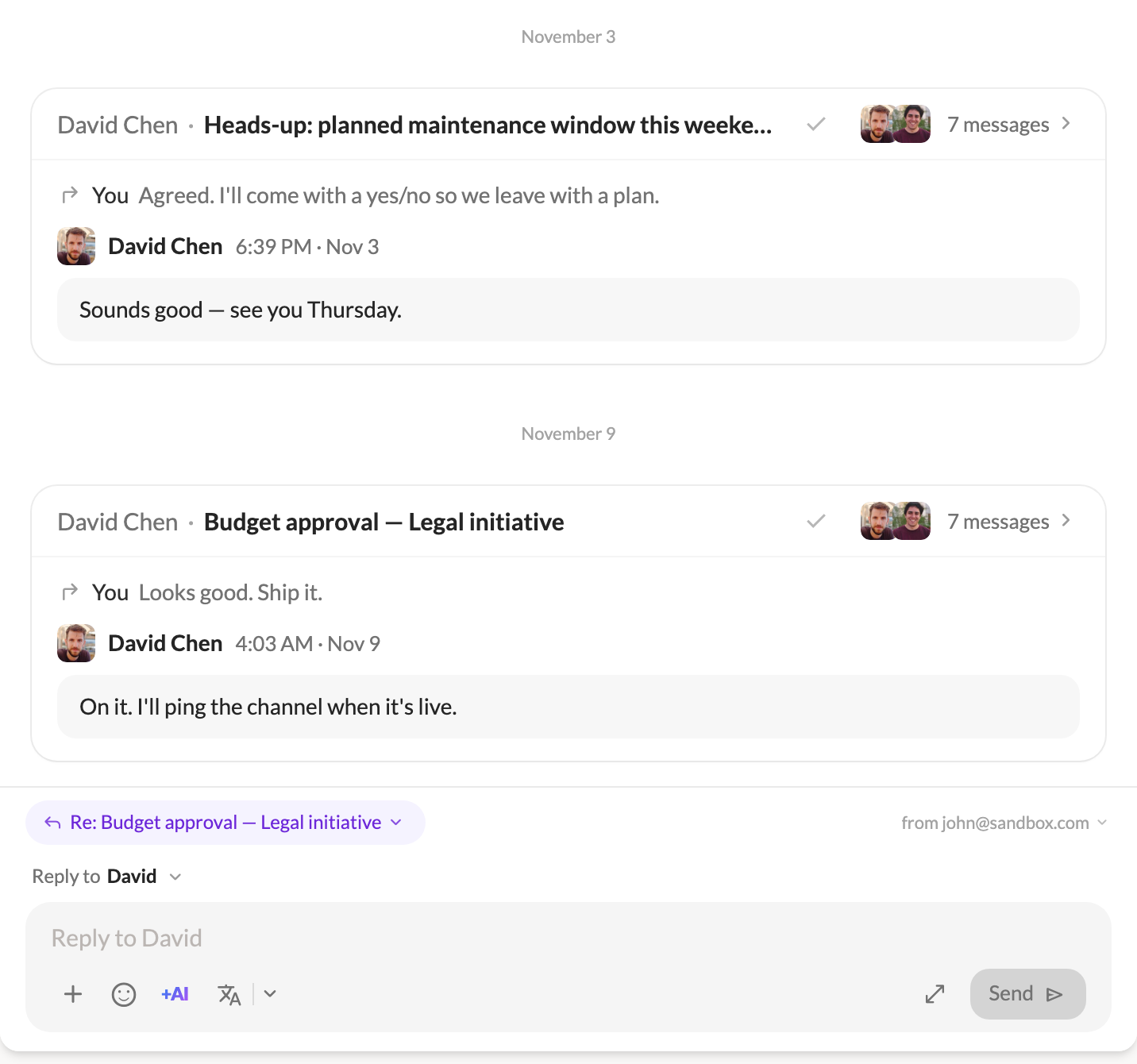
Öffnen Sie eine Person, sehen Sie jetzt Ihre Unterhaltungen mit ihr, keinen Haufen Nachrichten.
Jeder Thread bekommt eine eigene Karte. Sie zeigt den Betreff, wer ihn begonnen hat („Sie“ bei Ihren eigenen), wer beteiligt ist, wie viele Antworten es gibt, und unten die neueste. Die Karten sind nach letzter Aktivität sortiert, die unterste ist also die, auf die Sie am wahrscheinlichsten als Nächstes antworten.
Was Sie mit einem Thread tun, liegt jetzt auf seiner Karte. Archivieren, Labels und die KI-Zusammenfassung sitzen in der Kopfzeile der Karte. Die Karte eines archivierten Threads wird unauffällig, und ihr Häkchen holt ihn zurück in den Posteingang.
Innerhalb eines Threads kommen Antworten nicht immer der Reihe nach. Jemand antwortet auf Ihre erste Nachricht, nachdem zwei andere schon hin und her geschrieben haben.
Antwortet eine Nachricht auf eine frühere, die nicht direkt darüber steht, nennt jetzt eine dezente Zeile über ihrer Sprechblase die Nachricht, auf die sie antwortet. Ein Klick, und Sie springen dorthin. Ist diese Nachricht nicht in Ihrem Postfach, weil Sie nur bei der Antwort in Kopie waren, sagt Talanoa Ihnen das, statt zu raten.
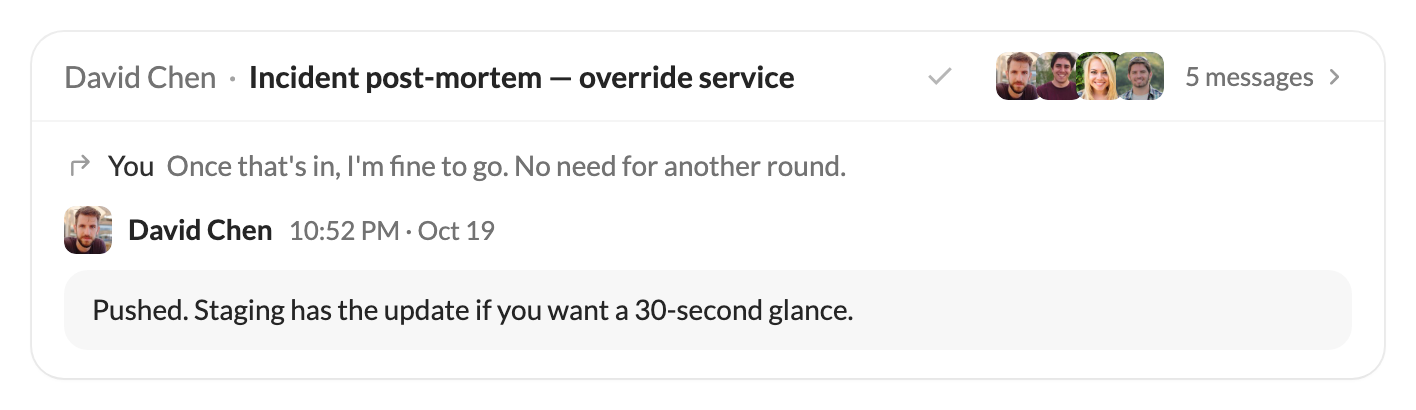
Eine kleinere Korrektur hat mehr bewirkt, als ich erwartet hatte. Zwei Personen aus derselben Firma teilten sich früher das Firmenlogo, sodass ein Thread zwischen ihnen zweimal dasselbe Gesicht zeigte. In einer Unterhaltung bekommt jetzt jede Person ihre eigenen Initialen und ihre eigene Farbe, mit dem Logo als kleinem Abzeichen.
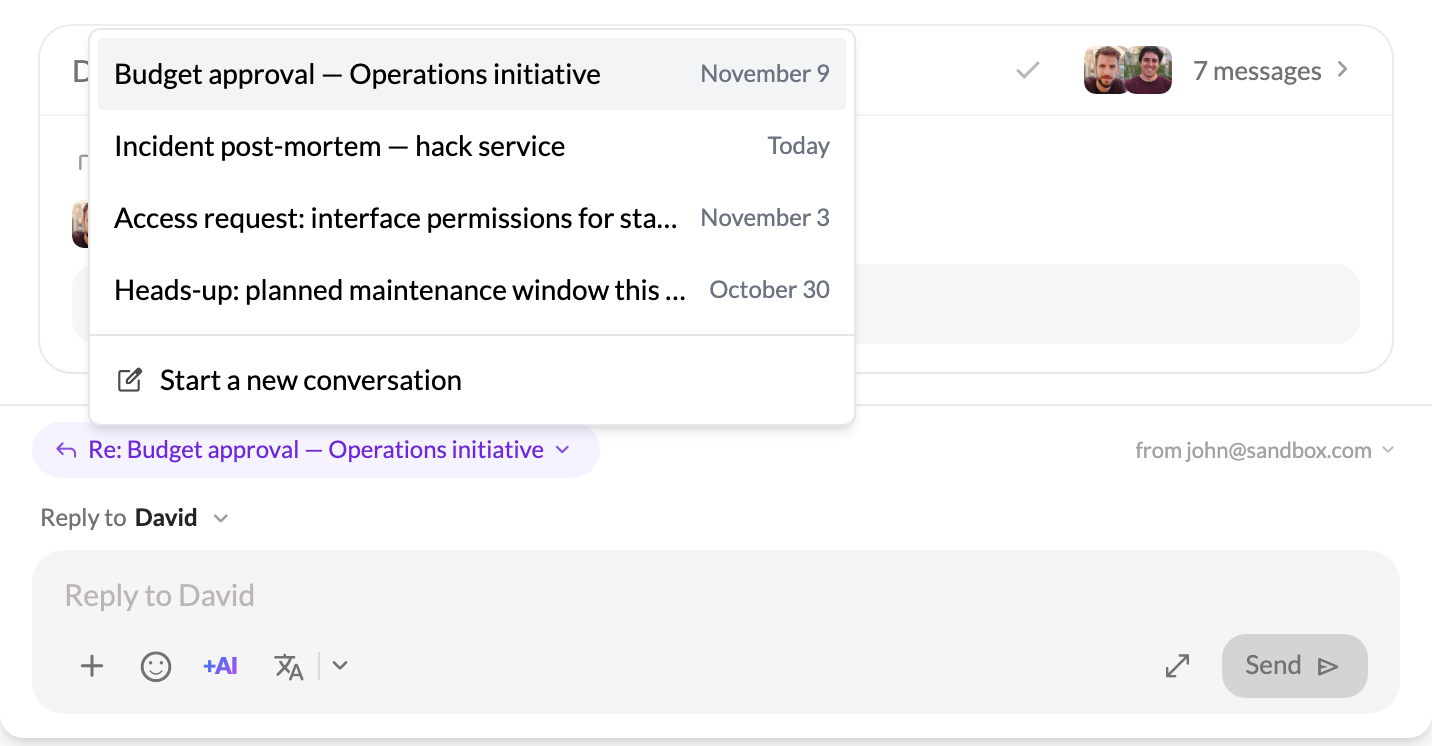
Das Antwortfeld sitzt weiterhin unten in der Ansicht, dort, wo Sie lesen. Neu ist, dass es Ihnen sagt, wo Ihre Worte landen: der Betreff des Threads, ein Hinweis auf die Nachricht, auf die Sie antworten, und wer beteiligt ist.
Klicken Sie auf den Betreff, um einen anderen Thread zu wählen, oder wählen Sie Neue Unterhaltung beginnen. Ihre Antwort erscheint sofort auf der Karte ihres Threads.
Eine schlichte Spalte aus Sprechblasen ist angenehmer fürs Auge. Karten bringen mehr zu lesen: einen Betreff, Namen, eine Zahl von Antworten. Bei jemandem, mit dem Sie immer nur einen Thread haben, steht damit etwas mehr auf dem Bildschirm als vorher.
Diesen Preis habe ich bewusst in Kauf genommen. Eine Ansicht, die einfach aussieht, aber Antworten der falschen Nachricht zuordnet, ist schlechter als eine Ansicht mit etwas mehr Inhalt. E-Mail hat Threads, und so zu tun, als hätte sie keine, hat die Chat-Ansicht weniger ehrlich gemacht als die alte, die sie ersetzt hat.
Die zweite Hälfte dieser Version dreht sich um den Moment, nachdem Sie die Unterhaltung verstanden haben: das Antworten.
Wenn Sie KI in Talanoa eingerichtet haben, liest sie jetzt die E-Mails, die Menschen Ihnen schicken, sobald sie eintreffen (keine Newsletter), und bereitet zwei oder drei kurze Antworten vor. Sie schweben über dem Antwortfeld, wenn Sie die E-Mail öffnen. Ein Klick füllt das Feld, Sie ändern, was Sie möchten, und senden selbst. Haben Sie keine KI eingerichtet, ändert sich für Sie nichts.
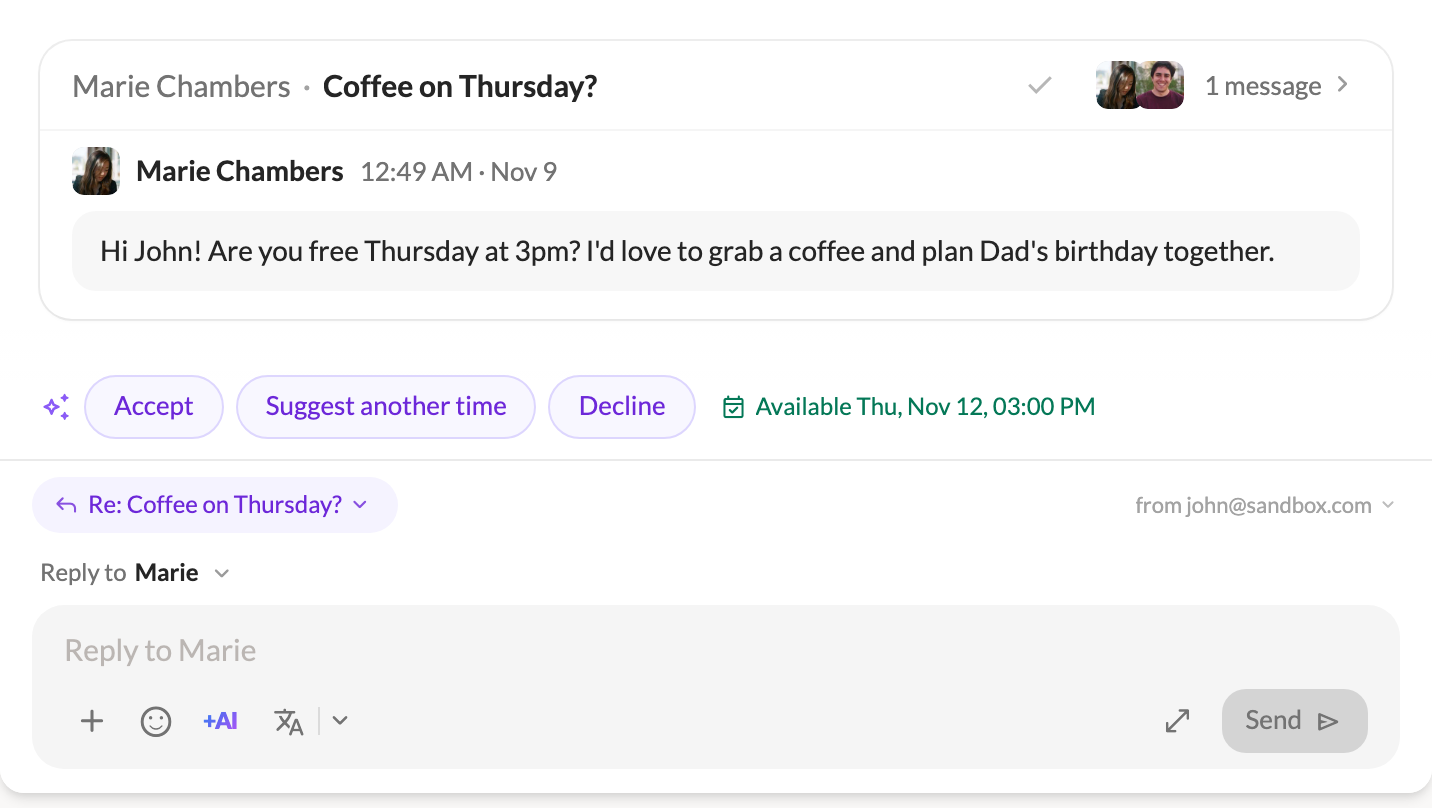
Terminanfragen werden besonders behandelt. Eine E-Mail, die nach einem Termin fragt, bekommt immer Annehmen, Anderen Termin vorschlagen und Ablehnen. Ist ein Kalender verknüpft, sagt Talanoa Ihnen, ob Sie zu dieser Zeit frei oder belegt sind, und Anderen Termin vorschlagen öffnet Ihre freien Zeitfenster, damit Sie ein paar anbieten können.
Ask AI im Editor liest jetzt den Thread, auf den Sie antworten, und Ihre Notizen dazu, und schreibt in Ihrem gewohnten Stil. Ihre Notizen lenken die Antwort, werden aber nie zitiert. Bei einem leeren Entwurf antwortet es in der Sprache der letzten Nachricht. Und Ask AI, Umformulieren und Korrekturlesen funktionieren jetzt auch im Antwortfeld unter einer Unterhaltung, mit Rückgängig bei Umformulieren und Korrekturlesen.
Cmd+B blendet die Seitenleiste ein und aus (Ctrl+B unter Windows und Linux), und Sie können das unter Einstellungen → Tastenkürzel ändern. Während Sie eine E-Mail schreiben, macht Cmd+B Text weiterhin fett. Danke an die Person, die sich das gewünscht hat.
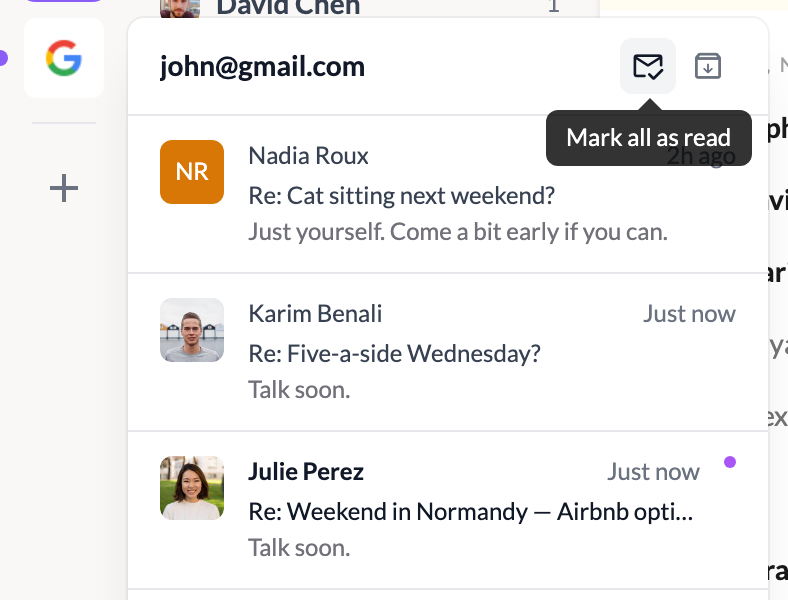
Die Vorschau eines Kontos mit einem Klick leeren. Die Kontovorschau in der linken Leiste hat jetzt Alle als gelesen markieren und Alle archivieren, mit Rückgängig. Beides betrifft nur die Unterhaltungen, die sie angezeigt hat.
In der klassischen Ansicht hat die Kopfzeile des Posteingangs jetzt einen Filter für Kollegen und für jeden Ihrer eigenen Bereiche, gespeichert pro Konto. Bei IMAP durchsucht die Serversuche jetzt auch Ihr Archiv, Ihre gesendeten E-Mails und Ihre eigenen Ordner, nicht nur den Posteingang.
Die Korrekturen sind von der Sorte, die man erst bemerkt, wenn etwas schiefgeht. Bei IMAP behält ein verschobener Thread alle seine Nachrichten, Labels erreichen jede Nachricht, Entwürfe landen in Entwürfe und bleiben in ihrem Thread, und fehlende Ordner für Archiv, Papierkorb oder Junk werden angelegt. Bei Outlook behalten gesendete Entwürfe Dateien, die Sie später hinzugefügt haben (danke an die Person, die es gemeldet hat). Papierkorb leeren und Gesamten Spam löschen holen keine E-Mails mehr zurück, und Aufräumen schickt die E-Mails eines Absenders jetzt in den Papierkorb, statt sie endgültig zu löschen, sodass ein blockierter Absender wiederherstellbar bleibt. Ihre gespeicherten Passwörter folgen Ihnen in einen anderen Ordner, zu einem anderen Benutzer oder auf einen anderen Computer. Und die Zähler der Seitenleiste aktualisieren sich in Millisekunden statt in etwa einer Sekunde bei großen Postfächern.
Die vollständige Liste steht im Changelog zu 1.2.0.
Aktualisieren Sie, öffnen Sie die Person, der Sie am häufigsten schreiben, und sehen Sie sich Ihre Threads mit ihr an. Wenn eine Karte noch die falsche Geschichte erzählt, schicken Sie sie mir. Wie immer lese ich jede Nachricht.
John
Talanoa testen
Warum Stunden mit dem Posteingang verbringen, wenn Sie sich auf das Wesentliche konzentrieren können?
Kostenlos loslegen
