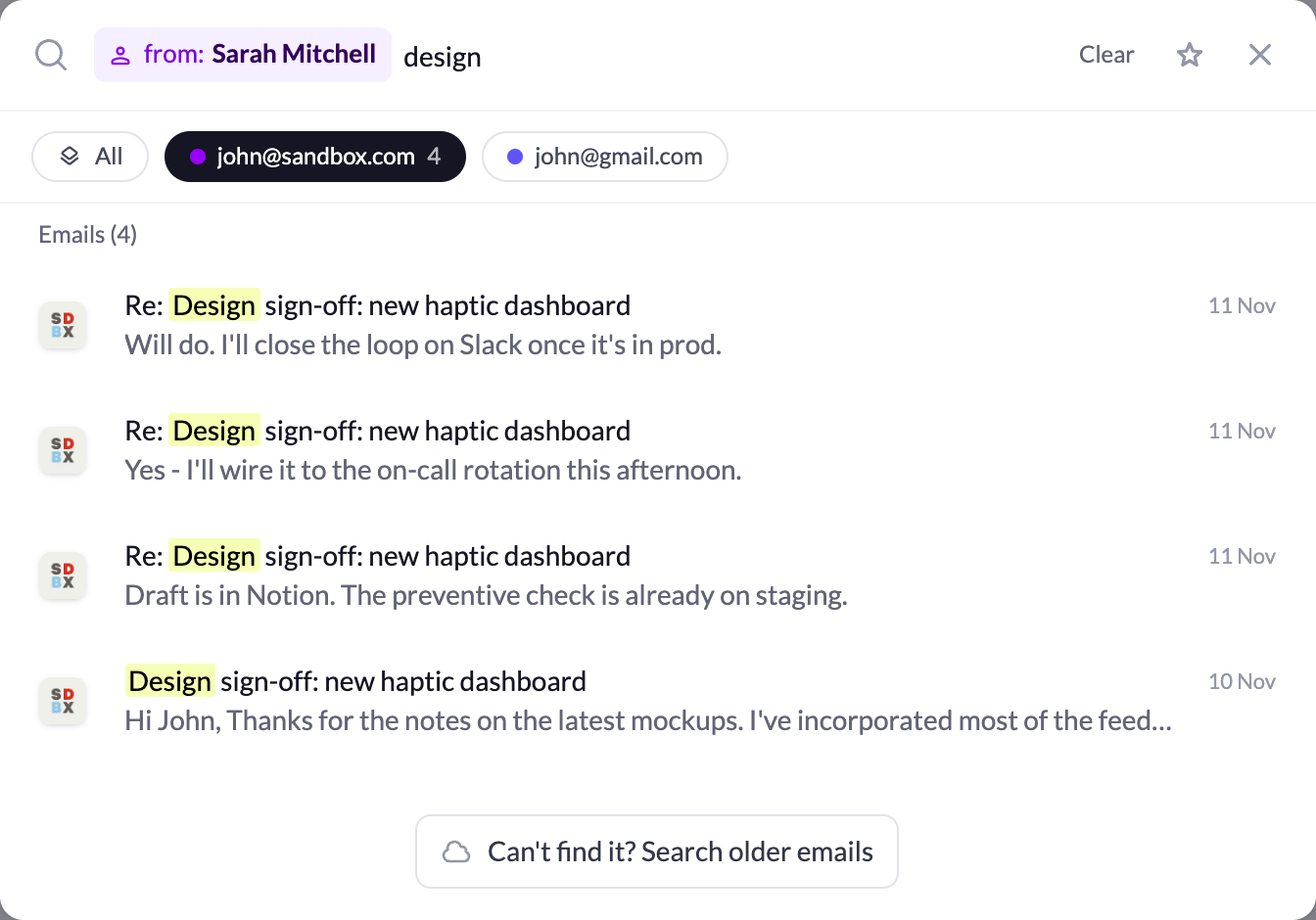
Mit Operatoren suchen. Tippen Sie from:, subject:, has:, in:, since: und mehr: Die Palette vervollständigt Personen, Ordner und Daten, und jeder Filter wird zu einem Chip. Ältere E-Mails durchsuchen nutzt dieselben Filter auf Ihrem Server.
Letzte und gespeicherte Suchen. Markieren Sie eine Suche mit einem Stern ☆, um sie zu behalten. Tab wechselt zwischen einem Posteingang und allen.
Einladungen stehen nicht mehr im Weg. Sie verlassen Ihre Liste Priorität und bekommen zwei eigene Zeilen, Einladungen und Antworten auf Einladungen. Antworten Sie mit Ja, Vielleicht oder Nein direkt in der Zeile.
Unteraufgaben in Ihren Aufgaben. Eine Aufgabe öffnet sich jetzt in einem Seitenbereich, in dem Sie Unteraufgaben hinzufügen und sie dann direkt auf der Karte abhaken können.
Verschieben nach. Legen Sie eine E-Mail über ihr Menü, einen Rechtsklick oder M in einem Ordner ab.
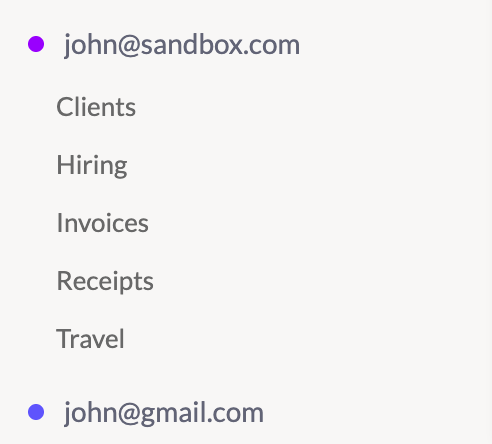
Die Ordner jedes Kontos im gemeinsamen Posteingang. Eine Gruppe pro Konto in der Seitenleiste, eingeklappt, bis Sie sie öffnen.
Tastenkürzel wirken auf die E-Mail unter dem Mauszeiger. Archivieren oder antworten, ohne etwas zu öffnen.
Wählen, was sich nach dem Archivieren öffnet. Die nächste E-Mail, die vorherige oder zurück zur Liste, unter Einstellungen → Allgemein.
Wählen, welche Kalender Ihre Zeit blockieren. Nur Ihre eigenen Kalender zählen jetzt als belegt, und ein Schalter ändert das pro Kalender.
Den Gästen eines Termins schreiben. Eine Schaltfläche im Popover des Termins.
An jedem Videoanruf teilnehmen. Teams- und Zoom-Links, die irgendwo in einem Termin stehen, bekommen jetzt eine Schaltfläche An Besprechung teilnehmen.
Ihr nächster Anruf, in der Notch. Unter macOS gleitet er zwei Minuten vor Beginn aus der Notch.
Auch die zitierte E-Mail formatieren. Das Formatierungsmenü funktioniert jetzt auch im zitierten Teil einer Antwort.
[Outlook] Terminfarben. Sie erscheinen jetzt auch bei Outlook.
[Windows] Anzahl der ungelesenen E-Mails in der Taskleiste.
🐛 Korrekturen und Feinschliff
[Outlook] Antworten bleiben in ihrer Konversation. Eine Antwort landet nicht mehr in einem eigenen Verlauf, wenn sich ihr Betreff ändert.
[Outlook] Gesendete E-Mails erscheinen sofort in Gesendet.
[Outlook] Ein Kalender leert sich nach einer Änderung nicht mehr.
Blockieren aus dem gemeinsamen Posteingang wirkt jetzt im richtigen Konto.
Die Chat-Ansicht in mehr Verläufen, auch in Teamlisten und in Verläufen, in denen Sie in Cc stehen.
🔌 Das große Thema: Claude, ChatGPT und Ihre KI-Apps verbinden (private Beta)
Ihr KI-Assistent kann jetzt mit Ihren E-Mails arbeiten, von Ihrem eigenen Computer aus. Ein immer größerer Teil meines Tages spielt sich in Claude ab, und jedes Mal, wenn ich dort eine E-Mail brauchte, habe ich sie von Hand kopiert und eingefügt. Deshalb spricht Talanoa jetzt MCP, den Standard, über den KI-Apps Ihre Tools erreichen. Fragen Sie Claude „Fasse meine ungelesenen E-Mails zusammen“ oder „Was hat Marie zum Vertrag gesagt?“, und Claude fragt bei Talanoa nach.
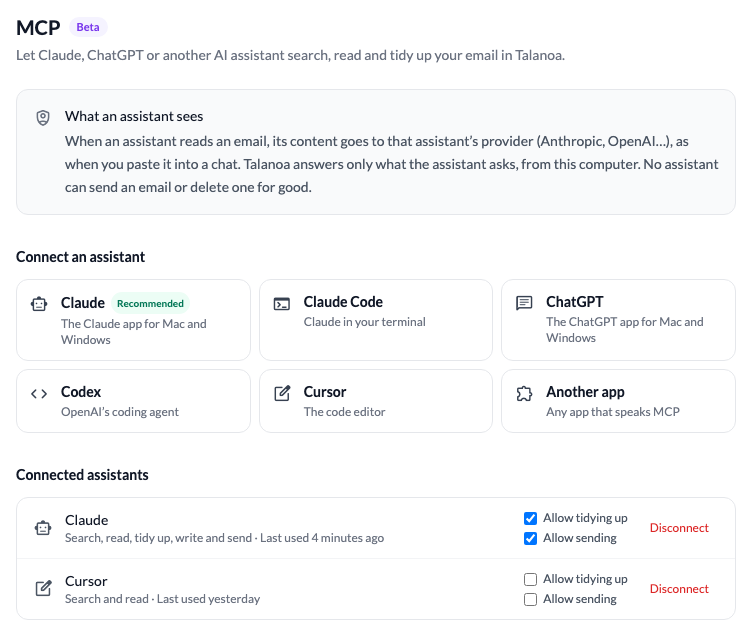
Ein Klick für Claude. Wählen Sie unter Einstellungen → MCP eine App und klicken Sie auf Claude verbinden (oder den Namen Ihrer App). Für die Claude-App öffnet Talanoa das Installationsfenster, und Sie klicken auf Installieren. Claude Code, ChatGPT, Codex, Cursor und jede andere MCP-App erhalten eine fertige Konfiguration zum Einfügen, mit eigenem Schlüssel.
Sie bestimmen, was erlaubt ist.Suchen und lesen ist die Grundlage: Posteingang, Suche, Konversationen, Anhänge, Labels, Entwürfe, Aufgaben und Kalender. Aufräumen fügt Archivieren, gelesen oder ungelesen, Papierkorb, Labels, Zurückstellen, Anheften und Ihre Aufgaben hinzu. Schreiben und senden erlaubt das Vorbereiten von Entwürfen und Antworten.
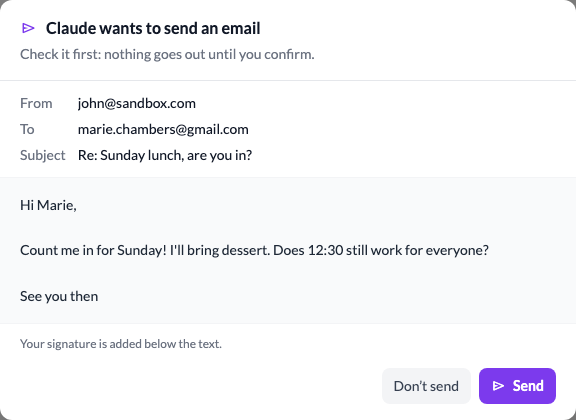
Nichts geht ohne Sie raus. Wenn ein Assistent eine E-Mail senden möchte, holt sich Talanoa in den Vordergrund und zeigt sie genau so, wie sie verschickt wird, mit Senden und Nicht senden. Kein Assistent kann eine E-Mail endgültig löschen.
Alles bleibt auf Ihrem Computer. Talanoa antwortet von diesem Rechner aus, und nur solange ein Assistent verbunden ist. Bei jeder App sehen Sie, wann sie zuletzt genutzt wurde, und Sie können sie jederzeit trennen. Liest ein Assistent eine E-Mail, geht ihr Inhalt an den Anbieter dieses Assistenten, so als würden Sie sie in einen Chat einfügen.
MCP gehört zu Pro und ist vorerst in einer privaten Beta. Um mitzumachen, öffnen Sie Einstellungen → MCP und klicken auf Ich möchte Beta-Tester werden.
✨ Neu und verbessert
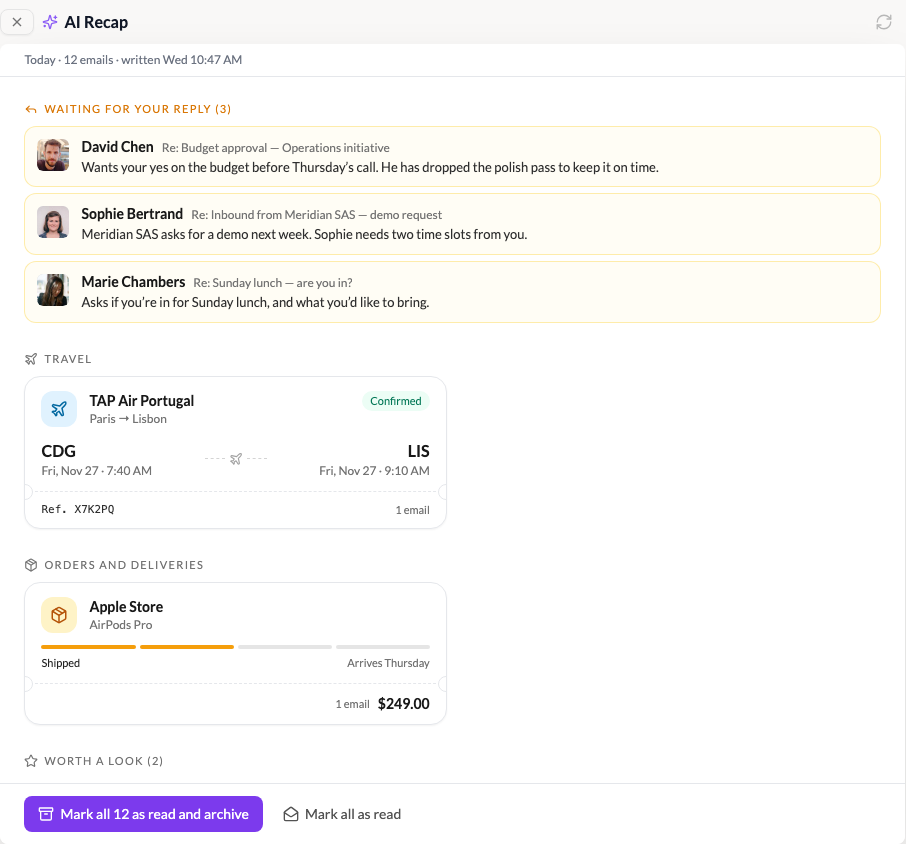
Eine KI-Zusammenfassung für jeden Tag (private Beta). Ist die KI eingerichtet, erscheint die Schaltfläche KI-Rückblick, wenn Sie mit der Maus über einen Tag in der E-Mail-Liste fahren. Sie schreibt einen kurzen Rückblick auf diesen Tag: wer Auf Ihre Antwort wartet, was Einen Blick wert ist, ein paar Worte zu allem anderen und Karten für Ihre Reisen und Lieferungen. Ein Klick markiert den ganzen Tag als gelesen und archiviert ihn. Der Rückblick auf gestern wird im Hintergrund für Sie geschrieben.
Zurückgestellte E-Mails folgen Ihnen überallhin. Das Zurückstellen wird jetzt in Ihrem Postfach gespeichert und auf all Ihren Geräten synchronisiert: Stellen Sie eine E-Mail am Computer zurück, und sie verschwindet innerhalb von Sekunden aus dem Posteingang Ihres Telefons, und umgekehrt. Auch andere E-Mail-Apps sehen, dass sie den Posteingang verlässt. Wenn es so weit ist, holt Ihr Telefon sie zurück, selbst wenn Ihr Computer aus ist.
Zurückstellen ändern oder aufheben, genau dort, wo Sie es sehen. Die Liste Zurückgestellt zeigt, wann jede E-Mail zurückkommt, und bietet Weckzeit ändern oder Jetzt zurückholen. Eine zurückgestellte Konversation trägt ein Banner mit denselben zwei Aktionen.
Ask AI kann jetzt für Sie handeln. Ask AI kann Ihre Ordner durchsuchen, Anhänge lesen (Text, Tabellen, Word-Dokumente), archivieren, zurückstellen, Labels setzen, Notizen hinzufügen, einen Absender blockieren, auf eine Einladung antworten und Aufgaben auf Ihrem Board anlegen oder verschieben. Jede Aktion erscheint als Karte, die Sie zuerst bestätigen, und alles läuft weiterhin auf Ihrem Computer.
Bilder in Ihrer Signatur. Ziehen oder fügen Sie ein Bild in den Signatur-Editor ein, oder nutzen Sie die neue Schaltfläche Bild einfügen. Früher öffnete ein dort abgelegtes Bild stattdessen eine neue E-Mail. Importierte Signaturen (mit Tabellen und Stilen) lassen sich jetzt direkt bearbeiten, statt nur lesbar zu sein. Danke an die Nutzer, die beides gemeldet haben.
Senden rückgängig machen mit Cmd+Z. (Ctrl+Z unter Windows und Linux.) Escape bricht das Senden nicht mehr ab, sodass Sie es beim Verlassen des Antwortfelds nicht versehentlich rückgängig machen. Ein einmaliger Hinweis erinnert Sie an die Änderung. Danke an den Nutzer, der das gemeldet hat.
🐛 Korrekturen und Feinschliff
Ein Termin, einmal gezeichnet. Ein Termin, der in mehreren Ihrer Kalender steht, wurde bisher doppelt angezeigt. Jetzt erscheint er einmal, mit einem Streifen für jeden Kalender, zu dem er gehört. Termine, auf die Sie noch nicht geantwortet haben, haben einen gestrichelten Rahmen.
Kurze Termine stapeln sich nicht mehr. Zwei kurze Termine zur selben Zeit wurden übereinander gezeichnet, und ihr Text wirkte verblasst. Jetzt stehen sie nebeneinander, und ein kurzer Termin zeigt seinen Titel vor seiner Uhrzeit. Danke an den Nutzer, der das gemeldet hat.
Chat-Blasen nur in echten Konversationen. Eine Reihe von Benachrichtigungen oder eine Newsletter-Serie erscheint nicht mehr als Chat-Blasen. Die Chat-Ansicht wird in Verläufen angeboten, in denen Sie geschrieben haben oder die eine Person mit Ihnen begonnen hat.
Nach gelesen oder ungelesen auswählen. Wenn Zeilen ausgewählt sind, beginnt die Leiste jetzt mit einem Kontrollkästchen. Sein Pfeil öffnet Alle, Keine, Gelesen und Ungelesen, und die Aktionen stehen direkt nach der Anzahl.
Die E-Mails eines Absenders, je eine Zeile. In der klassischen Ansicht eines Absenders passt jede E-Mail jetzt auf eine Zeile, wie im Posteingang, unter Heute, Diesen Monat, Letzten Monat und Frühere Monate. Jede Überschrift hat ein Kontrollkästchen, das alles darunter auswählt.
Ein klarerer Update-Hinweis. Sobald ein Update heruntergeladen ist, bietet eine Karte unten links Neu starten und aktualisieren, Versionshinweise und Später an.
🐛 Korrekturen und Feinschliff
Schneller von einem Bildschirm zum nächsten. Beim Wechsel des Absenders wird die Liste sofort geleert, und ein Platzhalter erscheint, während der nächste lädt (ein vielbeschäftigter Newsletter ging von 1,8 auf 0,7 Sekunden). Archiv, Gesendet und Werbung öffnen sich ebenfalls schneller, und jeder leere Ordner sagt es jetzt auf dieselbe Weise.
Papierkorb in Sekunden leeren. Das Leeren des Papierkorbs konnte bei einem großen Postfach eine halbe Minute dauern. Jetzt dauert es Sekunden, und der Ordner bleibt auf jedem Bildschirm leer, während er geleert wird. Auch das Blockieren oder Aufräumen eines Absenders mit Tausenden von E-Mails hält die App nicht mehr auf.
Ask AI hängt nicht mehr bei „Ihre E-Mails werden durchsucht…“. Bei großen Postfächern konnte die Suche hinter Ask AI eine halbe Minute warten, bis die Indexierung der KI frei wurde. Jetzt antwortet sie sofort.
Die Update-Schaltfläche bringt Talanoa zurück. Unter macOS konnte Jetzt aktualisieren die App endgültig schließen, und die Schaltfläche war nach dem erneuten Öffnen immer noch da. Talanoa beendet sich jetzt, installiert und öffnet sich selbst mit der neuen Version.
[IMAP] Anhänge großer E-Mails erscheinen sofort. Auf manchen Servern blieb das PDF einer E-Mail über 1 MB verborgen. E-Mails, die schon in Ihrem Postfach liegen, zeigen ihre Anhänge nach dem Update. Danke an den Nutzer, der das gemeldet hat.
Dunkle Logos bleiben im dunklen Modus sichtbar. Ein schwarzes Logo auf transparentem Hintergrund verschwand im dunklen Lesebereich. Jetzt wird es hell.
Aus Ask AI geöffnete E-Mails werden angezeigt. Ein Klick auf eine Quelle von Ask AI aus Support oder Aufgaben öffnete sie außer Sichtweite. Talanoa kehrt jetzt zuerst zum Posteingang zurück.
Die Konversationsleiste hält Schritt. Ein über sein Menü angehefteter Verlauf zeigt beim nächsten Verlauf nicht mehr Loslösen, und „Allen antworten“ wird von der neuesten Nachricht aus angeboten.
macOS 13 oder neuer. Talanoa läuft jetzt auf einer neueren Version von Electron, die macOS 13 Ventura oder neuer voraussetzt.
Eine klarere Konversationsansicht. Die Aktionen eines geöffneten Verlaufs schweben jetzt in einer kleinen Leiste unter seiner Nachricht: Antworten, Weiterleiten, KI-Entwurf, Zusammenfassen und Weitere Aktionen (Anheften, Zurückstellen, Labels, Abbestellen und blockieren…). Die Werkzeugleiste jeder Nachricht sitzt in ihrer Blase, und die Labels des Verlaufs schweben über den Blasen, statt eine eigene Zeile zu belegen.
Abbestellen und blockieren aus einem Verlauf. In der Verlaufsansicht steht Abbestellen und blockieren jetzt im Menü neben dem Papierkorb. Es gilt der Person, die den Verlauf begonnen hat, und lässt Verläufe aus, die Sie selbst begonnen haben.
[Linux] Erfahren, wann eine neue Version da ist. Talanoa sucht alle 4 Stunden nach einer neuen Version. Ist eine erschienen, taucht über Seitenleiste einklappen eine Schaltfläche auf, die Einstellungen → Updates öffnet. Diese Seite erkennt jetzt, wie Talanoa installiert wurde (Snap, Flatpak, Nix, AUR, das apt- oder rpm-Repository von Talanoa, eine .deb- oder .rpm-Datei, ein Archiv), und gibt Ihnen die Befehle zum Aktualisieren, mit einer Schaltfläche Kopieren. Außerdem listet sie alle anderen Wege auf, Talanoa auf Ihrer Distribution zu installieren.
🐛 Korrekturen und Feinschliff
[IMAP] Gelöschte E-Mails bleiben gelöscht, diesmal wirklich. 1.2.2 hat neue Löschungen behoben, aber manche E-Mails, die mit 1.2.0 oder 1.2.1 gelöscht wurden, kamen ein paar Minuten nach dem erneuten Löschen trotzdem in den Posteingang zurück. Talanoa findet diese E-Mails jetzt beim Start von selbst und legt sie dorthin zurück, wo Ihr Server sie aufbewahrt. Nochmals danke an den Nutzer, der das gemeldet hat.
Das Blockieren eines Absenders hält. Bei IMAP-Konten kamen blockierte E-Mails weiter an, und eine blockierte Nachricht konnte verschwinden und ein paar Sekunden später wiederkommen. Eine Blockierung hält jetzt auch dann, wenn der Abmeldelink des Absenders nicht funktioniert, Blockieren schickt auch die E-Mails des Absenders im Posteingang in den Papierkorb, und Aufräumen holt keine alten E-Mails mehr zurück, bevor der Server nachgezogen hat.
Eine reibungslosere KI-Einrichtung. Wurde das KI-Modell nie heruntergeladen, bietet der Schritt zum Schreibstil jetzt Modell herunterladen an, statt zu scheitern, und kehrt zurück, sobald es bereit ist. Auch Nein danke im Schritt zur Feinabstimmung ist leichter zu finden.
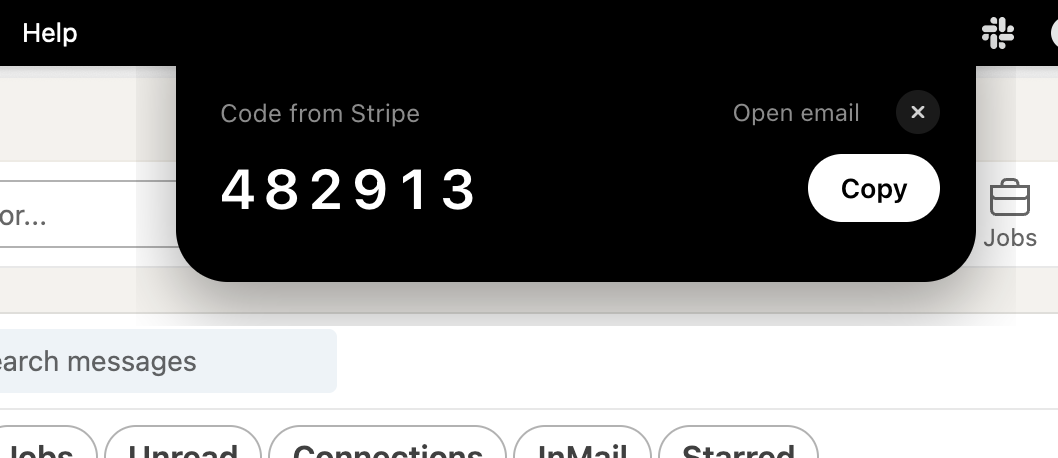
Anmeldecodes gleiten aus der Notch. Wenn eine E-Mail einen Einmalcode oder einen Anmeldelink bringt und Talanoa nicht im Vordergrund ist, gleitet eine kleine schwarze Form mit dem Namen des Absenders aus der Notch Ihres MacBook. Kopieren legt den Code in Ihre Zwischenablage, Link öffnen öffnet den Link (nur seine Domain wird angezeigt), und E-Mail öffnen bringt Sie zur Nachricht. Sie nimmt nie den Fokus und bleibt bei Bildschirmfreigaben unsichtbar. Auf einem Mac ohne Notch fällt sie vom oberen Bildschirmrand herab. Nur unter macOS.
[Google] Eine Einladung aus jedem Postfach beantworten. Eine Einladung aus Google Kalender, die in einem IMAP-Postfach landet oder in einem ohne verbundenen Google-Kalender, lässt sich jetzt direkt aus der E-Mail beantworten, in der Nachrichtenansicht und in der Konversation.
Esc führt zurück zu Priorität. Im klassischen Posteingang bringt Sie Esc, wenn nichts mehr zu schließen ist, zum Tab Priorität zurück. Sind Zeilen ausgewählt, hebt es zuerst die Auswahl auf.
🐛 Korrekturen und Feinschliff
[IMAP] Gelöschte E-Mails bleiben gelöscht. Auf manchen Servern kam eine gelöschte E-Mail ein paar Sekunden später in den Posteingang zurück. Danke an den Nutzer, der das gemeldet hat.
Abgelegte E-Mails öffnen sich vollständig. Die neueste Nachricht eines Verlaufs, der in einem Ordner oder unter einem Ihrer Labels abgelegt war, wurde nach ein paar Zeilen abgeschnitten. Nur archivierte Verläufe klappen sie jetzt ein.
Labels verdecken nicht mehr die Zeile der vorherigen Nachricht auf den Verlaufskarten einer Konversation. Sie stehen jetzt an ihrem Ende.
Der dunkle Modus liest sich besser. Eine E-Mail mit einem dunklen Bild in der Mitte wird jetzt wie der Rest abgedunkelt, schwarze Schaltflächen werden hell mit lesbarer Beschriftung, und Links behalten ihre Unterstreichung.
Ihr Kalender muss nicht mehr bei Google oder Microsoft liegen. Talanoa verbindet sich jetzt mit jedem CalDAV-Server: iCloud, Fastmail, Nextcloud oder Ihr eigener. Unter Einstellungen → Kalenderkonten bietet Kalender hinzufügen neben Google und Outlook jetzt CalDAV an, und die Einrichtung beim ersten Start ebenfalls.
Ein kurzes Formular, dann Ihre Termine. Wählen Sie Ihren Dienst (bei iCloud und Fastmail wird der Server für Sie eingetragen), geben Sie Ihren Benutzernamen und ein App-Passwort ein. Talanoa prüft die Anmeldung, bevor etwas gespeichert wird, und Ihr Passwort bleibt verschlüsselt auf Ihrem Gerät.
Lesen, erstellen, bearbeiten, löschen. Termine, Gäste, Farben und Serientermine funktionieren wie bei den anderen Kalendern, einschließlich Ändern oder Löschen eines einzelnen Termins einer Serie. Videoanrufe werden bei einem CalDAV-Termin nicht angeboten.
Ein Link an Ihren Terminen. CalDAV-Termine können einen Link tragen. Er erscheint auf der Karte des Termins, und Sie können ihn beim Erstellen oder Bearbeiten mit Link hinzufügen setzen.
✨ Neu und verbessert
Sehen, was die KI geändert hat. Nach einer Umformulierung zeigt Änderungen ansehen den Text Wort für Wort: Entferntes ist durchgestrichen, Hinzugefügtes ist grün.
Das Original neben einer Übersetzung behalten. Nach dem Übersetzen Ihres Textes setzt Beides behalten das Original unter die Übersetzung.
Vorlagen können einen Betreff mitbringen. Unter Einstellungen → Vorlagen hat eine Vorlage einen optionalen Betreff. Er wird eingetragen, wenn die E-Mail noch keinen Betreff hat.
[IMAP] Server und Passwort eines Kontos bearbeiten. Unter Einstellungen → Konten enthält das Menü des Kontos Zugang bearbeiten: Es öffnet das Verbindungsformular mit Ihren bereits eingetragenen Servern. Bei einem geänderten Passwort müssen Sie das Konto nicht mehr entfernen.
[IMAP] Migadu mit Ihrer eigenen Domain. Für eine bei Migadu gehostete Domain werden beim Hinzufügen des Kontos jetzt die richtigen Server eingetragen.
Den Kalender neu laden. Eine Schaltfläche neben dem Datum holt herein, was eine andere App geändert hat.
Gäste, die Sie wiedererkennen. Auf der Karte eines Termins zeigen Gäste ihr Foto, der Organisator steht an erster Stelle, und wenn Sie mit der Maus über einen Gast fahren, können Sie seine Adresse kopieren.
🐛 Korrekturen und Feinschliff
[Google] Ein Kalender mit fehlender Berechtigung wird nicht mehr gespeichert. Wer auf dem Bildschirm von Google eine Berechtigung abwählte, bekam einen als verbunden markierten Kalender, der nichts anzeigte oder jeden Termin ablehnte. Talanoa bittet Sie jetzt, alle zu erteilen.
💬 Das große Thema: Konversationen, die Sinn ergeben
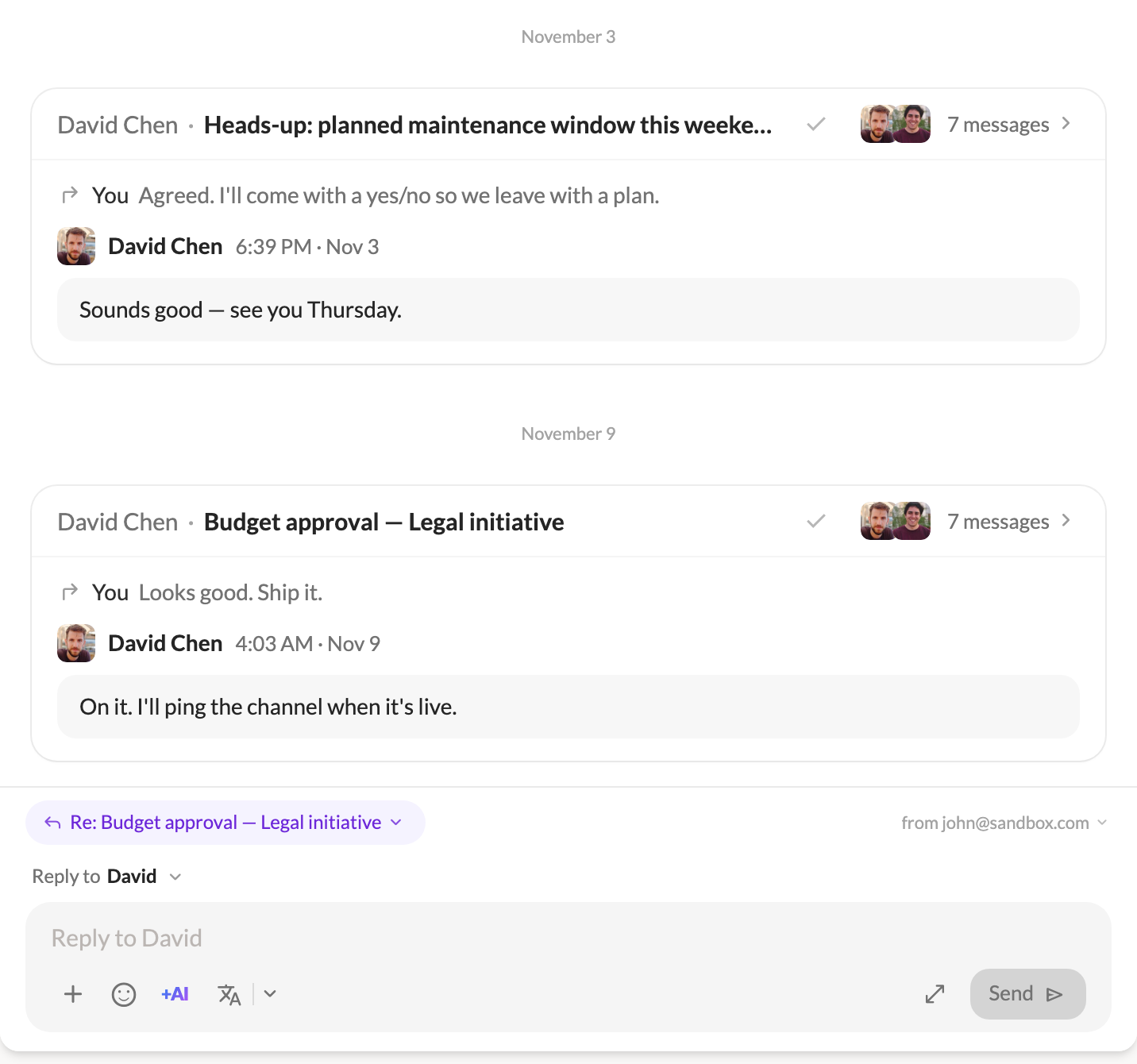
Öffnen Sie eine Person, und Sie sehen Ihre Konversationen mit ihr, keinen Stapel Nachrichten. Die Chat-Ansicht reihte bisher jede Nachricht der Reihe nach auf, als würde jede auf die darüber antworten. Liefen mehrere Verläufe gleichzeitig oder waren mehrere Personen in einem, stimmte das oft nicht, und ich verlor ständig den Überblick, wer worauf antwortete. Also habe ich sie rund um Verläufe neu gebaut.
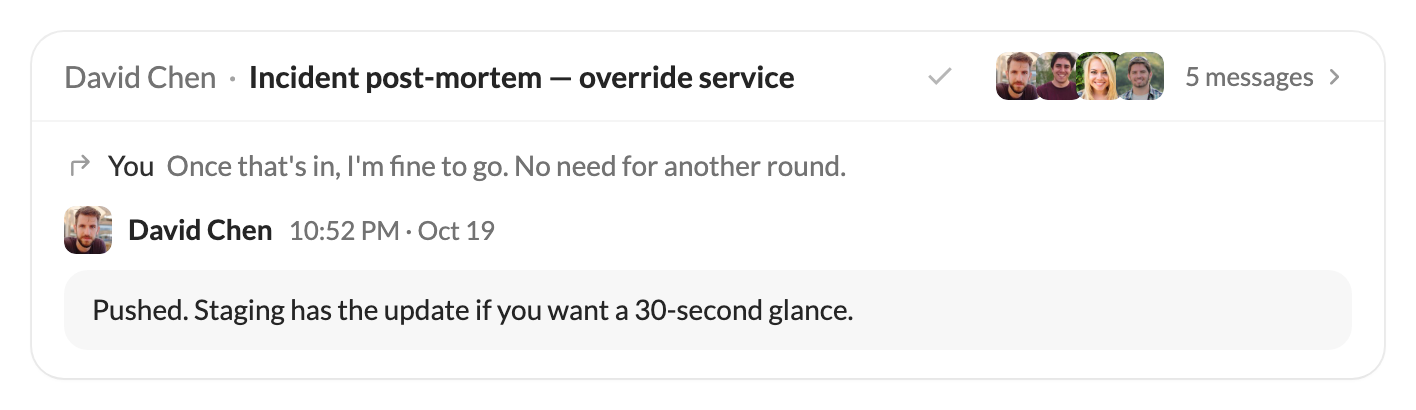
Eine Karte pro Verlauf. Jede Karte zeigt ihren Betreff, wer ihn begonnen hat („Sie“ für Ihre eigenen), wer beteiligt ist, wie viele Antworten es gibt und unten die neueste. Die Karten folgen ihrer letzten Aktivität, sodass die unterste die ist, auf die Sie am ehesten antworten.
Die Aktionen des Verlaufs sitzen auf seiner Karte. Archivieren, Labels und die KI-Zusammenfassung stehen im Kopf der Karte. Die Karte eines archivierten Verlaufs wird zurückhaltend, und ihr Häkchen holt ihn zurück in den Posteingang.
Sehen, worauf eine Nachricht antwortet. Antwortet eine Nachricht auf eine frühere, die nicht direkt darüber steht, nennt eine dezente Zeile über ihrer Blase diese Nachricht. Ein Klick darauf springt dorthin. Ist die beantwortete Nachricht nicht in Ihrem Postfach (Sie standen nur bei der Antwort in Kopie), sagt Talanoa es Ihnen.
Kollegen, klar unterschieden. Zwei Personen aus derselben Firma teilten sich bisher das Logo der Firma, sodass ein Verlauf zwischen ihnen zweimal dasselbe Gesicht zeigte. In einer Konversation bekommt jetzt jede Person eigene Initialen und eine eigene Farbe, mit dem Logo als kleinem Abzeichen.
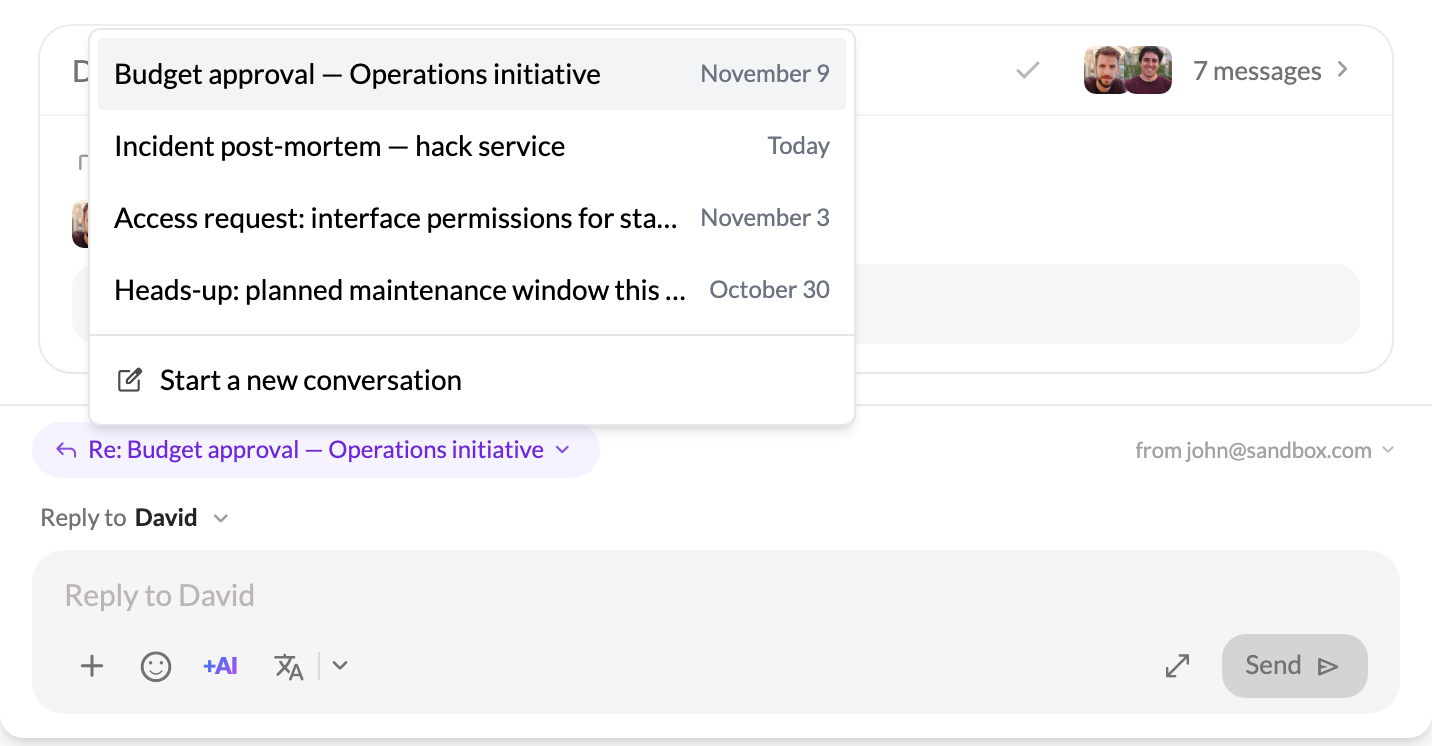
Den Verlauf wählen, auf den Sie antworten. Das Antwortfeld bleibt unten in der Ansicht und zeigt, auf welchen Verlauf es antwortet: seinen Betreff, eine Erinnerung an die Nachricht und wer beteiligt ist. Klicken Sie auf den Betreff, um einen anderen Verlauf zu wählen, oder auf Neue Konversation beginnen. Ihre Antwort landet sofort auf der Karte ihres Verlaufs.
Ein riesiges Dankeschön an Davy für all die Stunden, die in das Testen geflossen sind, und fürs Kopfzerbrechen, um sich das beste Chat-Erlebnis auszudenken, das Talanoa haben könnte. Diese Ansicht verdankt Davy sehr viel.
🪄 Antworten, die schon bereitliegen
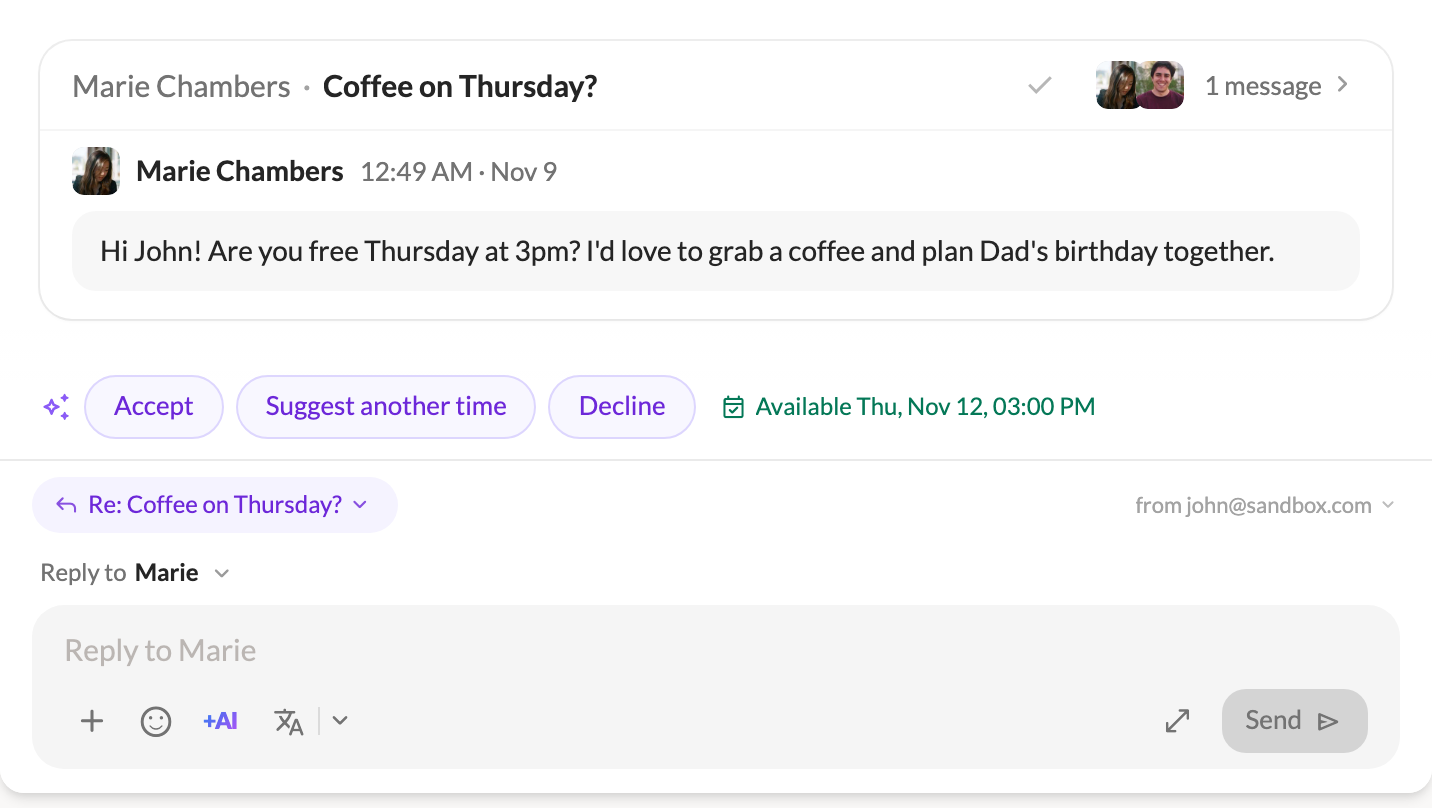
Wenn Ihnen jemand mit einer Frage schreibt, warten die Antworten schon, wenn Sie die E-Mail öffnen. Ist die KI eingerichtet, liest Talanoa die E-Mails, die Ihnen Menschen schicken (keine Newsletter), sobald sie ankommen, und bereitet zwei oder drei kurze Antworten vor. Sie schweben über dem Antwortfeld: Ein Klick füllt es aus, und Sie können vor dem Senden noch bearbeiten.
Terminanfragen, mit Ihrem Kalender abgeglichen. Eine E-Mail, die nach einem Termin fragt, bekommt immer Annehmen, Andere Zeit vorschlagen und Ablehnen. Ist ein Kalender verknüpft, sagt Ihnen Talanoa, ob Sie zu dieser Zeit frei oder belegt sind, und Andere Zeit vorschlagen öffnet Ihre freien Zeitfenster, damit Sie ein paar auswählen können.
Ask AI kennt die Konversation.Ask AI im Editor liest jetzt den Verlauf, auf den Sie antworten, und Ihre Notizen dazu, und schreibt in Ihrem gewohnten Stil. Ihre Notizen lenken die Antwort, werden aber nie zitiert. Bei einem leeren Entwurf antwortet es in der Sprache der neuesten Nachricht.
+AI im Antwortfeld des Chats.Ask AI, Umformulieren und Korrekturlesen funktionieren jetzt auch im Antwortfeld unter einer Konversation, mit Rückgängig bei Umformulieren und Korrekturlesen.
✨ Neu und verbessert
Seitenleiste ein- und ausblenden mit Cmd+B. (Ctrl+B unter Windows und Linux.) Die Taste können Sie unter Einstellungen → Tastenkürzel ändern. Beim Schreiben einer E-Mail macht Cmd+B Text weiterhin fett. Danke an den Nutzer, der sich das gewünscht hat.
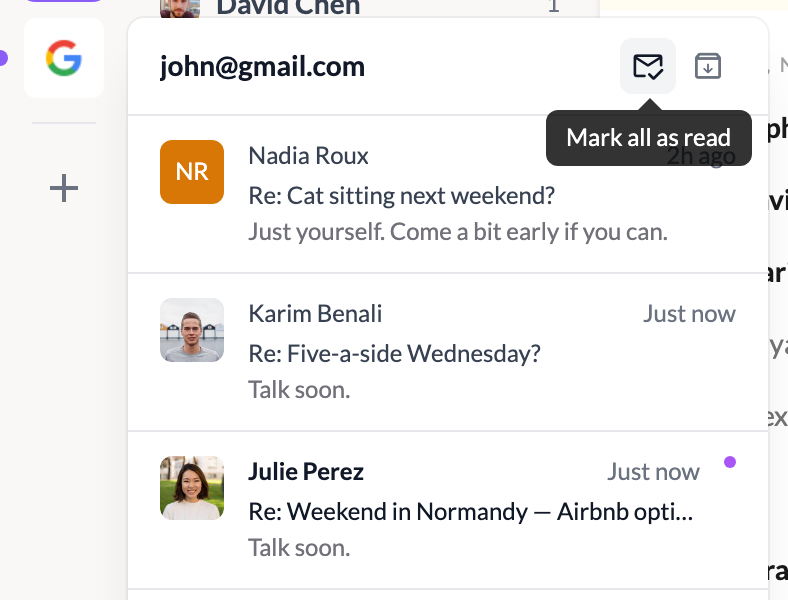
Die Vorschau eines Kontos mit einem Klick leeren. Die Kontovorschau in der linken Leiste hat jetzt Alle als gelesen markieren und Alle archivieren, mit Rückgängig. Sie betreffen nur die Konversationen, die sie aufgelistet hat.
Jeder Bereich im Kopf des Posteingangs. In der klassischen Ansicht hat der Kopf jetzt einen Filter für Teamkollegen und für jeden Ihrer eigenen Bereiche, pro Konto gespeichert.
[IMAP] Die Suche schaut in jeden Ordner. Die Serversuche umfasst jetzt Ihr Archiv, Ihre gesendeten E-Mails und Ihre eigenen Ordner, nicht nur den Posteingang.
🐛 Korrekturen und Feinschliff
[IMAP] Server und App bleiben im Gleichschritt. Beim Verschieben eines Verlaufs bleiben alle seine Nachrichten erhalten, Labels erreichen jede Nachricht, Entwürfe landen in Entwürfe und bleiben in ihrem Verlauf, und fehlende Ordner für Archiv, Papierkorb oder Spam werden angelegt.
[Outlook] Anhänge werden richtig angezeigt. Gesendete Entwürfe behalten später hinzugefügte Dateien, und die Anhang-Schaltfläche erscheint nur, wenn es etwas aufzulisten gibt. Danke an den Nutzer, der das gemeldet hat.
Gelöscht heißt gelöscht, blockiert heißt wiederherstellbar.Papierkorb leeren und Allen Spam löschen holen keine E-Mails mehr zurück und gelten für jedes Konto im gemeinsamen Posteingang. Aufräumen schickt die E-Mails eines Absenders jetzt in den Papierkorb, statt sie endgültig zu löschen.
Ihre gespeicherten Passwörter ziehen mit um, in einen anderen Ordner, zu einem anderen Benutzer oder auf einen anderen Computer. Verweigert Ihr Passwortmanager den Zugriff, sagt ein Banner es Ihnen, und die Konten zeigen Neu verbinden erforderlich.
Eine schnellere Seitenleiste. Ihre Zähler aktualisieren sich in Millisekunden, statt in etwa einer Sekunde bei großen Postfächern.
[Outlook] Fehlerbehebungen. Einige Korrekturen für Microsoft-365-Konten. Danke an den Nutzer, der eine davon gemeldet hat.
[Google] Nur einfache Termine in einem privaten Gmail-Kalender. Google behält Abwesenheiten und Fokuszeit den Workspace-Konten vor, deshalb schlug das Erstellen fehl. Das Terminformular bietet sie dort nicht mehr an.
Senden rückgängig hört auf die Tastatur. Solange die Rückgängig-Leiste sichtbar ist, sendet Cmd+Enter sofort, und Esc oder Cmd+Z macht es rückgängig.
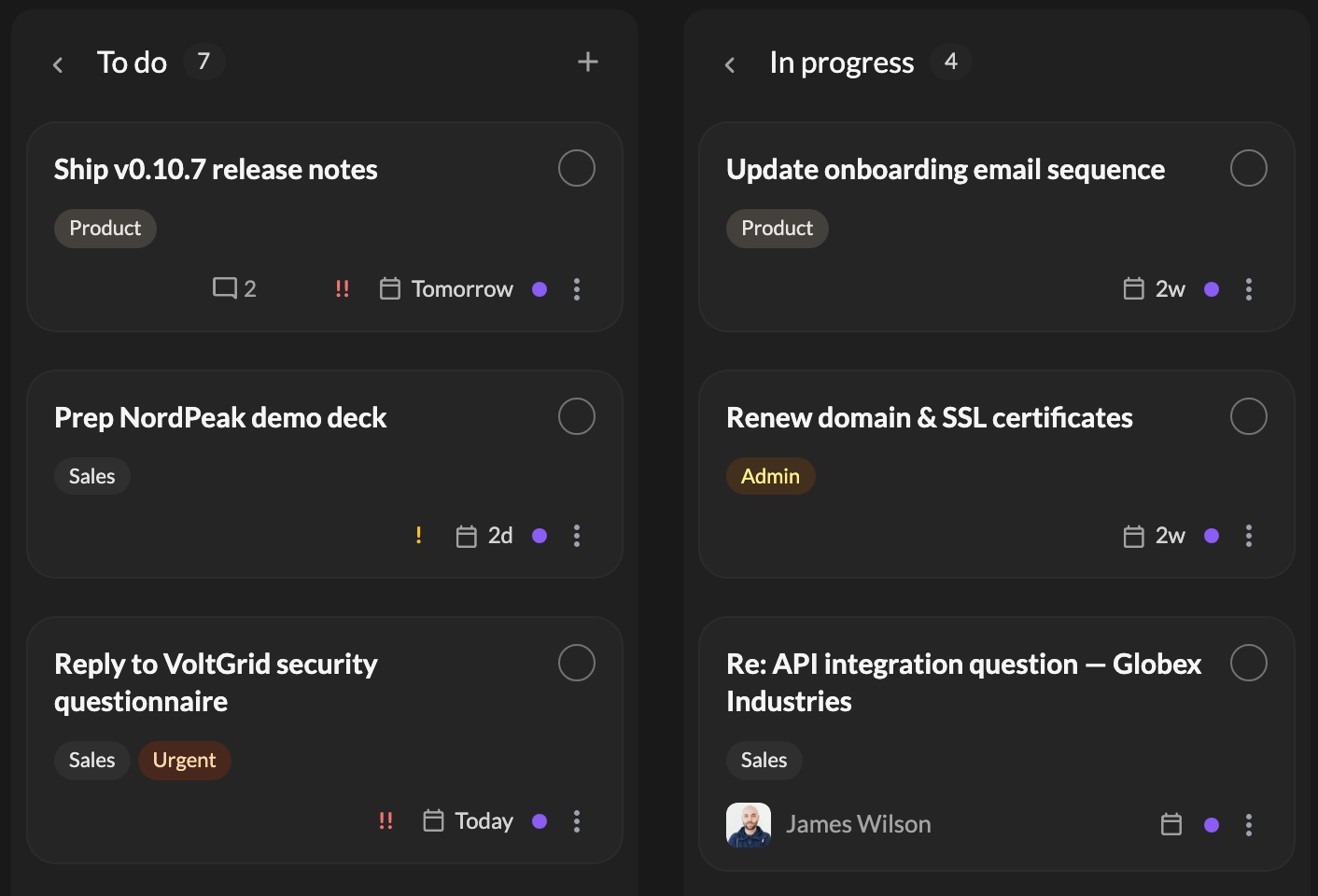
Die Spalte einer Aufgabe wählen. Beim Hinzufügen oder Bearbeiten einer Aufgabe auf dem Board gibt es jetzt ein Feld Spalte.
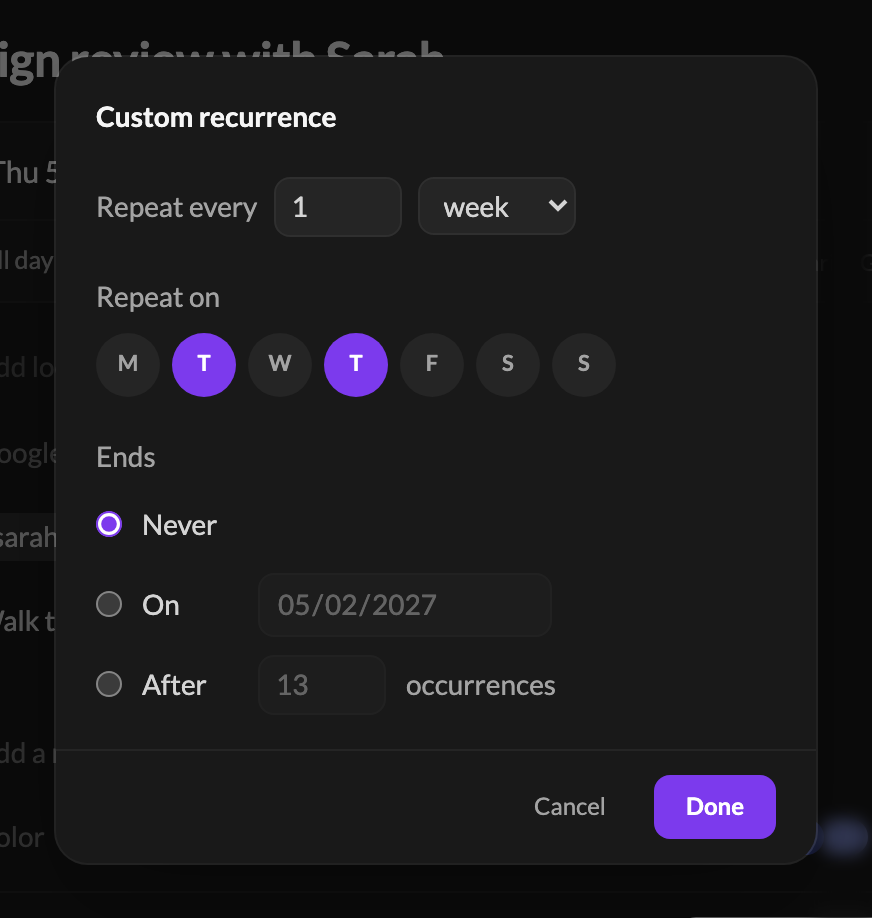
Serientermine, richtig bearbeitet. Bearbeiten Sie die ganze Serie, oder löschen Sie ab einem Termin mit Dieser und alle folgenden Termine. Benutzerdefiniert… deckt den Rest ab: alle paar Wochen, jeden zweiten Dienstag im Monat, bis zu einem Datum.
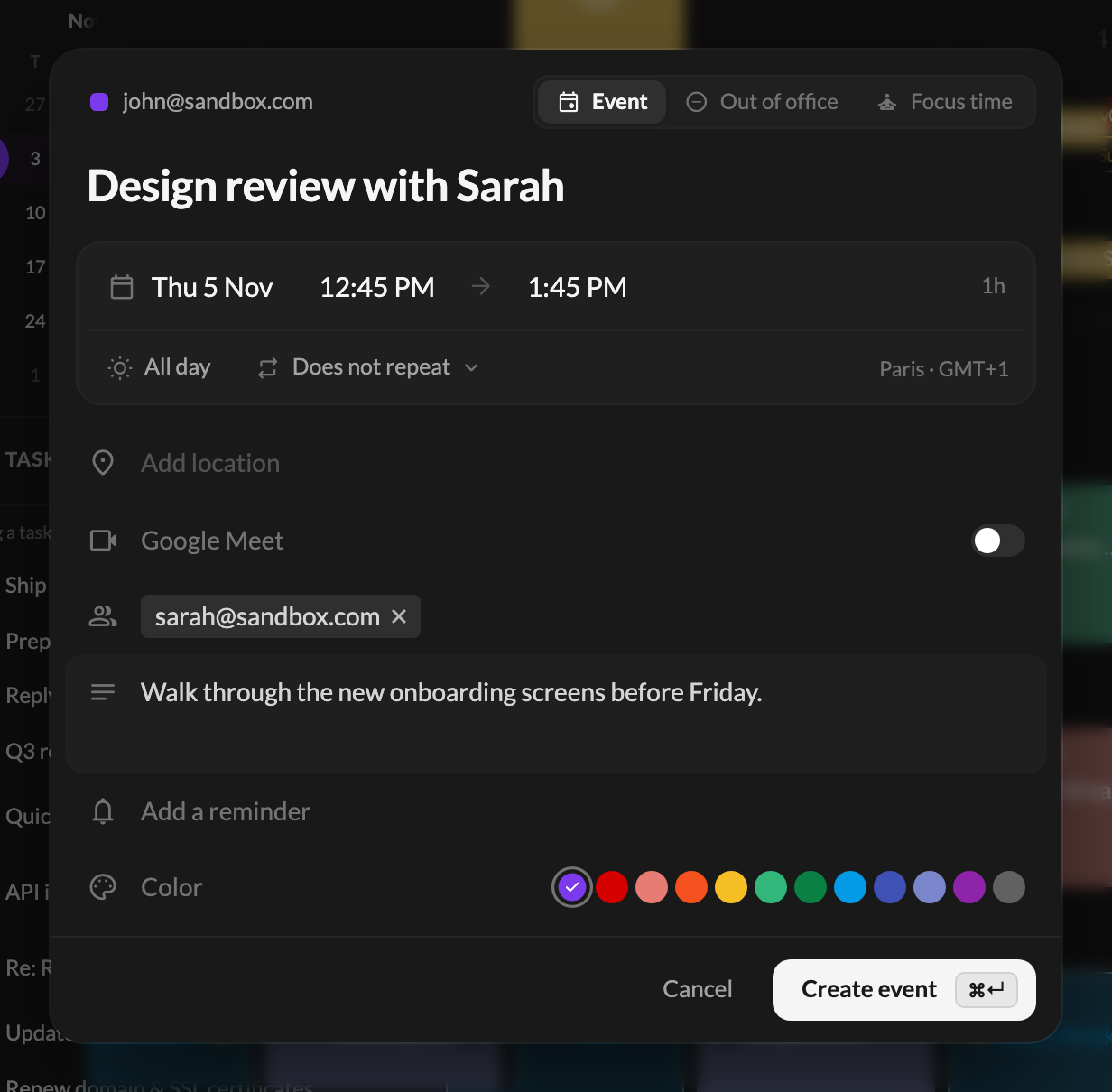
Ein ruhigeres Terminformular. Tag und Uhrzeiten stehen in einer Zeile, jeweils mit eigener Auswahl. Tippen Sie eine Uhrzeit (9h30, 2pm) und speichern Sie mit Cmd+Enter.
Mehrere Tage oder ganztägig. Wählen Sie einen Start- und einen Endtag, oder setzen Sie das Häkchen bei Ganztägig.
Orte, Gäste und eine Beschreibung. Beim Tippen schlägt das Ortsfeld Orte vor, mit Öffnungszeiten und Karte. Gäste werden aus Ihren Kontakten vorgeschlagen.
Mehr bei bestehenden Terminen. Gäste bearbeiten, einen Meet- oder Teams-Anruf hinzufügen, die Farbe ändern.
[Google] Fokuszeit und Abwesenheit lassen sich jetzt aus Talanoa erstellen.
Aufgaben und Kalender, verbunden. Erledigen Sie eine Aufgabe, und ihr Termin wird mit „✓“ abgehakt. Eine Augen-Schaltfläche öffnet die E-Mail der Aufgabe, und das Tages-Widget listet die heute fälligen Aufgaben.
Der Kalender lädt schneller. Ihre Kalender laden gemeinsam, und die nächste und vorherige Woche sind bereit, bevor Sie klicken.
✨ Neu und verbessert
Die Aufgabenspalte wählen.Zu Aufgaben hinzufügen hat ein Feld Spalte, und das Aufgaben-Widget lässt sich nach Spalte filtern. Danke an den Nutzer, der das vorgeschlagen hat.
Aufgabenkarten, neu gestaltet. Ein rundes Kontrollkästchen zum Erledigen, überall dieselbe Prioritätsmarke und ein Fälligkeitsdatum, das Sie per Klick ändern.
Alle E-Mails eines Tages auswählen, über die Überschrift des Tages.
Pfeiltasten in jeder Liste.↑ und ↓ funktionieren jetzt in Archiv, Gesendet, Spam, Papierkorb, Werbung und Angeheftet.
Bilder pro Konto.Einstellungen → Allgemein → Bilder in E-Mails lässt sich für jedes Konto einstellen.
🐛 Korrekturen und Feinschliff
[IMAP] Senden funktioniert mit Shared Hosting. Ein Host, dessen Zertifikat seine eigene Domain nennt, ließ jedes Senden scheitern. Danke an den Nutzer, der seine Protokolle geschickt hat.
Die Suche findet Ihre neuesten E-Mails. Die Suche nach einer Person konnte nur alte Konversationen liefern.
Ganztägige Termine erscheinen im Tages-Widget, sodass ein Tag, der nur solche hat, nicht mehr frei aussieht.
Das Verschieben eines Absenders verschiebt alle seine E-Mails, egal wie die Adresse groß- oder kleingeschrieben ist.
Ihre eigene Zeile Teamkollegen ist nicht mehr leer, wenn Sie sich selbst in Bcc setzen.
[Gmail] Neue Labels greifen sofort, ohne den Fehler „Ungültiges Label“.
Uhrzeiten folgen Ihrem Format. Kein AM/PM mehr bei einer 24-Stunden-Einstellung.
[Google] Die richtigen Terminfarben. Ein Termin in Salbei erscheint nicht mehr als Flamingo.
Dunkler Modus: Menüs werden nach dem Öffnen des Kalenders nicht mehr violett, und Links in E-Mails behalten eine Linkfarbe.
Der intelligente Posteingang hat Tabs. In der Ansicht Intelligenter Posteingang zeigt der Kopf jetzt einen Tab für jeden Bereich: Teamkollegen, Personen, Ihre eigenen Bereiche und Benachrichtigungen. Ein Tab öffnet die vollständige Liste dieses Bereichs, mit denselben Zeilen wie im intelligenten Posteingang, und der erste Tab bringt Sie zur gruppierten Ansicht zurück.
Gelesene E-Mails im intelligenten Posteingang behalten. Der intelligente Posteingang listete nur ungelesene E-Mails, sodass eine E-Mail ihn verließ, sobald Sie sie gelesen hatten, auch wenn sie noch in Ihrem Posteingang lag. Sein Filtermenü hat jetzt einen Schalter Nur ungelesene (standardmäßig an, pro Konto einstellbar). Schalten Sie ihn aus, und jede Konversation bleibt gelistet, bis Sie sie archivieren. Danke an den Nutzer, der sich das gewünscht hat.
Ungelesene Zähler an Ihren Ordnern. Ordner und Labels in der Seitenleiste zeigen jetzt, wie viele ungelesene E-Mails sie enthalten, wie die Zeilen der Personen, sodass E-Mails, die eine Serverregel wegsortiert, nicht mehr unbemerkt bleiben. Ein eingeklappter Ordner zählt die in ihm enthaltenen mit, und Nach Ungelesenen sortieren im Kopf des Bereichs stellt die vollsten nach oben.
Ask AI findet Buchungen und Belege. Eine Frage, die eine Firma nennt („meine Booking.com-Reservierung“), findet ihre E-Mails jetzt über die Absenderadresse, nicht nur über den Namen des Absenders. Benachrichtigungen werden in den Antworten auch nicht mehr nach unten geschoben, denn Buchungen, Rechnungen und Tickets sind das, wonach am häufigsten gefragt wird.
[Gmail] Wichtige Benachrichtigungen bleiben im Blick. Eine Benachrichtigung, die Gmail unter Allgemein einordnet (Ihre Bank, das Finanzamt), erscheint jetzt in der Liste Priorität, statt in der Zeile Benachrichtigungen zu verschwinden, es sei denn, eine Ihrer Regeln sortiert ihren Absender.
🐛 Korrekturen und Feinschliff
[IMAP] Gelöschte E-Mails bleiben gelöscht. Auf manchen Servern (darunter mail.ch) konnte eine gelöschte E-Mail den Papierkorb nie erreichen und kam später zurück. Jetzt wandert sie in den Papierkorb. Server, deren Papierkorb in einer anderen Sprache heißt („Papierkorb“, „Cestino“), hatten dasselbe Problem, und Talanoa erkennt diese Namen wieder.
Entwürfe gehen vom richtigen Konto raus. Im gemeinsamen Posteingang zeigte ein aus Entwürfe geöffneter Entwurf das gerade angezeigte Konto als Absender, sodass ein in Ihrem Arbeitspostfach vorbereiteter Entwurf von Ihrem privaten gesendet werden konnte. Jetzt behält er das Konto, in dem er geschrieben wurde. Danke an den Nutzer, der das gemeldet hat.
Talanoa hängt nicht mehr offline fest. Nach ein paar Ruhezuständen am Hotspot eines Telefons konnte Talanoa stundenlang glauben, offline zu sein, obwohl das Netz funktionierte: Nichts wurde synchronisiert, und die Aktualisieren-Schaltfläche drehte sich endlos. Jetzt versucht es weiter und kommt von selbst zurück, sobald eine Anfrage durchgeht.
E-Mails im hellen Modus sind auf einem dunklen Computer lesbar. War Ihr Computer im dunklen Modus und Talanoa auf Hell eingestellt, zeigten manche Newsletter weißen Text auf weißer Seite. Und im dunklen Modus konnte Im hellen Modus anzeigen den hellen Text der App auf den weißen Blöcken einer E-Mail lassen. Beides zeigt die E-Mail jetzt so, wie ihr Absender sie gestaltet hat.
Archivieren im intelligenten Posteingang öffnet die nächste E-Mail des intelligenten Posteingangs. Nach dem Archivieren konnte Talanoa zu der E-Mail springen, die in der klassischen Liste an ihre Stelle getreten war, oft eine, die Sie schon gelesen hatten. Jetzt bleibt es im intelligenten Posteingang. Danke an den Nutzer, der das gemeldet hat.
Bcc-Kopien an Sie selbst zählen als Teamkollegen. Eine E-Mail, die Sie jemandem mit sich selbst in Bcc geschickt haben (etwa eine Kopie aus Ihrem CRM), fehlte unter Teamkollegen. Jetzt erscheint sie dort.
Keine leeren Bildschirme mehr bei manchen Newslettern. Eine E-Mail mit einem seltenen unsichtbaren Zeilenumbruchzeichen konnte den Bildschirm, der sie zeigen sollte, leer lassen, etwa den Papierkorb eines Gandi-Postfachs. Jetzt lädt er.