💬 Das große Thema: Konversationen, die Sinn ergeben
Öffnen Sie eine Person, und Sie sehen Ihre Konversationen mit ihr, keinen Stapel Nachrichten. Die Chat-Ansicht reihte bisher jede Nachricht der Reihe nach auf, als würde jede auf die darüber antworten. Liefen mehrere Verläufe gleichzeitig oder waren mehrere Personen in einem, stimmte das oft nicht, und ich verlor ständig den Überblick, wer worauf antwortete. Also habe ich sie rund um Verläufe neu gebaut.
- Eine Karte pro Verlauf. Jede Karte zeigt ihren Betreff, wer ihn begonnen hat („Sie“ für Ihre eigenen), wer beteiligt ist, wie viele Antworten es gibt und unten die neueste. Die Karten folgen ihrer letzten Aktivität, sodass die unterste die ist, auf die Sie am ehesten antworten.
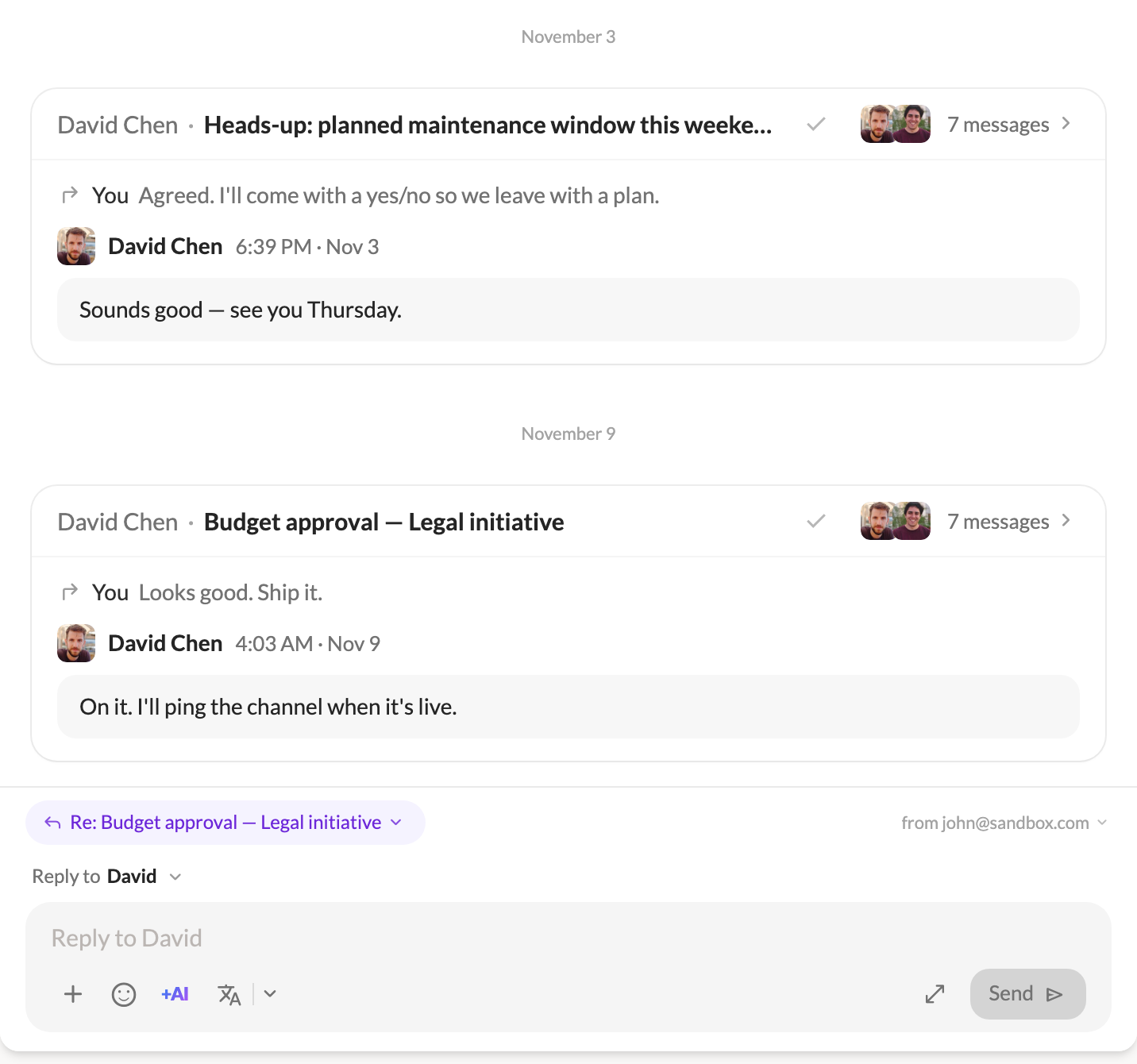
- Die Aktionen des Verlaufs sitzen auf seiner Karte. Archivieren, Labels und die KI-Zusammenfassung stehen im Kopf der Karte. Die Karte eines archivierten Verlaufs wird zurückhaltend, und ihr Häkchen holt ihn zurück in den Posteingang.
- Sehen, worauf eine Nachricht antwortet. Antwortet eine Nachricht auf eine frühere, die nicht direkt darüber steht, nennt eine dezente Zeile über ihrer Blase diese Nachricht. Ein Klick darauf springt dorthin. Ist die beantwortete Nachricht nicht in Ihrem Postfach (Sie standen nur bei der Antwort in Kopie), sagt Talanoa es Ihnen.
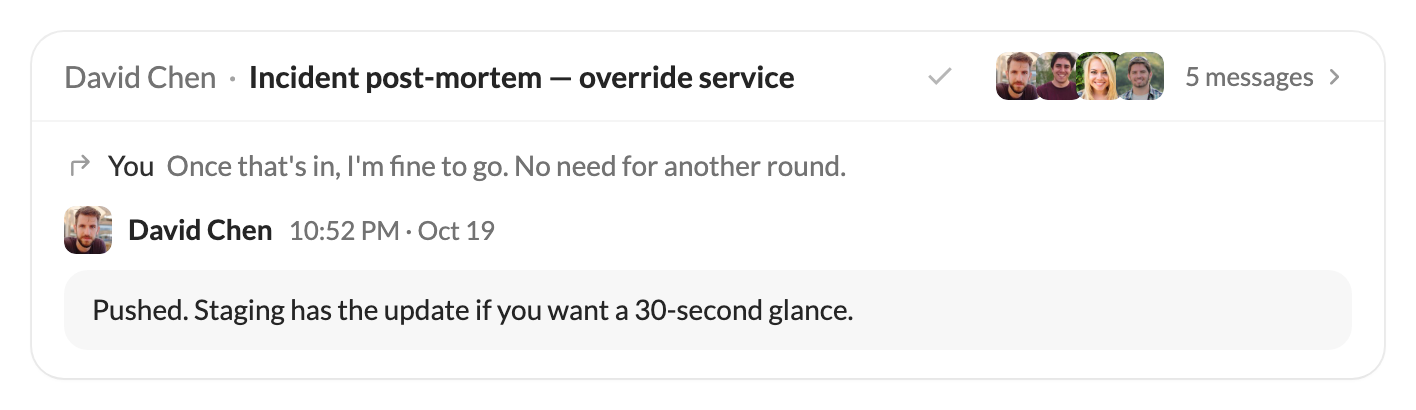
- Kollegen, klar unterschieden. Zwei Personen aus derselben Firma teilten sich bisher das Logo der Firma, sodass ein Verlauf zwischen ihnen zweimal dasselbe Gesicht zeigte. In einer Konversation bekommt jetzt jede Person eigene Initialen und eine eigene Farbe, mit dem Logo als kleinem Abzeichen.
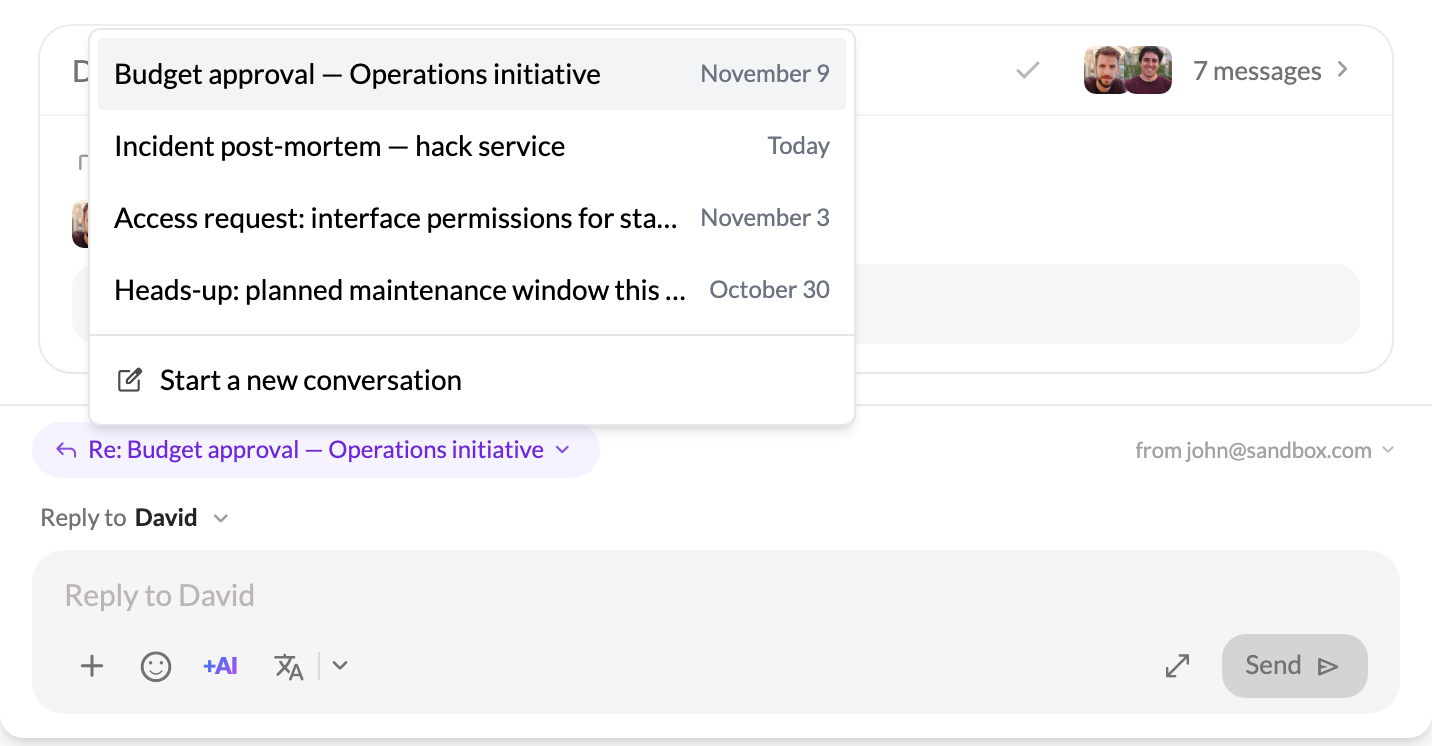
- Den Verlauf wählen, auf den Sie antworten. Das Antwortfeld bleibt unten in der Ansicht und zeigt, auf welchen Verlauf es antwortet: seinen Betreff, eine Erinnerung an die Nachricht und wer beteiligt ist. Klicken Sie auf den Betreff, um einen anderen Verlauf zu wählen, oder auf Neue Konversation beginnen. Ihre Antwort landet sofort auf der Karte ihres Verlaufs.
Ein riesiges Dankeschön an Davy für all die Stunden, die in das Testen geflossen sind, und fürs Kopfzerbrechen, um sich das beste Chat-Erlebnis auszudenken, das Talanoa haben könnte. Diese Ansicht verdankt Davy sehr viel.
🪄 Antworten, die schon bereitliegen
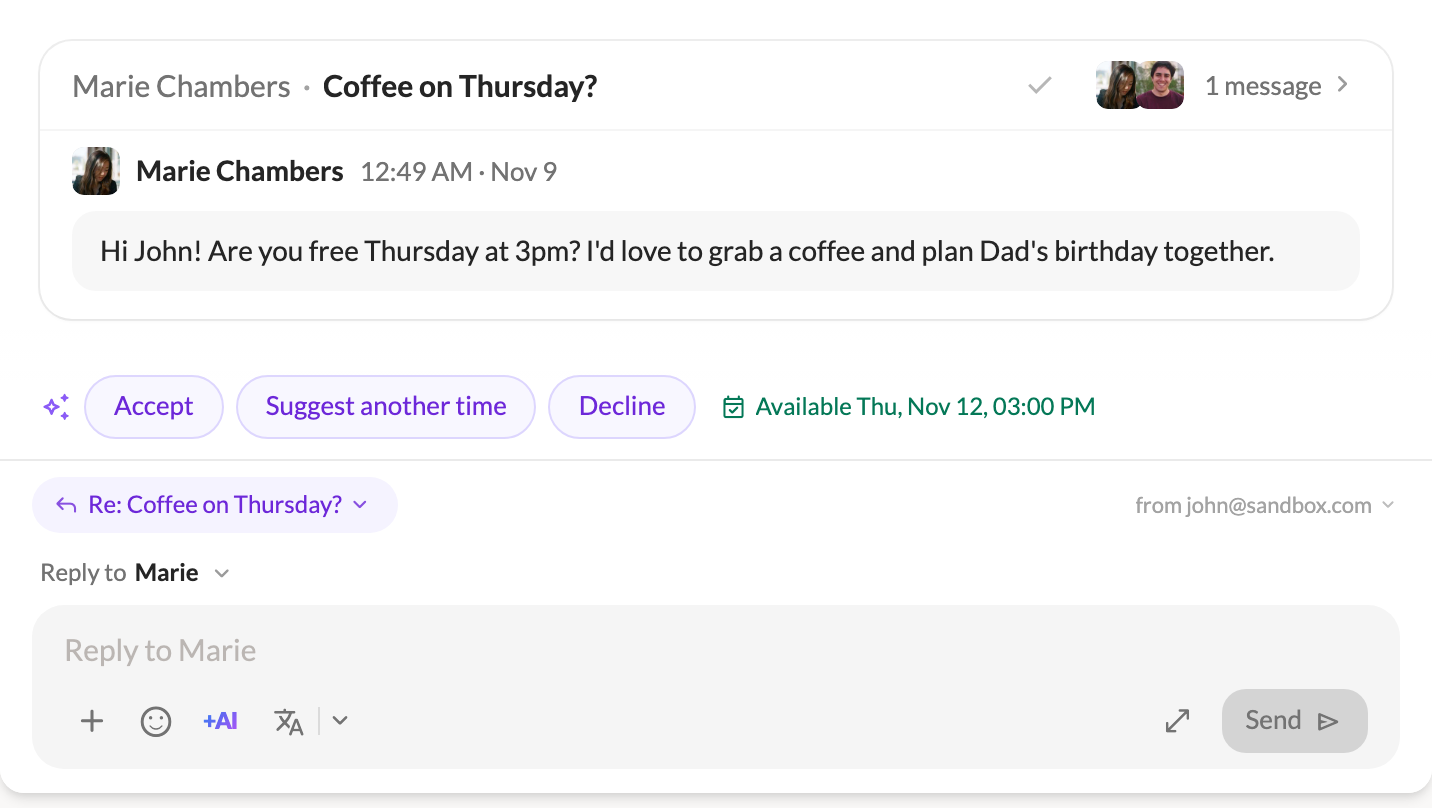
Wenn Ihnen jemand mit einer Frage schreibt, warten die Antworten schon, wenn Sie die E-Mail öffnen. Ist die KI eingerichtet, liest Talanoa die E-Mails, die Ihnen Menschen schicken (keine Newsletter), sobald sie ankommen, und bereitet zwei oder drei kurze Antworten vor. Sie schweben über dem Antwortfeld: Ein Klick füllt es aus, und Sie können vor dem Senden noch bearbeiten.
- Terminanfragen, mit Ihrem Kalender abgeglichen. Eine E-Mail, die nach einem Termin fragt, bekommt immer Annehmen, Andere Zeit vorschlagen und Ablehnen. Ist ein Kalender verknüpft, sagt Ihnen Talanoa, ob Sie zu dieser Zeit frei oder belegt sind, und Andere Zeit vorschlagen öffnet Ihre freien Zeitfenster, damit Sie ein paar auswählen können.
- Ask AI kennt die Konversation. Ask AI im Editor liest jetzt den Verlauf, auf den Sie antworten, und Ihre Notizen dazu, und schreibt in Ihrem gewohnten Stil. Ihre Notizen lenken die Antwort, werden aber nie zitiert. Bei einem leeren Entwurf antwortet es in der Sprache der neuesten Nachricht.
- +AI im Antwortfeld des Chats. Ask AI, Umformulieren und Korrekturlesen funktionieren jetzt auch im Antwortfeld unter einer Konversation, mit Rückgängig bei Umformulieren und Korrekturlesen.
✨ Neu und verbessert
- Seitenleiste ein- und ausblenden mit
Cmd+B. (Ctrl+B unter Windows und Linux.) Die Taste können Sie unter Einstellungen → Tastenkürzel ändern. Beim Schreiben einer E-Mail macht Cmd+B Text weiterhin fett. Danke an den Nutzer, der sich das gewünscht hat.
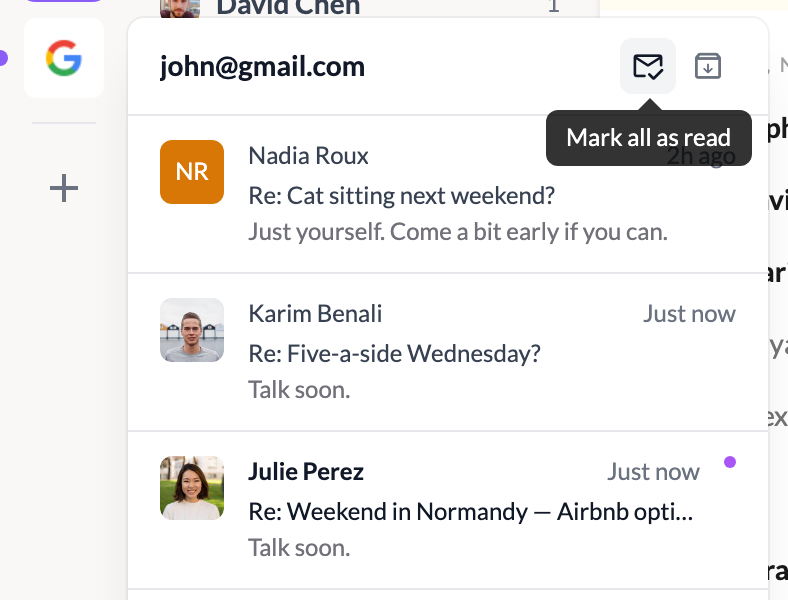
- Die Vorschau eines Kontos mit einem Klick leeren. Die Kontovorschau in der linken Leiste hat jetzt Alle als gelesen markieren und Alle archivieren, mit Rückgängig. Sie betreffen nur die Konversationen, die sie aufgelistet hat.
- Jeder Bereich im Kopf des Posteingangs. In der klassischen Ansicht hat der Kopf jetzt einen Filter für Teamkollegen und für jeden Ihrer eigenen Bereiche, pro Konto gespeichert.
- [IMAP] Die Suche schaut in jeden Ordner. Die Serversuche umfasst jetzt Ihr Archiv, Ihre gesendeten E-Mails und Ihre eigenen Ordner, nicht nur den Posteingang.
🐛 Korrekturen und Feinschliff
- [IMAP] Server und App bleiben im Gleichschritt. Beim Verschieben eines Verlaufs bleiben alle seine Nachrichten erhalten, Labels erreichen jede Nachricht, Entwürfe landen in Entwürfe und bleiben in ihrem Verlauf, und fehlende Ordner für Archiv, Papierkorb oder Spam werden angelegt.
- [Outlook] Anhänge werden richtig angezeigt. Gesendete Entwürfe behalten später hinzugefügte Dateien, und die Anhang-Schaltfläche erscheint nur, wenn es etwas aufzulisten gibt. Danke an den Nutzer, der das gemeldet hat.
- Gelöscht heißt gelöscht, blockiert heißt wiederherstellbar. Papierkorb leeren und Allen Spam löschen holen keine E-Mails mehr zurück und gelten für jedes Konto im gemeinsamen Posteingang. Aufräumen schickt die E-Mails eines Absenders jetzt in den Papierkorb, statt sie endgültig zu löschen.
- Ihre gespeicherten Passwörter ziehen mit um, in einen anderen Ordner, zu einem anderen Benutzer oder auf einen anderen Computer. Verweigert Ihr Passwortmanager den Zugriff, sagt ein Banner es Ihnen, und die Konten zeigen Neu verbinden erforderlich.
- Eine schnellere Seitenleiste. Ihre Zähler aktualisieren sich in Millisekunden, statt in etwa einer Sekunde bei großen Postfächern.

