Black Friday30 % Rabatt mit dem Codebis zum 30. November.

Neuigkeiten

Jede Version von Talanoa, festgehalten, sobald sie erscheint.

v1.1.1

Das tut mir leid. 1.1 hat alles hinter Ihrem Posteingang neu gebaut und viel Gutes gebracht, aber trotz der vielen Stunden, die ich mit Testen verbracht habe, sind ein paar Fehler durchs Netz gerutscht. Danke an alle, die sie so schnell gemeldet haben: Diese Version behebt sie, mit ein paar kleinen Verbesserungen nebenbei.

🐛 Korrekturen und Feinschliff

  • [Gmail] Anhänge lassen sich wieder herunterladen. Das Herunterladen eines Anhangs von ein paar MB aus Gmail konnte auf halbem Weg kommentarlos abbrechen. Jetzt geht es durch, der Download zeigt sein Ladesymbol, und ein Fehlschlag wird Ihnen gemeldet.
  • [IMAP] Löschen funktioniert in einem neuen iCloud-Postfach. Ein neues iCloud-Konto hat keinen Papierkorb- und keinen Spam-Ordner, bis ein Apple-Gerät einen anlegt, deshalb kam eine gelöschte E-Mail direkt nach der Rückgängig-Meldung zurück. Talanoa legt den Ordner jetzt beim ersten Verschieben an.
  • [IMAP] Anderswo angelegte Ordner erscheinen. Ein Ordner, der nach dem Hinzufügen des Kontos im Webmail von iCloud (oder einer anderen App) angelegt wurde, blieb samt seinen E-Mails unsichtbar. Talanoa erkennt neue und entfernte Ordner jetzt während des Betriebs und holt ihre E-Mails herein.
  • [IMAP] Keine Geister-E-Mails mehr im Papierkorb. Manche E-Mails konnten im Papierkorb von Talanoa bleiben, obwohl der Papierkorb des Servers leer war. Talanoa prüft jetzt, wo sie wirklich liegen, und räumt sie von selbst auf.
  • Spam bleibt aus dem Archiv draußen. Die Archivansicht konnte E-Mails anzeigen, die im Spam lagen. Jetzt bleiben sie im Spam.
  • Benachrichtigungen listet jede Benachrichtigung. Eine Benachrichtigung in einer Konversation, die auch eine neuere Nachricht von einer Person hatte, wurde in der Zeile Benachrichtigungen gezählt, fehlte aber in der Liste, die sie öffnet. Jetzt erscheint sie.
  • Rückgängig bringt eine archivierte E-Mail zurück in den intelligenten Posteingang. Nach dem Archivieren über das Häkchen einer Zeile hat Cmd+Z (Ctrl+Z unter Windows und Linux) die E-Mail zwar in den Posteingang zurückgeholt, sie aber als gelesen belassen, sodass sie im intelligenten Posteingang verborgen blieb. Jetzt kommt sie ungelesen zurück.
  • Suche auf Japanisch, Chinesisch und Koreanisch. Die Suche wartete auf drei Zeichen, und ein Wort mitten im Satz wurde nie gefunden, weil diese Sprachen keine Leerzeichen zwischen Wörter setzen. Jetzt findet sie einen Namen oder ein Wort ab dem ersten Zeichen (安藤, 会議, 林), und mit eingerichtetem Ask AI auch ein Wort mitten in einer E-Mail, wie 会議 in 来週の会議について. Danke an den Nutzer, der das gemeldet hat.
  • Pfeiltasten bleiben in Menüs. In einem Aufklapp- oder Kontextmenü öffnete der Pfeil nach unten die nächste Konversation und schloss das Menü. Die Pfeile bewegen sich jetzt innerhalb des Menüs, und das Tippen eines Buchstabens dort löst kein Tastenkürzel mehr aus.
  • Ihre Labels durchsuchen. Die Menüs Label hinzufügen öffnen sich jetzt mit einem Feld Labels durchsuchen. Tippen Sie ein paar Buchstaben, um die Liste einzugrenzen, Enter fügt den ersten Treffer hinzu oder entfernt ihn, und der Pfeil nach unten führt Sie in die Liste.
  • Der gemeinsame Posteingang bleibt offen. Waren Sie im gemeinsamen Posteingang, öffnet Talanoa ihn nach einem Neuladen oder Neustart wieder, statt zu einem einzelnen Konto zurückzukehren.
  • Absender blockieren ist im dunklen Modus lesbar. Das Fenster Absender blockieren blieb im dunklen Modus weiß, mit weißem Text darauf. Jetzt ist es dunkel.
v1.1.0

⚡ Das große Thema: schneller und zuverlässiger

Talanoa ist schneller und zuverlässiger, überall, mit jeder Art von Konto. Ich habe alles neu gebaut, was hinter Ihrem Posteingang passiert: wie Ihre E-Mails ankommen, wie Ihre Aktionen Ihren Anbieter erreichen, wie Ihre E-Mails auf Ihrem Computer aufbewahrt werden. Sie werden keine neue Schaltfläche sehen. Sie werden eine App sehen, die Ihnen nicht im Weg steht.

  • Flüssig, auch während einer großen Synchronisierung. Scrollen, eine E-Mail öffnen oder den Bereich wechseln ruckelt nicht mehr, während Talanoa viele E-Mails hereinholt.
  • Ihre E-Mails fließen weiter. Keine Konten mehr, die kurz pausieren, keine Ordner, die nie fertig synchronisiert werden, keine E-Mails, die nach dem Archivieren zurückkommen.
  • Was Sie tun, bleibt. Archivieren, löschen, als gelesen markieren: Ihre Aktionen erreichen Ihr Postfach, auch wenn Ihre Verbindung unterwegs abbricht.
  • Die KI kann die App nicht lahmlegen. Gerät die private KI in Schwierigkeiten, arbeitet Talanoa weiter.
  • Gmail, Outlook und IMAP, gleich behandelt. Jedes Konto bekommt jetzt dieselbe Sorgfalt, sodass eine Verbesserung für eines alle erreicht. Ihr Telefon läuft auf genau demselben Fundament.

Wenn Sie 1.1 zum ersten Mal öffnen, zeigt Talanoa Ihr Postfach wird aktualisiert und dann Ihre E-Mails werden nachgeholt. Das passiert einmal, kann bei einem großen Postfach ein paar Minuten dauern, und Ihr Posteingang öffnet sich von selbst, wenn es fertig ist.

✨ Neu und verbessert

  • Den Namen wählen, den andere sehen. Einstellungen → Konten hat ein neues Feld Absendername, nach dem auch beim Verbinden eines Kontos gefragt wird. Gmail sendete bisher mit der bloßen Adresse, sodass Empfänger nur den Teil vor dem @ sahen. Outlook-Konten behalten den Namen Ihres Microsoft-Kontos.
  • Sehen, wann ältere E-Mails synchronisiert werden. Während ein Konto seine älteren Nachrichten hereinholt, zeigt seine Kachel in der Seitenleiste ein kleines drehendes Sync-Abzeichen. Fahren Sie mit der Maus darüber, um zu sehen, wie viele Nachrichten bisher angekommen sind.
  • Ask AI findet die E-Mails von Personen. Eine Frage, die jemanden nennt („Was will Paul?“), findet jetzt die E-Mails, die diese Person geschickt hat, nicht nur ihre Kontaktkarte. Keine Neuindexierung nötig.
  • Aufgaben von jedem Gerät aus öffnen. Eine Aufgabe, die mit einer E-Mail verknüpft ist, die nicht auf diesem Computer liegt (eine alte oder eine auf Ihrem Telefon erstellte), lädt die E-Mail jetzt herunter, bevor sie sie öffnet, statt einen leeren Verlauf zu zeigen.
  • Logos für jede Marken-E-Mail. Newsletter, die von einer Subdomain gesendet werden (wie emailing.monoprix.fr), zeigen jetzt das Logo der Marke, wie ihre anderen E-Mails, statt Initialen.
  • Ein Archivieren direkt in der Zeile rückgängig machen. Das Archivieren mit dem Häkchen in der Werkzeugleiste einer Zeile lässt sich jetzt mit Cmd+Z (Ctrl+Z unter Windows und Linux) rückgängig machen, in jeder Ansicht, auch im intelligenten Posteingang.
  • [Outlook] Jeder Ordner wird synchronisiert, auch verschachtelte. Ordner in anderen Ordnern werden jetzt auch synchronisiert, und neue, umbenannte oder gelöschte Ordner werden von selbst erkannt.
  • [IMAP] Große E-Mails erscheinen sofort. Eine E-Mail mit schweren Anhängen erscheint sofort, und ihre Dateien werden im Hintergrund heruntergeladen. Öffnen Sie eine vorher, wird sie auf der Stelle heruntergeladen.
  • Neue Konten sind schneller bereit. Ihre Bereiche, Regeln und Aufgaben erscheinen ein paar Sekunden nach dem Verbinden eines Kontos statt bis zu 15 Minuten später. Während der Einrichtung werden ältere Nachrichten im Hintergrund weiter synchronisiert, sobald Ihr Posteingang bereit ist.

🐛 Korrekturen und Feinschliff

  • [Gmail] Konversationen bleiben gelesen. Eine Antwort, die gesendet wurde, bevor ihr Entwurf gespeichert war, konnte ihre Konversation bei jedem Lesen wieder als ungelesen zurückbringen. Jetzt bleibt sie gelesen.
  • [IMAP] Papierkorb leeren leert ihn wirklich. Bei iCloud meldete Papierkorb leeren, die E-Mails seien gelöscht, aber sie blieben im Papierkorb. Jetzt verschwinden sie. Danke an den Nutzer, der das gemeldet hat.
  • [IMAP] Eine anderswo verschobene E-Mail wird nicht mehr verdoppelt. Eine von Ihrem Telefon oder im Webmail in einen anderen Ordner verschobene E-Mail konnte verschwinden, wiederkommen und als neue E-Mail klingeln. Jetzt wechselt sie einfach den Ordner.
  • [IMAP] Postfächer mit vielen Ordnern werden fertig synchronisiert. Bei mehr als etwa 20 Ordnern konnte eine Synchronisierung endlos von vorn beginnen und die älteren E-Mails nie erreichen. Jetzt wird sie fertig, und Ordner ohne Neues werden übersprungen.
  • [IMAP] Weniger abgebrochene Verbindungen. Manche Server (zum Beispiel Yandex) schließen untätige Verbindungen nach ein paar Minuten. Talanoa lernt jetzt, wie lange ein Server es zulässt, und bleibt verbunden.
  • [IMAP] Absender ohne Namen bekommen einen. Eine E-Mail von einer bloßen Adresse wie [email protected] zeigte einen leeren Absender. Jetzt zeigt sie „Noreply“, wie Gmail.
  • Blockierte Bilder hinterlassen keine kaputten Kästen. Waren externe Bilder zurückgehalten, waren Newsletter voller Symbole für kaputte Bilder, und Banner konnten ein Quadrat leeren Raums einnehmen. Blockierte Bilder nehmen jetzt keinen Platz mehr ein.
  • Signaturen im dunklen Modus lesbar. Eine Signatur mit dunklem Text war im Editor im dunklen Modus unsichtbar. Beim Schreiben wird sie in hellen Farben gezeigt und genau so gesendet, wie Sie sie gestaltet haben.
  • Ein Leerzeichen ist ein Leerzeichen. Nach einem Klick auf einen Anhang öffnete ein Leerzeichen in Ihrer Antwort stattdessen die Vorschau des Anhangs. Jetzt tippt es ein Leerzeichen.
  • Vorgeschlagene Antworten funktionieren in langen Verläufen. Die KI konnte bei einer Antwort tief in einer langen Konversation scheitern, weil der zitierte Verlauf für das Modell zu lang war. Jetzt liest sie nur den neuen Teil.
  • Ein zweites Google-Konto hinzufügen funktioniert. Beim Hinzufügen von zwei Google-Konten hintereinander konnte es so aussehen, als passiere bei der zweiten Anmeldung nichts. Jetzt geht sie durch.
  • E-Mails ohne Betreff sagen es. In einer Konversation zeigt eine Nachricht ohne Betreff (Kein Betreff) statt einer leeren Zeile.
  • Eine vollständige Synchronisierung aktualisiert wirklich alles. Vollständige Synchronisierung unter Einstellungen → Konten gleicht jetzt den Zustand jeder gefundenen E-Mail mit dem Server ab (gelesen, archiviert, Labels), nicht nur die, die fehlten.

Auf dem Smartphone: Die App bekommt dieselbe Geschwindigkeit und Zuverlässigkeit wie die Desktop-App, mit neu gestalteter Startseite, Aufgaben und einem neuen Suchbildschirm. Aktualisieren Sie über TestFlight oder die Beta im Play Store.

v1.0.1

✨ Neu und verbessert

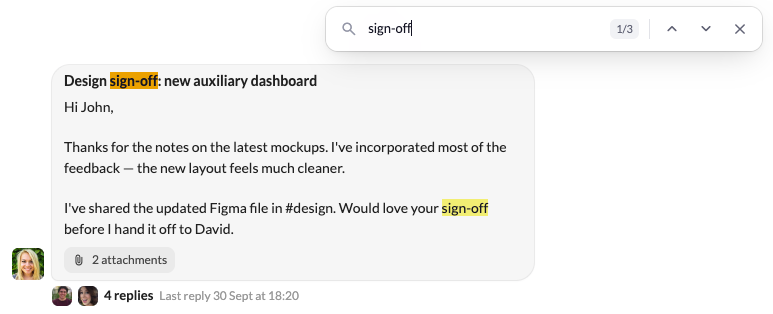
  • Text in einer Konversation finden. Drücken Sie in einer geöffneten Konversation Cmd+F (Ctrl+F unter Windows und Linux), um sie zu durchsuchen, einschließlich der E-Mail-Texte. Treffer werden hervorgehoben, Enter und Shift+Enter springen zwischen ihnen, und Escape schließt die Leiste. Groß- und Kleinschreibung sowie Akzente spielen keine Rolle. Das Tastenkürzel können Sie unter Einstellungen → Tastenkürzel ändern (In Konversation suchen).
Die Suchleiste durchsucht eine Konversation, die Treffer in der Nachricht hervorgehoben
  • Emojis in Ihren E-Mails. Das Antwortfeld einer Konversation hat direkt neben + eine Emoji-Schaltfläche. Im Editor tippen Sie / und wählen Emoji. Beides öffnet die Emoji-Auswahl und setzt Ihre Wahl dort ein, wo Ihr Cursor steht.
  • Mehr Personen in der Seitenleiste zeigen. Das Menü Limit von Teamkollegen, Personen, Benachrichtigungen und Ihren eigenen Bereichen geht jetzt bis Max. 25 und Max. 50.

🐛 Korrekturen und Feinschliff

  • [IMAP] E-Mails an Sie selbst erscheinen in Ihrem Posteingang. Eine E-Mail, die Sie an sich selbst geschickt haben, oder eine Kopie an sich selbst in Bcc, erschien nur in Gesendet und nie in Ihrem Posteingang. Jetzt erscheint sie an beiden Stellen.
  • Jede E-Mail wird einmal gelistet. Dieselbe E-Mail konnte mehrmals hintereinander im Posteingang erscheinen, wenn ihr Absender mehrere Einträge in Ihren Google-Kontakten hatte. Die Pfeiltasten blieben an diesen Zeilen hängen, und das Archivieren einer archivierte alle. Jetzt erscheint jede E-Mail einmal.
  • [Gmail] Die Google-Anmeldung hängt nicht mehr bei Verbinden. Das Hinzufügen eines Google-Kontos konnte für immer bei Verbinden stehen bleiben, etwa wenn eine andere App denselben lokalen Port nutzte oder eine Firewall dazwischenging. Die Anmeldung geht jetzt durch oder sagt Ihnen, was sie blockiert hat, und ein neuer Versuch funktioniert.
  • Suchergebnisse öffnen sich aus Support. Eine E-Mail aus der Suche zu öffnen, während Sie auf dem Support-Bildschirm waren, tat sichtbar nichts. Jetzt öffnet sich die E-Mail über Ihrem Posteingang.
v1.0.0

🌅 Das große Thema: Talanoa 1.0

Talanoa ist jetzt 1.0. Lange Zeit landeten Sie nach dem Verbinden eines ersten Kontos vor einem Fortschrittsbalken und dann in einem Posteingang voller Einstellungen, die Sie selbst finden mussten. Viele der Funktionen, die die Leute am meisten lieben (die private KI, der Kalender, die Widgets, die mobile App), wurden erst Wochen später entdeckt, durch Zufall. Ich wollte, dass die ersten zehn Minuten zeigen, was Talanoa kann, und dass Sie es nach Ihrem Geschmack einrichten, während Ihre E-Mails synchronisiert werden.

🧭 Eine Tour, während Ihre E-Mails synchronisiert werden

Ihre erste Synchronisierung läuft jetzt unter einer kurzen Tour, und jede Seite stellt die App wirklich ein. Wählen Sie Ihr Aussehen (System, hell oder dunkel), dann wie sich Ihr Posteingang liest: das Layout, den Lesemodus und eine Zeile pro Konversation, neben einer Live-Vorschau, die sich bei jeder Wahl neu anordnet.

  • Eine KI, die auf Ihrem Computer bleibt. Talanoa schaut sich Ihren Rechner an und empfiehlt ein lokales Modell, oder lässt Sie einen KI-Agenten nutzen, den Sie schon haben. Schalten Sie auf derselben Seite die Übersetzung und Meinen Schreibstil lernen ein. Der Download läuft in der Fußzeile weiter, während Sie fortfahren, und Ihr Schreibstil wird von selbst gelernt, sobald das Modell und Ihre gesendeten E-Mails da sind.
  • Fragen Sie Ihren Posteingang, was Sie wollen. Schalten Sie Ask AI ein und sehen Sie, was es beantworten kann. Das Suchmodell wird heruntergeladen und Ihr Posteingang im Hintergrund indexiert, und Talanoa sagt Ihnen, wann es bereit ist.
  • Benachrichtigungen, wie Sie es mögen. Sagen Sie einmal Ja oder Nein, und wählen Sie dann, welche Nachrichten klingeln und auf dem Abzeichen zählen: nur Personen oder alles.
  • Der letzte Schliff. Externe Bilder (erst fragen oder immer anzeigen), Talanoa als Ihre Standard-E-Mail-App und Start bei der Anmeldung.
  • Ihr Kalender, direkt in Ihrem Posteingang. Verbinden Sie Google oder Outlook Kalender über die Tour, und wählen Sie dann die Widgets neben Ihrem Posteingang.
  • Talanoa in Ihrer Tasche. Ein QR-Code bringt Ihr Telefon zur mobilen App.
  • Alles bereit. Die letzte Seite zeigt Cmd+K (Ctrl+K unter Windows und Linux), das eine Tastenkürzel, das alles öffnet, und Meinen Posteingang öffnen bringt Sie hinein.

Fahren Sie mit der Maus über die Punkte oben, um den Namen jedes Schritts zu sehen, und klicken Sie auf einen, um zu einem Schritt zurückzukehren, den Sie schon gesehen haben. Wenn Sie später ein weiteres Konto hinzufügen, bekommen Sie eine kürzere Tour: seine Farbe und sein Lesemodus, sein Kalender und ob es Ihre Aufgabenliste teilt oder eine eigene bekommt.

✨ Neu und verbessert

  • Die mobile App über die Einstellungen holen. Einstellungen → Geräte führt Sie jetzt durch die Installation von Talanoa auf Ihrem Telefon: Scannen Sie mit Ihrem iPhone einen Code, um der TestFlight-Beta beizutreten, oder schicken Sie Ihre Google-Play-E-Mail-Adresse über Support, um der Android-Beta beizutreten. Danach holt ein einziger Scan Ihre Konten und Einstellungen herüber.

🐛 Korrekturen und Feinschliff

  • Aktionen im Posteingang frieren die App nie ein. Eine E-Mail zu archivieren, in den Papierkorb zu legen oder als gelesen zu markieren, während eine Synchronisierung beschäftigt war, konnte Talanoa einfrieren, bis die Synchronisierung losließ. Diese Aktionen laufen jetzt immer im Hintergrund.
  • Der Absenderbereich öffnet sich sofort. Bei einem großen Postfach mit vielen Entwürfen konnte das Öffnen einer Konversation die App bis zu 15 Sekunden einfrieren, während sie nach Entwürfen an diesen Absender suchte. Jetzt dauert es einen Moment.
  • Alle in den Papierkorb leert die Liste wirklich. Nach Alle in den Papierkorb oder Alle archivieren im Absenderbereich konnten manche E-Mails in die Liste zurückkommen und dort bleiben. Jetzt bleibt die Liste leer und zeigt das echte Ergebnis, sobald die Aktion fertig ist, auch wenn sie fehlschlägt.
v0.11.6

✨ Neu und verbessert

  • Die Suche zeigt Ergebnisse schon beim Tippen. Absender, Betreffzeilen und Kontakte erscheinen jetzt sofort, und der Rest folgt einen Moment später, ohne die Zeile zu verschieben, auf der Sie stehen. Mit eingerichtetem Ask AI schaut die Suche auch in die E-Mails selbst, sodass auch ein Wort weiter unten in einer Nachricht gefunden wird, mit dem Abschnitt drumherum.
  • Einen Posteingang durchsuchen oder alle. Bei mehreren Konten zeigt der untere Rand des Suchfensters, welchen Posteingang Sie durchsuchen. Alle Posteingänge durchsuchen erweitert die Suche mit einem Klick, und Nur gefolgt vom Konto schränkt sie wieder ein.
  • [Gmail] Von der richtigen Adresse antworten. Talanoa kennt jetzt Ihre Gmail-Aliasse unter „Senden als“. Wählen Sie im Editor einen unter Senden von, und eine Antwort auf eine E-Mail, die Sie unter einem Alias erhalten haben, geht automatisch von diesem Alias raus.
  • Geteilte Links können die Anhänge mitnehmen. Setzen Sie im Fenster Teilen das Häkchen bei Anhänge einschließen, und die Dateien reisen mit dem Link, verschlüsselt wie die E-Mail (25 MB pro Datei, 50 MB insgesamt, und der Link gilt höchstens 30 Tage). Sie können auch wählen, Was geteilt wird: nur diese E-Mail oder mit den darin zitierten früheren Nachrichten.
  • Alle Ihre geteilten E-Mails an einem Ort. Ein neuer Bildschirm Geteilt in der Seitenleiste listet jede E-Mail, die Sie per Link geteilt haben, damit Sie einen Link erneut kopieren oder deaktivieren können. Eine geteilte E-Mail zeigt außerdem ein kleines Link-Zeichen neben ihrer Uhrzeit.
  • Aus einer Konversation teilen. Jede Nachrichtenblase hat jetzt Teilen im Menü mit weiteren Aktionen, nicht nur im klassischen Leser geöffnete E-Mails.
  • [Gmail] Menschen, denen Sie schreiben, bleiben aus dem Spam draußen. Legt Gmail eine neue E-Mail als Spam ab, obwohl Sie diesem Absender schon geschrieben haben, holt Talanoa sie in Ihren Posteingang zurück, zu Ihren Personen.
  • Power Mode heißt jetzt Pro. Dieselben Funktionen, ein einfacherer Name.
v0.11.5

✨ Neu und verbessert

  • [AI] Einen Absender immer übersetzen. Nachdem Sie eine Nachricht in einer Konversation übersetzt haben, bietet Talanoa an, das für jede Nachricht dieser Person zu tun: Immer übersetzen oder Nicht jetzt. Ihre neuen Nachrichten kommen dann schon übersetzt an.
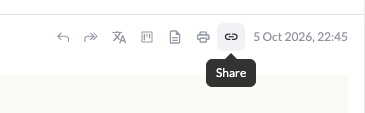
  • Eine E-Mail per Link teilen. Teilen im Kopf einer Nachricht erstellt einen Link, den jeder in seinem Browser öffnen kann, ohne dass Sie die E-Mail weiterleiten. Wählen Sie, wie lange er gültig bleibt (1 Tag, 7 Tage, 30 Tage oder immer). Er ist Ende-zu-Ende-verschlüsselt: Der Schlüssel steckt nur im Link, sodass nicht einmal Talanoa ihn lesen kann. Ein Beispiel, wie eine geteilte E-Mail aussieht: share.talanoa.email
Die Schaltfläche Teilen im Kopf einer Nachricht
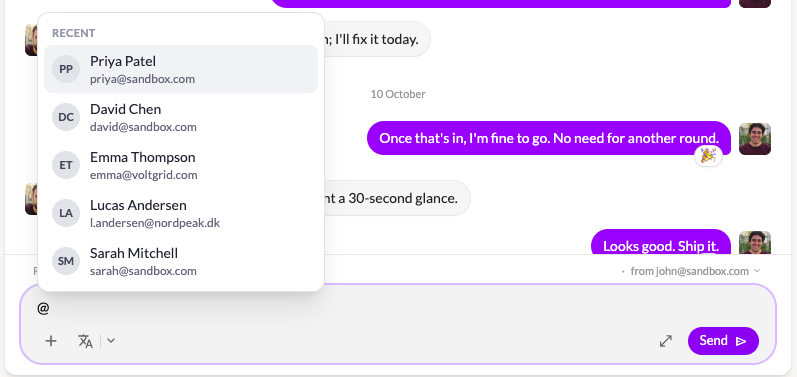
  • Jemanden mit @ erwähnen. Tippen Sie @ in eine E-Mail, um einen Kontakt aus Ihren letzten Personen und Ihrem Adressbuch zu wählen. Er wird zur E-Mail hinzugefügt: in Cc, wenn Sie auf eine Konversation antworten, sonst in An.
Ein @ im Editor öffnet eine Liste der letzten Kontakte zum Erwähnen
  • Offline geschriebene E-Mails gehen von selbst raus. Ohne Verbindung sagt der Editor jetzt, dass Ihre E-Mail gespeichert ist und gesendet wird, sobald Sie wieder online sind.
  • Ihre Farben für Ihre Kalender. Im Kalenderfilter gibt Farbe ändern neben einem Kalender ihm die Farbe, die Sie möchten.
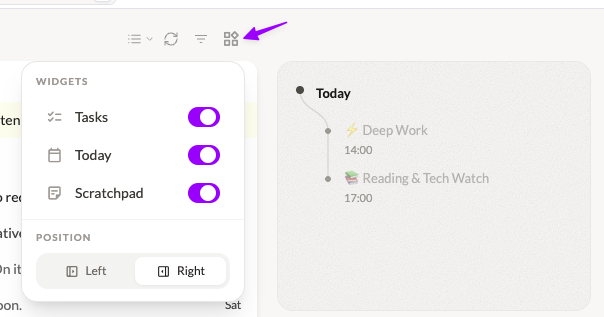
  • Widgets links oder rechts. Der Widget-Bereich kann jetzt auf beiden Seiten stehen (Position im Widget-Menü), und Sie können seinen Rand ziehen, um ihn breiter oder schmaler zu machen.
Das Widget-Menü mit der Position Links und Rechts, neben dem Widget Heute
  • Entwürfe neben dem Absender. Der Absenderbereich einer Konversation listet die Entwürfe, die Sie für diese Person begonnen haben. Klicken Sie auf einen, um weiterzuschreiben, oder löschen Sie ihn von dort.
v0.11.4

✨ Neu und verbessert

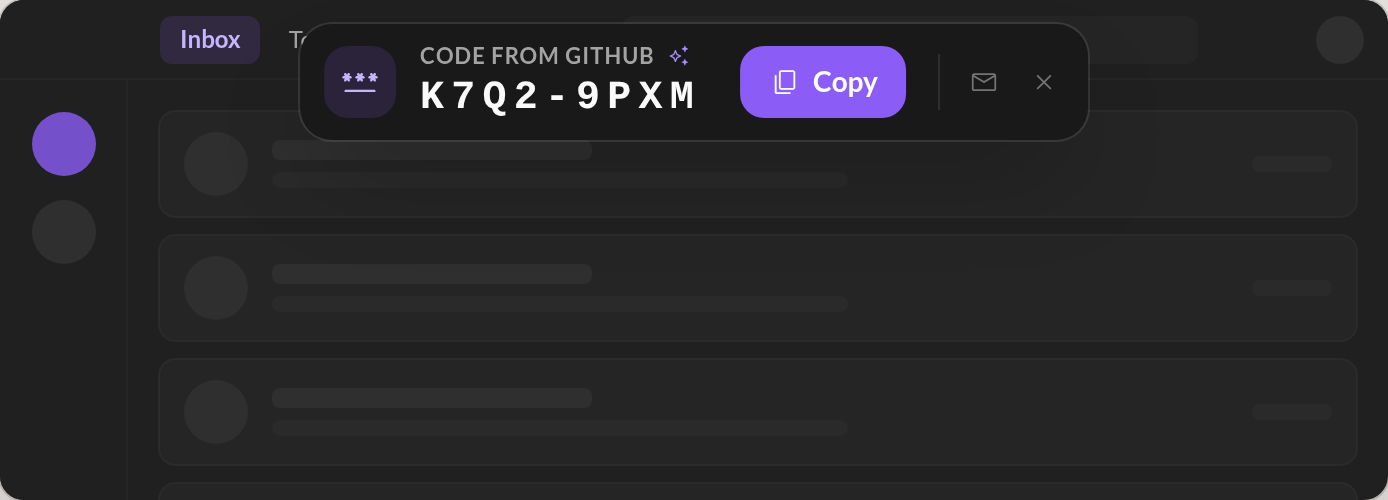
  • Bestätigungscodes (OTP) kommen zu Ihnen. Kommt eine E-Mail mit einem Einmalcode oder einem Anmeldelink an, zeigt ein Banner oben im Fenster ihn an. Klicken Sie auf den Code, um ihn zu kopieren, oder auf Link öffnen, um die Anmeldung abzuschließen, ohne nach der E-Mail zu suchen. Zwei kleine Schaltflächen öffnen die E-Mail oder schließen das Banner.
Das Banner oben im Fenster zeigt einen Code von GitHub, mit einer Schaltfläche Kopieren
  • Was Sie in Ihrem Postfach tun, bleibt. Als gelesen markieren, Erledigt, Papierkorb, ein Label: War Ihr Mailserver in dem Moment nicht erreichbar (kein Netz, ein ausgelasteter Server, der Deckel wird zugeklappt), ging die Änderung verloren, und die nächste Synchronisierung stellte die E-Mail wieder so her, wie sie war. Jede Aktion wird jetzt zuerst auf Ihrem Computer gespeichert und erneut gesendet, bis der Server sie hat, und eine Synchronisierung macht keine Änderung mehr rückgängig, die noch unterwegs ist.
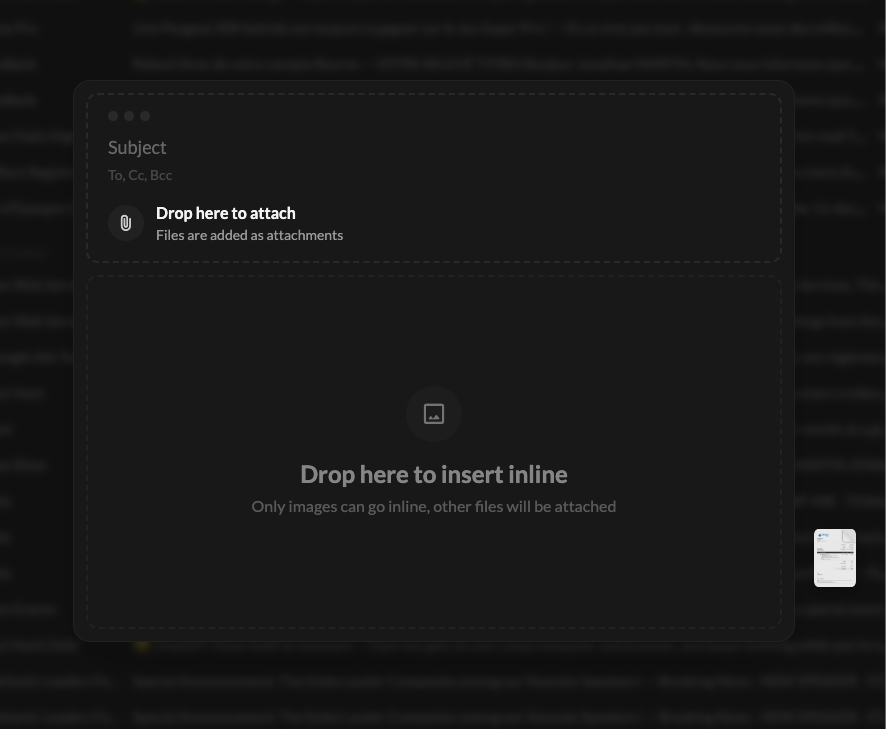
  • Eine Datei dort ablegen, wo Sie sie haben wollen. Ziehen Sie Dateien auf Talanoa, erscheint jetzt ein Verfassen-Fenster mit zwei Zonen: Oben werden sie angehängt, im Textbereich landen Bilder direkt im Text. Ein Bild, das zu groß zum Einbetten ist (5 MB), wird stattdessen angehängt.
Die Ablagefläche in Form eines Verfassen-Fensters, mit einer Zone zum Anhängen von Dateien und einer zum Einfügen von Bildern in den Text
  • Das Aufgaben-Widget filtern. Nach Priorität, Label oder Fälligkeit (Überfällig, Diese Woche, Diesen Monat). Ihr Filter wird gespeichert.

🐛 Korrekturen und Feinschliff

  • Mehrere Bilder auf einmal. Beim Ablegen oder Einfügen mehrerer Bilder in eine E-Mail blieb nur das letzte übrig, jedes ersetzte das vorherige. Jetzt landen alle, eines unter dem anderen.
v0.11.3

🐛 Korrekturen und Feinschliff

  • Verläufe öffnen sich bei großen Postfächern sofort. Das Öffnen einer Konversation konnte die App bei einem großen Postfach etwa zwei Sekunden einfrieren, selbst bei einer einzigen Nachricht: Die Datenbank durchsuchte das ganze Konto statt nur den Verlauf. Jetzt geht sie direkt zum Verlauf.
  • Die Zähler für Ungelesene in der Seitenleiste halten Schritt. Das Lesen einer Konversation aus dem intelligenten Posteingang ließ den Zähler für Ungelesene des Absenders in der Seitenleiste bis zur nächsten Synchronisierung unverändert. Jetzt aktualisiert er sich sofort.
v0.11.2

⌨️ Das große Thema: Ihre Tastenkürzel, Ihre Tasten

Hätte mir jemand gesagt, dass der größte Druck bei den Funktionen vom dunklen Design und von eigenen Tastenkürzeln kommen würde… Den dunklen Modus gibt es schon eine Weile. Diese Version bringt das andere.

Jedes Tastenkürzel unter Einstellungen → Tastenkürzel lässt sich neu belegen. Klicken Sie auf eines und drücken Sie die gewünschten Tasten: eine einzelne Kombination oder zwei Tasten hintereinander, etwa G und dann H. Fügen Sie eine Alternative hinzu, wenn Sie die alten und die neuen Tasten wollen. Gehören diese Tasten schon zu einer anderen Aktion, nennt Talanoa sie und lässt Sie wählen, ob Sie sie übernehmen oder behalten, was Sie hatten. Setzen Sie ein Tastenkürzel oder alle auf die Standardwerte zurück. Tooltips, die Befehlspalette und das App-Menü zeigen die Tasten, die Sie gewählt haben.

Ein paar bleiben absichtlich fest. Escape schließt weiterhin Dialoge, Enter bestätigt weiterhin, und ein Tastenkürzel, das beim Tippen auslöst, braucht eine Zusatztaste, damit es nicht den Buchstaben verschluckt, den Sie schreiben wollten. Eine auf einem Tastaturlayout aufgezeichnete Belegung passt auch auf einem anderen.

📅 Outlook Kalender

Outlook-Kalender kommen zu Google Kalender hinzu. Fügen Sie einen über Einstellungen → Kalenderkonten → Kalender hinzufügen hinzu, und sehen, erstellen, bearbeiten und beantworten Sie Termine aus Talanoa, mit Microsoft-Teams-Links bei neuen Besprechungen.

  • Ein Klick pro Ansicht. Tag, Woche, Monat und Agenda sind jetzt nebeneinanderliegende Schaltflächen statt eines Aufklappmenüs.
  • Videoanrufe, wenn Sie sie wollen. Neue Termine fügen nicht mehr standardmäßig einen Meet- oder Teams-Link hinzu, und der Schalter sitzt direkt unter dem Ortsfeld. Eine Kalenderoption bringt das alte Verhalten zurück. Buchungslinks bekommen ihr eigenes Kontrollkästchen „Google Meet hinzufügen“.
  • Einladungen von Fremden. Ein Ja auf eine Outlook- oder Teams-Einladung in einem Google-Postfach antwortete dem Organisator, aber der Termin erschien nie in Ihrem Kalender. Jetzt erscheint er.

🇫🇷 Talanoa spricht Französisch

Die ganze App gibt es jetzt auf Französisch: Posteingang, Konversationen, Editor, Kalender, Einstellungen, Benachrichtigungen und Menüs. Talanoa folgt standardmäßig Ihrer Systemsprache, und Sie können unter Einstellungen → Allgemein eine festlegen. Datum und Uhrzeit folgen ebenfalls Ihrer Sprache, statt überall im amerikanischen Format, mit einer Einstellung, um eine andere Konvention zu wählen. Ihre Sprache fehlt? Dieselbe Einstellung hat einen Link, um sie anzufragen.

✨ Neu und verbessert

  • Eine Zeile pro Konversation. Der Posteingang zeigt jede Konversation einmal, mit ihrer neuesten Nachricht und der Anzahl der Nachrichten neben dem Absender, wie Gmail. Ein Schalter unter Einstellungen → Allgemein bringt eine Zeile pro Nachricht zurück.
  • IMAP-E-Mails kommen in Sekunden an. Talanoa hält eine Live-Verbindung zu Ihrem IMAP-Posteingang, sodass neue E-Mails erscheinen, sobald der Server sie hat, statt bei der nächsten Abfrage. IMAP-Antworten landen auch öfter in der richtigen Konversation.
  • IMAP-Ordner als Baum. INBOX.Archive.2023 ist in der Seitenleiste jetzt Archive › 2023, egal welches Trennzeichen Ihr Server verwendet, mit einklappbaren übergeordneten Ordnern.
  • Bild einfügen. Eine neue Schaltfläche in der Werkzeugleiste setzt Bilder direkt in den Text Ihrer E-Mail. Große Fotos werden passend verkleinert.
  • Kein Betreff? Talanoa fragt nach. Beim Senden einer E-Mail mit leerem Betreff fragt Talanoa jetzt zuerst nach.
  • Einstellungen im App-Menü. Unter macOS öffnet Talanoa → Einstellungen… die Einstellungen, mit Ihrem Tastenkürzel daneben.
  • Der intelligente Posteingang lässt Ihre E-Mails ungelesen. Nach dem Archivieren oder Löschen öffnet sich die nächste E-Mail von selbst. Sie gilt jetzt nur als gelesen, wenn Sie drei Sekunden auf ihr bleiben.
  • Lange Verläufe öffnen sich schneller. Der Verlauf lädt zuerst seine 10 neuesten Nachrichten und holt ältere beim Scrollen herein.
  • Ältere E-Mails eines Absenders. „Mehr vom Server laden“ wird jetzt auch angeboten, wenn ein Absender noch keine E-Mail auf Ihrem Computer hat.
  • Schwere Anhänge, leichtere App. Anhänge werden getrennt von der Nachricht gespeichert, sodass Konversationen voller großer Dateien sich schneller öffnen und scrollen.

🐛 Korrekturen und Feinschliff

  • Codex funktioniert wieder. Mit Codex als KI schlug das Erzeugen einer Antwort in Ihrem Ton fehl: Der Prompt wurde als ein einziges mehrzeiliges Argument übergeben, und jede Plattform zerlegt solche Argumente anders. Talanoa schreibt den Prompt jetzt in eine temporäre Datei, übergibt sie an Codex und löscht die Datei, sobald die Antwort da ist. Danke an den Nutzer, der dem auf die Spur gekommen ist.
  • Abbestellen, blockieren und löschen. Die Aktion scheiterte beim Schritt „jede E-Mail dieses Absenders löschen“. Jetzt funktioniert sie wieder, weicht auf eine Abmeldung per E-Mail aus, wenn der Abmeldelink sich verweigert, und die Blockierung erreicht Ihre anderen Geräte, auch wenn das Abbestellen selbst scheitert.
v0.11.1

✨ Neu und verbessert

  • V wechselt die Ansicht. Eine Taste schaltet die geöffnete Konversation zwischen Chat-Blasen und der klassischen Liste um, aus dem Verlauf oder aus dem Strom eines Absenders. Der Umschalter im Kopf ist weiterhin da, und das Tastenkürzel steht unter Einstellungen → Tastenkürzel.
  • Was Sie getippt haben, folgt Ihnen. Verlassen Sie eine Konversation mitten im Satz, öffnen Sie eine andere, kommen Sie zurück: Text, Anhänge und Betreff sind da, wo Sie sie gelassen haben. Jede Konversation behält ihren eigenen Entwurf, und das Schließen des Verlaufs wirft ihn nicht mehr weg.
  • Links behalten ihre Worte. Eine Nachricht, die „das Briefing“ über einem Link zeigte, blieb in einer Blase einfacher Text. Die Worte sind wieder anklickbar und öffnen weiterhin dieselbe Adresse.
  • Das Zahnrad in der Seitenleiste. Fahren Sie mit der Maus über die Kontoleiste, wird Ihr Foto zu einem Einstellungssymbol, sodass die Kachel zeigt, was sie verbirgt.

🐛 Korrekturen und Feinschliff

  • Blasenfarben, überarbeitet. Ihre sind violett, die der anderen ein sanftes Grau mit haarfeinem Rand, und der dunkle Modus hält beide im selben Tonbereich wie den Hintergrund, statt Sie anzustrahlen.
  • Dunkler Modus in der Nachricht selbst. E-Mails stapeln weiße Tabellen in weißen Tabellen, und jede wurde bisher als leicht unterschiedliches Rechteck gezeichnet. Jetzt verschmelzen sie zu einer einzigen Fläche, Farbverläufe eingeschlossen, sodass sich eine Nachricht wie eine flache Seite liest.
  • Die Antwortzahl steht nur einmal. „3 Antworten · Letzte Antwort…“ wiederholte sich unter jeder Nachricht desselben Verlaufs und fehlte, wenn die Nachricht darüber archiviert war.