Black Friday30 % de descuento con el códigohasta el 30 de noviembre.

Novedades

Cada versión de Talanoa, contada en cuanto sale.

v1.1.1

Lo siento por esta. La 1.1 rehízo todo lo que hay detrás de tu bandeja de entrada y trajo muchas cosas buenas, pero algunos errores se colaron por la red, a pesar de las horas que pasé probándola. Gracias a todos los que los informasteis tan rápido: esta versión los corrige, con algunas pequeñas mejoras por el camino.

🐛 Correcciones y retoques

  • [Gmail] Los adjuntos vuelven a descargarse. Descargar un adjunto de unos pocos MB desde Gmail podía pararse a medias sin decir nada. Ahora llega hasta el final, la descarga muestra su indicador, y si falla te lo dice.
  • [IMAP] Eliminar funciona en un buzón de iCloud recién creado. Una cuenta nueva de iCloud no tiene carpeta de papelera ni de correo no deseado hasta que un dispositivo de Apple la crea, así que un correo eliminado volvía justo después de la notificación para deshacer. Talanoa crea ahora la carpeta en el primer movimiento.
  • [IMAP] Aparecen las carpetas creadas en otro sitio. Una carpeta creada en el webmail de iCloud (o en cualquier otra app) después de añadir la cuenta seguía invisible, con su correo. Talanoa detecta ahora las carpetas nuevas y las eliminadas mientras funciona, y trae su correo.
  • [IMAP] Se acabaron los correos fantasma en la papelera. Algunos correos podían quedarse en la papelera de Talanoa aunque la papelera del servidor estuviera vacía. Talanoa comprueba ahora dónde están de verdad y los limpia solo.
  • El spam no entra en Archivo. La vista de archivo podía mostrar correos que estaban en spam. Ahora se quedan en spam.
  • Notificaciones muestra todas las notificaciones. Una notificación en una conversación que también tenía un mensaje más reciente de una persona se contaba en la fila Notificaciones pero faltaba en la lista que abre. Ahora aparece.
  • Deshacer devuelve un correo archivado a la bandeja inteligente. Después de archivar con la marca de verificación de una fila, Cmd+Z (Ctrl+Z en Windows y Linux) devolvía el correo a la bandeja de entrada pero lo dejaba leído, así que seguía oculto en la bandeja inteligente. Ahora vuelve sin leer.
  • Busca en japonés, chino y coreano. La búsqueda esperaba tres letras, y nunca encontraba una palabra dentro de una frase, porque estos idiomas no ponen espacios entre las palabras. Ahora encuentra un nombre o una palabra desde su primer carácter (安藤, 会議, 林) y, con Ask AI configurado, también una palabra en mitad de un correo, como 会議 en 来週の会議について. Gracias al usuario que lo informó.
  • Las flechas se quedan en los menús. En un menú desplegable o de clic derecho, la flecha abajo abría la siguiente conversación y cerraba el menú. Ahora las flechas se mueven dentro del menú, y escribir una letra ahí ya no activa ningún atajo.
  • Busca en tus etiquetas. Los menús Añadir etiqueta se abren ahora con un campo Buscar etiquetas. Escribe unas letras para acotar la lista, Enter añade o quita la primera coincidencia, y la flecha abajo te lleva a la lista.
  • La bandeja de entrada unificada sigue abierta. Si estabas en la bandeja de entrada unificada, Talanoa vuelve a abrirla después de recargar o de reiniciar, en lugar de volver a una sola cuenta.
  • Bloquear remitente se lee bien en modo oscuro. La ventana Bloquear remitente seguía blanca en modo oscuro, con texto blanco encima. Ahora es oscura.
v1.1.0

⚡ La gran novedad: más rápido y más fiable

Talanoa es más rápido y más fiable, en todas partes y con todo tipo de cuentas. He rehecho todo lo que pasa detrás de tu bandeja de entrada: cómo llega tu correo, cómo llegan tus acciones a tu proveedor, cómo se guardan tus correos en tu ordenador. No verás ningún botón nuevo. Verás una app que no se interpone en tu camino.

  • Fluido, incluso durante una gran sincronización. Desplazarte, abrir un correo o cambiar de sección ya no va a tirones mientras Talanoa trae mucho correo.
  • Tu correo no deja de llegar. Se acabaron las cuentas que se paran un momento, las carpetas que nunca terminan de sincronizarse y los correos que vuelven después de archivarlos.
  • Lo que haces se mantiene. Archivar, eliminar, marcar como leído: tus acciones llegan a tu buzón, aunque tu conexión se corte por el camino.
  • La IA no puede tumbar la app. Si la IA privada tiene problemas, Talanoa sigue funcionando.
  • Gmail, Outlook e IMAP, tratados por igual. Cada cuenta recibe ahora el mismo cuidado, así que una mejora para una llega a todas. Tu teléfono funciona sobre exactamente la misma base.

La primera vez que abres la 1.1, Talanoa muestra Actualizando tu buzón y luego Poniéndose al día con tu correo. Ocurre una sola vez, puede tardar unos minutos en un buzón grande, y tu bandeja de entrada se abre sola cuando termina.

✨ Novedades y mejoras

  • Elige el nombre que ve la gente. Ajustes → Cuentas tiene un nuevo campo Nombre del remitente, que también se te pide al conectar una cuenta. Gmail enviaba solo con la dirección, así que los destinatarios solo veían lo que hay antes de la @. Las cuentas de Outlook conservan el nombre de tu cuenta de Microsoft.
  • Mira cuándo se sincroniza el correo antiguo. Mientras una cuenta trae sus mensajes más antiguos, su icono en la barra lateral muestra una pequeña insignia de sincronización que gira. Pasa el cursor por encima para ver cuántos mensajes han llegado hasta ahora.
  • Ask AI encuentra el correo de las personas. Una pregunta que nombra a alguien (“¿qué quiere Paul?”) encuentra ahora los correos que esa persona envió, no solo su ficha de contacto. Sin necesidad de volver a indexar.
  • Abre tareas desde cualquier dispositivo. Una tarea vinculada a un correo que no está en este ordenador (uno antiguo, o uno creado en tu teléfono) descarga ahora el correo antes de abrirlo, en lugar de mostrar una conversación vacía.
  • Logos para todos los correos de marca. Las newsletters enviadas desde un subdominio (como emailing.monoprix.fr) muestran ahora el logo de la marca, como sus otros correos, en lugar de unas iniciales.
  • Deshaz un archivado desde la fila. Archivar con la marca de verificación de la barra que aparece al pasar el cursor por una fila se puede deshacer ahora con Cmd+Z (Ctrl+Z en Windows y Linux), en todas las vistas, incluida la bandeja inteligente.
  • [Outlook] Todas las carpetas se sincronizan, también las anidadas. Las carpetas dentro de otras carpetas se sincronizan ahora también, y las carpetas nuevas, renombradas o eliminadas se detectan solas.
  • [IMAP] Los correos grandes aparecen al momento. Un correo con adjuntos pesados aparece enseguida, y sus archivos se descargan en segundo plano. Si abres uno antes, se descarga en ese mismo instante.
  • Las cuentas nuevas están listas antes. Tus secciones, reglas y tareas aparecen unos segundos después de conectar una cuenta, en lugar de hasta 15 minutos más tarde. Durante la configuración, los mensajes más antiguos se siguen sincronizando en segundo plano una vez que tu bandeja de entrada está lista.

🐛 Correcciones y retoques

  • [Gmail] Las conversaciones siguen leídas. Una respuesta enviada antes de que se guardara su borrador podía hacer que su conversación volviera a aparecer como no leída cada vez que la leías. Ahora se queda leída.
  • [IMAP] Vaciar la papelera la vacía de verdad. En iCloud, Vaciar papelera decía que los correos se habían eliminado, pero seguían en la papelera. Ahora desaparecen. Gracias al usuario que lo informó.
  • [IMAP] Mover un correo a otro sitio ya no lo duplica. Un correo movido a otra carpeta desde tu teléfono o tu webmail podía desaparecer, volver y sonar como correo nuevo. Ahora simplemente cambia de carpeta.
  • [IMAP] Los buzones con muchas carpetas terminan de sincronizarse. Con más de unas 20 carpetas, una sincronización podía volver a empezar sin fin y no llegar nunca al correo más antiguo. Ahora termina, y las carpetas sin novedades se omiten.
  • [IMAP] Menos conexiones cortadas. Algunos servidores (Yandex, por ejemplo) cierran las conexiones inactivas al cabo de un par de minutos. Talanoa aprende ahora cuánto tiempo permite cada servidor y se mantiene conectado.
  • [IMAP] Los remitentes sin nombre reciben uno. Un correo de una dirección sin nombre como [email protected] mostraba un remitente en blanco. Ahora muestra “Noreply”, como hace Gmail.
  • Las imágenes bloqueadas no dejan cajas rotas. Con las imágenes remotas bloqueadas, las newsletters estaban llenas de iconos de imagen rota, y los banners podían ocupar un cuadrado vacío. Ahora las imágenes bloqueadas no ocupan espacio.
  • Firmas legibles en modo oscuro. Una firma con texto oscuro era invisible en el editor en modo oscuro. Se muestra en colores claros mientras escribes, y se envía exactamente como la hiciste.
  • Un espacio es un espacio. Después de hacer clic en un adjunto, escribir un espacio en tu respuesta abría la vista previa del adjunto. Ahora escribe un espacio.
  • Las respuestas sugeridas funcionan en las conversaciones largas. La IA podía fallar en una respuesta al fondo de una conversación larga porque el historial citado era demasiado largo para el modelo. Ahora solo lee la parte nueva.
  • Añadir una segunda cuenta de Google funciona. Al añadir dos cuentas de Google seguidas, podía parecer que no pasaba nada en el segundo inicio de sesión. Ahora sale adelante.
  • Los correos sin asunto lo dicen. En una conversación, un mensaje sin asunto muestra (Sin asunto) en lugar de una línea vacía.
  • Una sincronización completa lo actualiza todo de verdad. Sincronización completa en Ajustes → Cuentas comprueba ahora con el servidor el estado de cada correo que encuentra (leído, archivado, etiquetas), no solo de los que le faltaban.

En el móvil: la app gana la misma velocidad y la misma fiabilidad que el escritorio, con un Inicio y unas Tareas rediseñados y una nueva pantalla de Búsqueda. Actualízala desde TestFlight o desde la beta de Play Store.

v1.0.1

✨ Novedades y mejoras

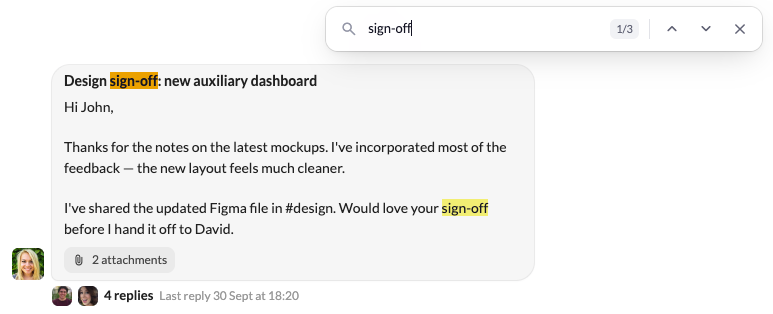
  • Busca texto en una conversación. Pulsa Cmd+F (Ctrl+F en Windows y Linux) en una conversación abierta para buscar en ella, cuerpos de los correos incluidos. Las coincidencias se resaltan, Enter y Shift+Enter saltan de una a otra, y Escape cierra la barra. Las mayúsculas y los acentos dan igual. Puedes cambiar el atajo en Ajustes → Atajos (Buscar en la conversación).
La barra de búsqueda en una conversación, con las coincidencias resaltadas en el mensaje
  • Emojis en tus correos. El cuadro de respuesta de una conversación tiene un botón de emojis justo al lado de +. En el editor, escribe / y elige Emoji. Los dos abren el selector de emojis y colocan el que elijas donde está tu cursor.
  • Muestra más personas en la barra lateral. El menú Límite de Compañeros, Personas, Notificaciones y tus propias secciones llega ahora hasta Máx. 25 y Máx. 50.

🐛 Correcciones y retoques

  • [IMAP] Los correos que te envías a ti mismo aparecen en tu bandeja de entrada. Un correo que te enviabas a ti mismo, o una copia que te ponías en CCO, solo aparecía en Enviados y nunca en tu bandeja de entrada. Ahora aparece en los dos.
  • Cada correo, una sola vez. El mismo correo podía aparecer varias veces seguidas en la bandeja de entrada cuando su remitente tenía varias entradas en tus contactos de Google. Las flechas se atascaban en esas filas, y archivar una las archivaba todas. Ahora cada correo aparece una vez.
  • [Gmail] El inicio de sesión de Google ya no se queda en Conectando. Añadir una cuenta de Google podía quedarse para siempre en Conectando, por ejemplo cuando otra app usaba el mismo puerto local o intervenía un cortafuegos. El inicio de sesión ahora sale adelante, o te dice qué lo ha bloqueado, y volver a intentarlo funciona.
  • Los resultados de búsqueda se abren desde Soporte. Abrir un correo desde la búsqueda estando en la pantalla Soporte no hacía nada visible. Ahora el correo se abre sobre tu bandeja de entrada.
v1.0.0

🌅 La gran novedad: Talanoa 1.0

Talanoa llega a la 1.0. Durante mucho tiempo, conectar una primera cuenta te dejaba ante una barra de progreso, y después en una bandeja de entrada llena de ajustes que tenías que descubrir por tu cuenta. Muchas de las funciones que más gustan (la IA privada, el calendario, los widgets, la app móvil) solo se descubrían semanas más tarde, por casualidad. Quería que los diez primeros minutos mostraran lo que Talanoa sabe hacer, y que te permitieran configurarlo a tu gusto mientras se sincroniza tu correo.

🧭 Una visita guiada mientras se sincroniza tu correo

Tu primera sincronización corre ahora bajo una breve visita guiada, y cada página configura la app de verdad. Elige tu aspecto (sistema, claro u oscuro) y luego cómo se lee tu bandeja de entrada: el diseño, el modo de lectura y una fila por conversación, junto a una vista previa en directo que se reorganiza a medida que eliges.

  • Una IA que se queda en tu ordenador. Talanoa analiza tu equipo y te recomienda un modelo local, o te deja usar un agente de IA que ya tengas. Activa la traducción y Aprender mi estilo de escritura en la misma página. La descarga sigue en el pie de página mientras avanzas, y tu estilo de escritura se aprende solo en cuanto el modelo y tus correos enviados están ahí.
  • Pregúntale lo que quieras a tu bandeja de entrada. Activa Ask AI y mira lo que es capaz de responder. El modelo de búsqueda se descarga y tu bandeja de entrada se indexa en segundo plano, y Talanoa te avisa cuando está listo.
  • Las notificaciones, a tu manera. Di sí o no una vez, y luego elige qué mensajes suenan y cuentan en el contador: solo las personas, o todo.
  • Últimos detalles. Las imágenes remotas (preguntar antes, o mostrarlas siempre), Talanoa como tu app de correo predeterminada y el inicio al abrir sesión.
  • Tu calendario, dentro de tu bandeja de entrada. Conecta Google Calendar u Outlook Calendar desde la visita guiada, y elige los widgets que van junto a tu bandeja de entrada.
  • Talanoa en tu bolsillo. Un código QR lleva tu teléfono a la app móvil.
  • Todo listo. La última página te muestra Cmd+K (Ctrl+K en Windows y Linux), el único atajo que lo abre todo, y Abrir mi bandeja de entrada te hace entrar.

Pasa el cursor por los puntos de arriba para ver el nombre de cada paso, y haz clic en uno para volver a un paso que ya has visto. Añadir otra cuenta más adelante lleva a una visita más corta: su color y su modo de lectura, su calendario, y si comparte tu lista de tareas o tiene la suya.

✨ Novedades y mejoras

  • Consigue la app móvil desde Ajustes. Ajustes → Dispositivos te guía ahora para instalar Talanoa en tu teléfono: escanea un código con tu iPhone para unirte a la beta de TestFlight, o envía tu correo de Google Play desde Soporte para unirte a la beta de Android. Después, un solo escaneo trae tus cuentas y tus ajustes.

🐛 Correcciones y retoques

  • Las acciones de la bandeja de entrada nunca congelan la app. Archivar, enviar a la papelera o marcar un correo como leído mientras se sincronizaba podía congelar Talanoa hasta que la sincronización lo soltaba. Ahora estas acciones se ejecutan siempre en segundo plano.
  • El panel del remitente se abre al instante. En un buzón grande con muchos borradores, abrir una conversación podía congelar la app hasta 15 segundos mientras buscaba los borradores para ese remitente. Ahora tarda un momento.
  • Todo a la papelera vacía de verdad la lista. Después de Todo a la papelera o Archivar todo en el panel del remitente, algunos correos podían volver a la lista y quedarse ahí. Ahora la lista se queda vacía y muestra el resultado real una vez terminada la acción, incluso si falla.
v0.11.6

✨ Novedades y mejoras

  • La búsqueda muestra resultados mientras escribes. Los remitentes, los asuntos y los contactos aparecen al momento, y el resto llega un instante después sin mover la fila en la que estás. Con Ask AI configurado, la búsqueda mira también dentro de los propios correos, así que también encuentra una palabra perdida más abajo en un mensaje, con el fragmento que la rodea.
  • Busca en una bandeja de entrada o en todas. Con varias cuentas, la parte inferior de la ventana de búsqueda indica en qué bandeja de entrada buscas. Buscar en todas las bandejas amplía la búsqueda en un clic, y Solo seguido de la cuenta la vuelve a acotar.
  • [Gmail] Responde desde la dirección correcta. Talanoa conoce ahora tus alias de Gmail “Enviar correo como”. Elige uno en Enviar desde en el editor, y la respuesta a un correo que recibiste en un alias sale automáticamente desde ese alias.
  • Los enlaces compartidos pueden llevar los adjuntos. En la ventana Compartir, marca Incluir los adjuntos y los archivos viajan con el enlace, cifrados como el correo (25 MB por archivo, 50 MB en total, y el enlace dura 30 días como máximo). También puedes elegir Qué compartir: solo este correo, o con los mensajes anteriores citados en él.
  • Todos tus correos compartidos en un mismo sitio. Una nueva pantalla Compartidos en la barra lateral muestra todos los correos que has compartido con un enlace, para que puedas volver a copiar un enlace o desactivarlo. Un correo compartido muestra además una pequeña marca de enlace junto a su hora.
  • Comparte desde una conversación. Cada burbuja de mensaje tiene ahora Compartir en su menú de más acciones, no solo los correos abiertos en el lector clásico.
  • [Gmail] Las personas a las que escribes no acaban en spam. Cuando Gmail clasifica un correo nuevo como spam pero ya has escrito a ese remitente, Talanoa lo devuelve a tu bandeja de entrada, con tus personas.
  • Power Mode pasa a llamarse Pro. Las mismas funciones, con un nombre más sencillo.
v0.11.5

✨ Novedades y mejoras

  • [IA] Traduce siempre a un remitente. Después de traducir un mensaje en una conversación, Talanoa te ofrece hacerlo con todos los mensajes de esa persona: Traducir siempre o Ahora no. Sus nuevos mensajes llegan entonces ya traducidos.
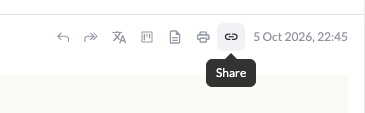
  • Comparte un correo con un enlace. Compartir, en la cabecera de un mensaje, crea un enlace que cualquiera puede abrir en su navegador, sin que tengas que reenviar el correo. Elige cuánto tiempo sigue siendo válido (1 día, 7 días, 30 días o siempre). Está cifrado de extremo a extremo: la clave solo vive en el enlace, así que ni siquiera Talanoa puede leerlo. Un ejemplo de cómo se ve un correo compartido: share.talanoa.email
El botón Compartir en la cabecera de un mensaje
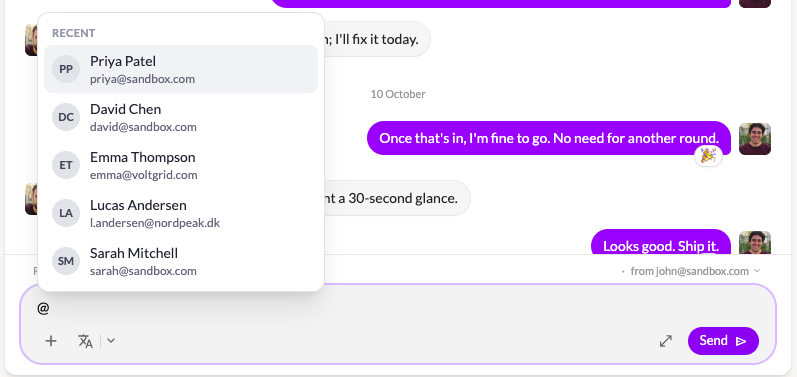
  • Menciona a alguien con @. Escribe @ en un correo para elegir un contacto entre tus personas recientes y tu libreta de direcciones. Se suma al correo: en Cc cuando respondes a una conversación, en Para en los demás casos.
Al escribir @ en el editor se abre una lista de contactos recientes para mencionar
  • Los correos escritos sin conexión salen solos. Sin conexión, el editor te dice ahora que tu correo está guardado y que se enviará en cuanto vuelvas a estar en línea.
  • Tus colores para tus calendarios. En el filtro del calendario, Cambiar color junto a un calendario le da el color que quieras.
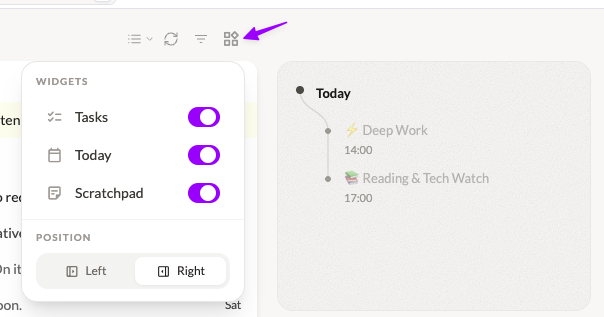
  • Los widgets a la izquierda o a la derecha. El panel de widgets puede colocarse ahora a cualquiera de los dos lados (Posición en el menú de widgets), y puedes arrastrar su borde para hacerlo más ancho o más estrecho.
El menú de widgets con la posición Izquierda y Derecha, junto al widget Hoy
  • Los borradores junto al remitente. El panel del remitente de una conversación muestra los borradores que empezaste para esa persona. Haz clic en uno para retomarlo, o elimínalo desde ahí.
v0.11.4

✨ Novedades y mejoras

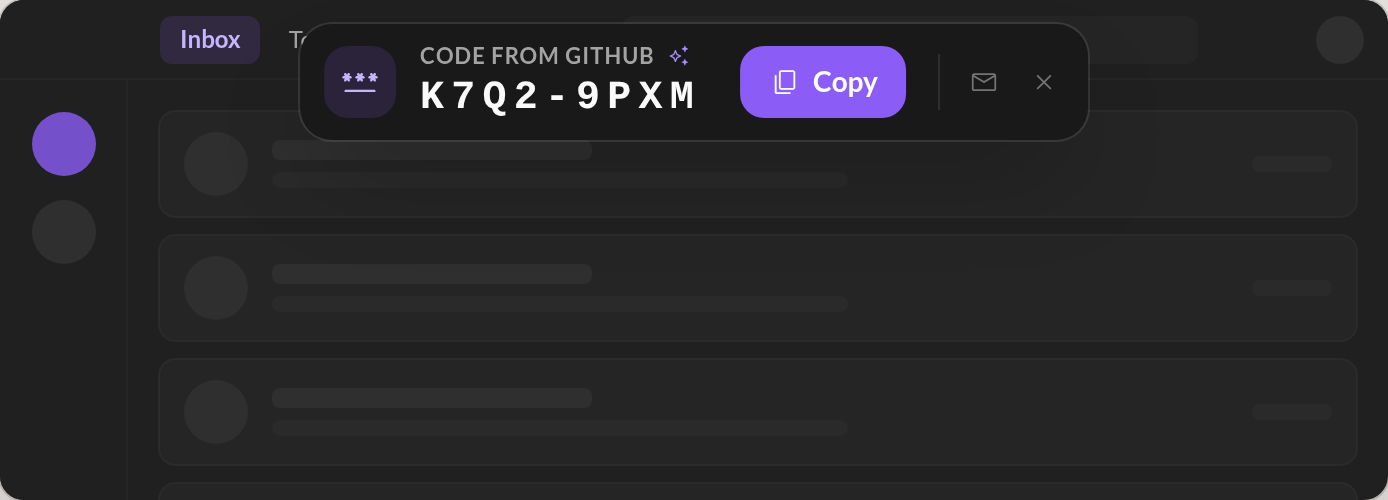
  • Los códigos de verificación (OTP) vienen a ti. Cuando llega un correo con un código de un solo uso o un enlace de inicio de sesión, un aviso en lo alto de la ventana lo muestra. Haz clic en el código para copiarlo, o en Abrir enlace para terminar de iniciar sesión, sin buscar el correo. Dos botoncitos abren el correo o cierran el aviso.
El aviso en lo alto de la ventana con un código de GitHub y un botón Copiar
  • Lo que haces en tu buzón se mantiene. Marcar como leído, Hecho, la papelera, una etiqueta: cuando no se podía contactar con tu servidor de correo en ese momento (sin red, un servidor saturado, la tapa que se cierra), el cambio se perdía y la siguiente sincronización dejaba el correo como estaba. Ahora cada acción se guarda primero en tu ordenador y se vuelve a enviar hasta que el servidor la recibe, y una sincronización ya no deshace un cambio que todavía va de camino.
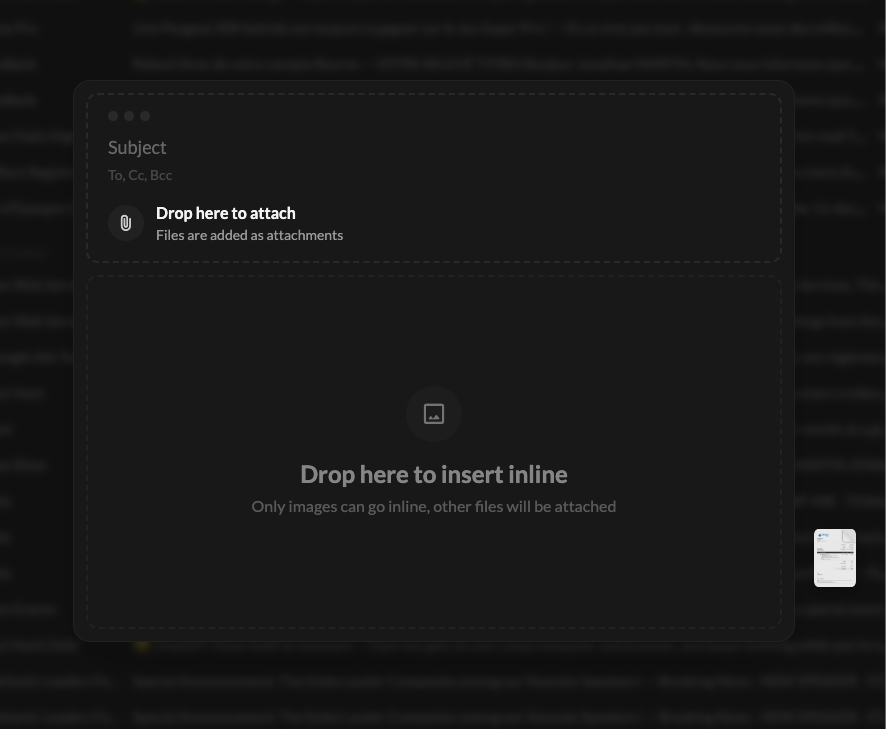
  • Suelta un archivo donde quieras. Al arrastrar archivos sobre Talanoa aparece ahora una ventana de redacción con dos zonas: la de arriba los adjunta, el cuerpo coloca las imágenes directamente en el texto. Una imagen demasiado grande para ir en el texto (5 MB) se adjunta en su lugar.
La capa para soltar archivos con forma de ventana de redacción, con una zona para adjuntarlos y otra para insertar las imágenes en el texto
  • Filtra el widget de Tareas. Por prioridad, etiqueta o fecha límite (Con retraso, Esta semana, Este mes). Tu filtro se recuerda.

🐛 Correcciones y retoques

  • Varias imágenes a la vez. Al soltar o pegar varias imágenes en un correo solo se quedaba la última, porque cada una sustituía a la anterior. Ahora entran todas, una debajo de otra.
v0.11.3

🐛 Correcciones y retoques

  • Las conversaciones se abren al instante en los buzones grandes. Abrir una conversación podía congelar la app unos dos segundos en un buzón grande, incluso con un solo mensaje: la base de datos buscaba en toda la cuenta en lugar de solo en la conversación. Ahora va directa a la conversación.
  • Los contadores de no leídos de la barra lateral no se quedan atrás. Leer una conversación desde la bandeja inteligente dejaba sin cambiar el contador de no leídos del remitente en la barra lateral hasta la siguiente sincronización. Ahora se actualiza al momento.
v0.11.2

⌨️ La gran novedad: tus atajos, tus teclas

Si me hubieran dicho que las funciones más pedidas serían el tema oscuro y los atajos personalizados… El modo oscuro llegó hace tiempo. Esta versión trae lo otro.

Cada atajo de Ajustes → Atajos se puede reasignar. Haz clic en uno y pulsa las teclas que quieras: una combinación, o dos teclas seguidas, como G y luego H. Añade una alternativa si quieres las teclas de antes y las nuevas. Si esas teclas ya pertenecen a otra acción, Talanoa te dice cuál y te deja quedártelas o conservar lo que tenías. Restablece un atajo, o todos, a los valores predeterminados. Las descripciones emergentes, la paleta de comandos y el menú de la app muestran las teclas que has elegido.

Algunos se quedan bloqueados a propósito. Escape sigue cerrando las ventanas, Intro sigue confirmando, y un atajo que se activa mientras escribes necesita una tecla modificadora, para no tragarse la letra que querías escribir. Un atajo grabado con una distribución de teclado sigue funcionando con otra.

📅 Outlook Calendar

Los calendarios de Outlook se suman a Google Calendar. Añade uno desde Ajustes → Cuentas de calendario → Añadir calendario, y consulta, crea, edita y responde a eventos desde Talanoa, con enlaces de Microsoft Teams en las reuniones nuevas.

  • Un clic por vista. Día, Semana, Mes y Agenda son ahora botones uno al lado del otro en lugar de un desplegable.
  • Videollamadas cuando las quieras. Los eventos nuevos ya no añaden un enlace de Meet o de Teams por defecto, y el interruptor está justo debajo del campo de ubicación. Una opción del calendario recupera el comportamiento anterior. Los enlaces de reserva tienen su propia casilla “añadir un Google Meet”.
  • Invitaciones de desconocidos. Responder Sí a una invitación de Outlook o de Teams en un buzón de Google contestaba al organizador, pero el evento nunca aparecía en tu calendario. Ahora sí.

🇫🇷 Talanoa habla francés

Toda la app está ya disponible en francés: bandeja de entrada, conversaciones, editor, calendario, ajustes, notificaciones y menús. Talanoa sigue el idioma de tu sistema por defecto, y puedes fijar uno en Ajustes → General. Las fechas y las horas también siguen tu idioma, en lugar del formato estadounidense en todas partes, con un ajuste para elegir otra convención. ¿Echas en falta tu idioma? El mismo ajuste tiene un enlace para pedirlo.

✨ Novedades y mejoras

  • Una fila por conversación. La bandeja de entrada muestra cada conversación una sola vez, con su mensaje más reciente y el número de mensajes junto al remitente, como Gmail. Un interruptor en Ajustes → General recupera una fila por mensaje.
  • El correo IMAP llega en segundos. Talanoa mantiene una conexión en directo con tu bandeja de entrada IMAP, así que el correo nuevo aparece en cuanto lo tiene el servidor, y no en la siguiente comprobación. Las respuestas IMAP también acaban en la conversación correcta más a menudo.
  • Las carpetas IMAP, en árbol. INBOX.Archive.2023 es ahora Archive › 2023 en la barra lateral, use el separador que use tu servidor, con carpetas padre plegables.
  • Insertar imagen. Un nuevo botón en la barra de herramientas coloca las imágenes directamente en el cuerpo de tu correo. Las fotos grandes se reducen para que quepan.
  • ¿Sin asunto? Talanoa te pregunta. Enviar un correo con el asunto vacío ahora te pide confirmación antes.
  • Los ajustes en el menú de la app. En macOS, Talanoa → Ajustes… abre los ajustes, con tu atajo al lado.
  • La bandeja inteligente deja tu correo sin leer. Después de archivar o eliminar, el siguiente correo se abre solo. Ahora solo cuenta como leído si te quedas en él tres segundos.
  • Las conversaciones largas se abren antes. La conversación carga primero sus 10 mensajes más recientes y trae los más antiguos a medida que te desplazas.
  • Correo más antiguo de un remitente. “Cargar más desde el servidor” se ofrece ahora aunque un remitente todavía no tenga ningún correo en tu ordenador.
  • Adjuntos pesados, app más ligera. Los adjuntos se guardan aparte del mensaje, así que las conversaciones llenas de archivos grandes se abren y se desplazan más rápido.

🐛 Correcciones y retoques

  • Codex vuelve a funcionar. Con Codex como IA, generar una respuesta con tu estilo fallaba: la instrucción se pasaba como un único argumento de varias líneas, y cada plataforma los divide de forma distinta. Talanoa escribe ahora la instrucción en un archivo temporal, se la pasa a Codex y borra el archivo en cuanto llega la respuesta. Gracias al usuario que dio con este fallo.
  • Darte de baja, bloquear y eliminar. La acción fallaba en el paso “eliminar todos los correos de este remitente”. Vuelve a funcionar, recurre a una solicitud por correo cuando el enlace de baja no responde, y el bloqueo llega a tus otros dispositivos aunque la baja en sí falle.
v0.11.1

✨ Novedades y mejoras

  • V cambia la vista. Una sola tecla pasa la conversación abierta de las burbujas de chat a la lista clásica, desde la conversación o desde la vista de un remitente. El interruptor de la cabecera sigue ahí, y el atajo aparece en Ajustes → Atajos.
  • Lo que escribiste te sigue. Sal de una conversación a media frase, abre otra y vuelve: el texto, los adjuntos y el asunto están donde los dejaste. Cada conversación guarda su propio borrador, y cerrar la conversación ya no lo tira.
  • Los enlaces conservan sus palabras. Un mensaje que decía “el briefing” sobre un enlace se quedaba en texto plano dentro de una burbuja. Las palabras vuelven a poder pulsarse, y siguen abriendo la misma dirección.
  • El engranaje en la barra lateral. Al pasar el cursor por la columna de cuentas, tu foto se convierte en un icono de ajustes, para que el botón diga lo que esconde.

🐛 Correcciones y retoques

  • Colores de las burbujas, rehechos. Las tuyas son violetas, las suyas de un gris suave con un borde finísimo, y el modo oscuro mantiene ambas en la misma gama de tonos que el fondo en lugar de deslumbrarte.
  • Modo oscuro en el propio mensaje. Los correos apilan tablas blancas dentro de tablas blancas, y cada una se dibujaba como un rectángulo de un tono ligeramente distinto. Ahora se funden en una sola superficie, degradados incluidos, para que el mensaje se lea como una única página lisa.
  • El número de respuestas, una sola vez. “3 respuestas · Última respuesta…” se repetía bajo cada mensaje de la misma conversación, y desaparecía cuando se archivaba el mensaje de encima.