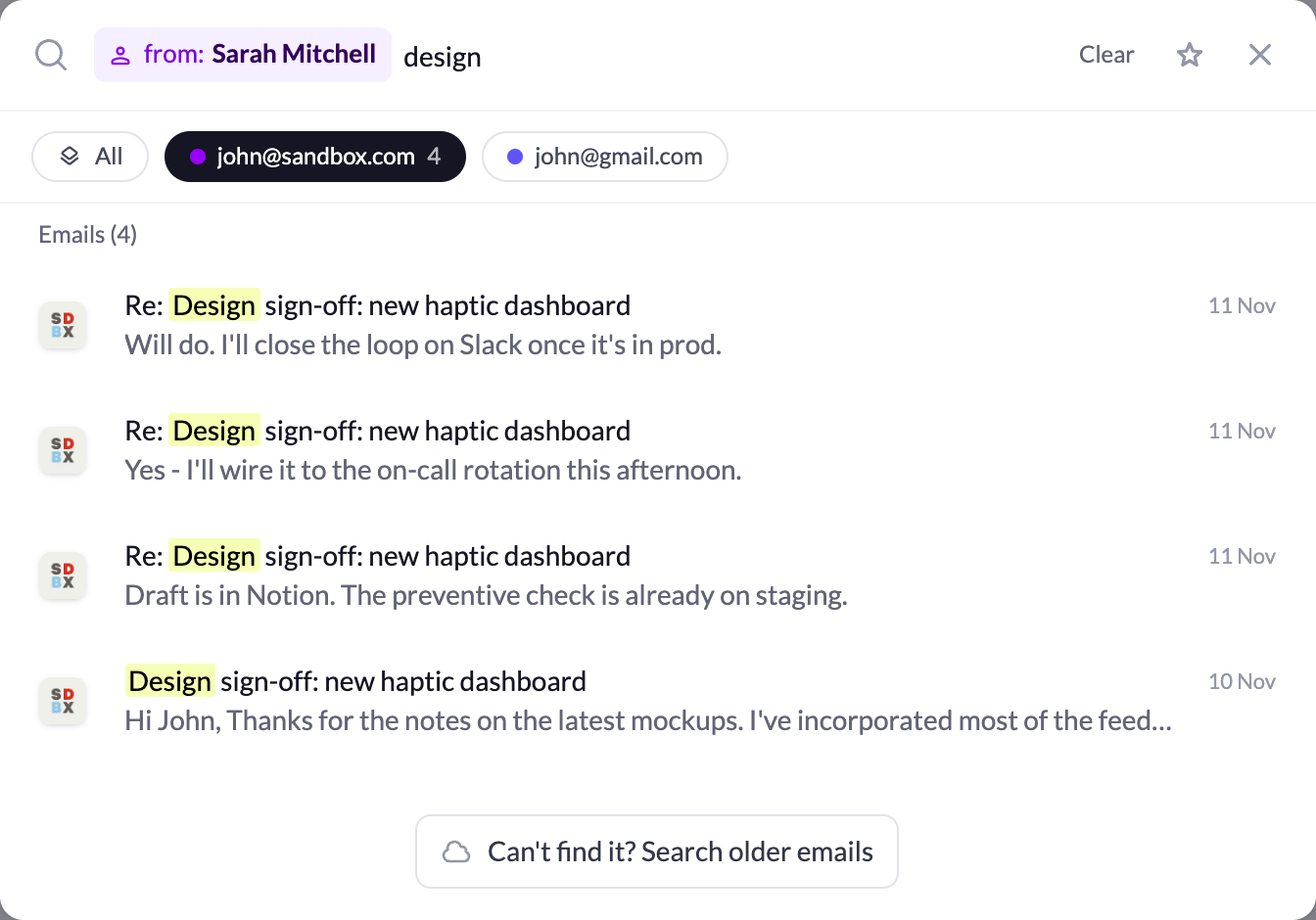
Busca con operadores. Escribe from:, subject:, has:, in:, since: y más: la paleta completa personas, carpetas y fechas, y cada filtro se convierte en una etiqueta. Buscar correos más antiguos usa los mismos filtros en tu servidor.
Búsquedas recientes y guardadas. Marca una búsqueda con la estrella ☆ para guardarla. Tab cambia entre una bandeja de entrada y todas.
Las invitaciones ya no te estorban. Salen de tu lista Prioridad y pasan a dos filas propias, Invitaciones y Respuestas a invitaciones. Responde Sí, Quizás o No directamente desde la fila.
Subtareas en tus tareas. Una tarea se abre ahora en un panel lateral donde puedes añadir subtareas, y luego marcarlas directamente en la tarjeta.
Mover a. Guarda un correo en una carpeta desde su menú, con un clic derecho o con M.
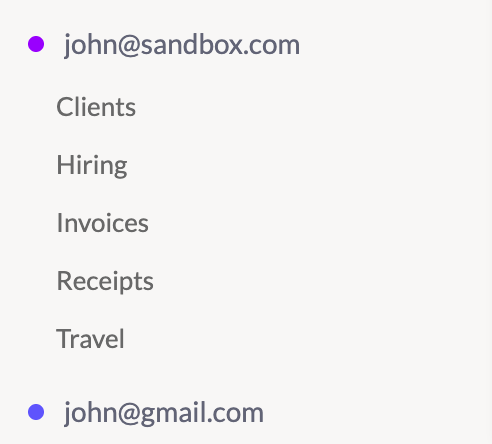
Las carpetas de cada cuenta en la bandeja de entrada unificada. Un grupo por cuenta en la barra lateral, plegado hasta que lo abres.
Los atajos actúan sobre el correo que tienes bajo el puntero. Archiva o responde sin abrir nada.
Elige qué se abre después de archivar. El correo siguiente, el anterior o la vuelta a la lista, en Ajustes → General.
Elige qué calendarios bloquean tu tiempo. Ahora solo tus propios calendarios cuentan como ocupado, y un interruptor lo cambia en cada calendario.
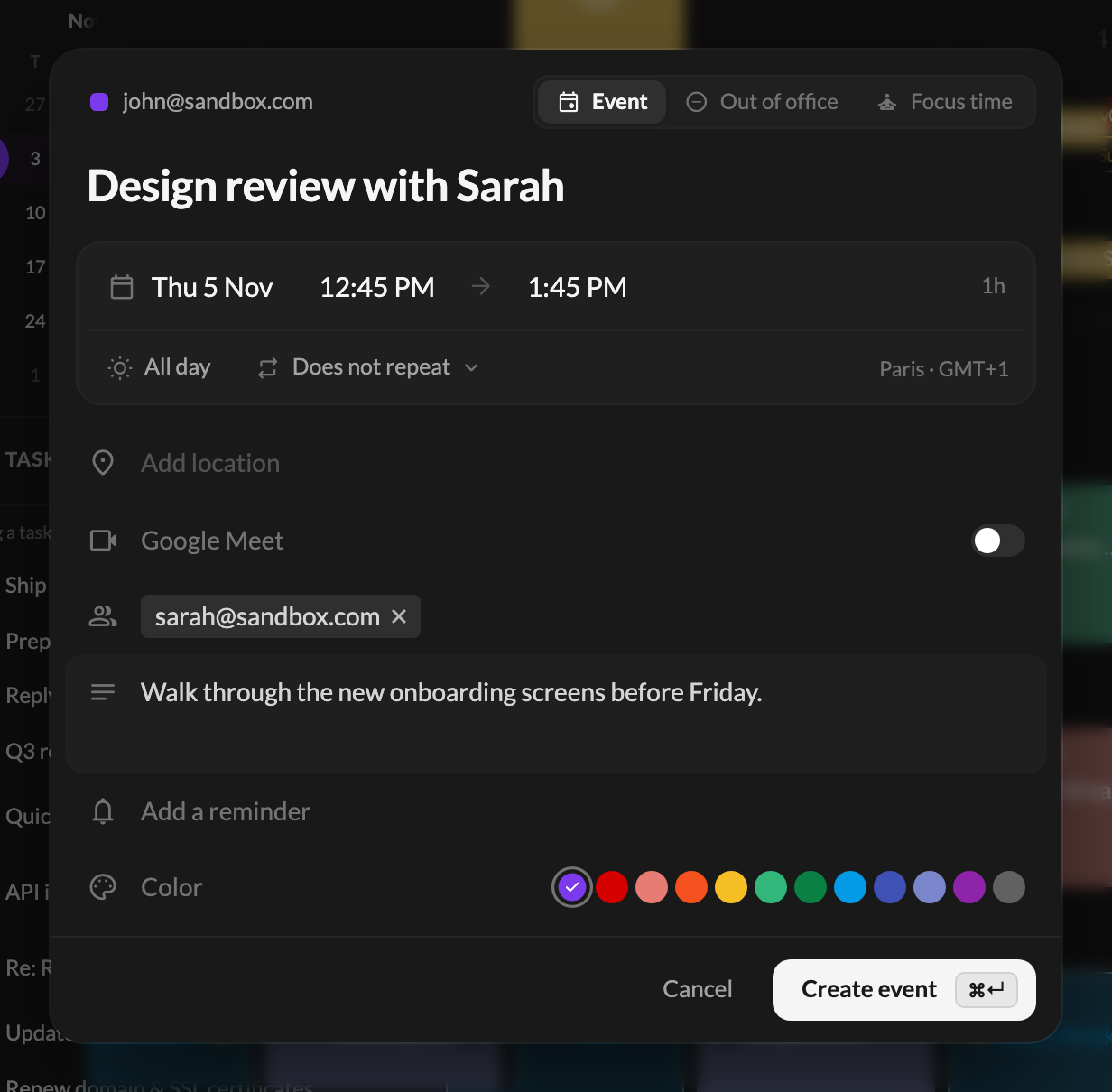
Escribe a los invitados de un evento. Un solo botón en la ventana del evento.
Únete a cualquier videollamada. Los enlaces de Teams y Zoom que aparezcan en cualquier parte de un evento tienen ahora un botón Unirse a la reunión.
Tu próxima llamada, en la muesca. En macOS, sale de la muesca dos minutos antes de empezar.
Da formato también al correo citado. El menú de formato funciona ahora en la parte citada de una respuesta.
[Outlook] Los colores de los eventos. Ahora también aparecen en Outlook.
[Windows] El número de no leídos en la barra de tareas.
🐛 Correcciones y retoques
[Outlook] Las respuestas se quedan en su conversación. Una respuesta ya no acaba en una conversación aparte cuando cambia su asunto.
[Outlook] Los correos enviados aparecen al momento en Enviados.
[Outlook] Un calendario ya no se vacía después de una edición.
Bloquear desde la bandeja de entrada unificada actúa ahora en la cuenta correcta.
La vista de chat en más conversaciones, incluidas las listas de equipo y las conversaciones en las que estás en Cc.
🔌 La gran novedad: conecta Claude, ChatGPT y tus apps de IA (beta privada)
Tu asistente de IA ya puede trabajar con tu correo, desde tu propio ordenador. Cada vez paso más tiempo del día en Claude, y cada vez que necesitaba un correo ahí, lo copiaba y lo pegaba a mano. Así que Talanoa habla ahora MCP, el estándar que usan las apps de IA para llegar a tus herramientas. Pídele a Claude “Resume mis correos no leídos” o “¿Qué dijo Marie sobre el contrato?”, y le pregunta a Talanoa.
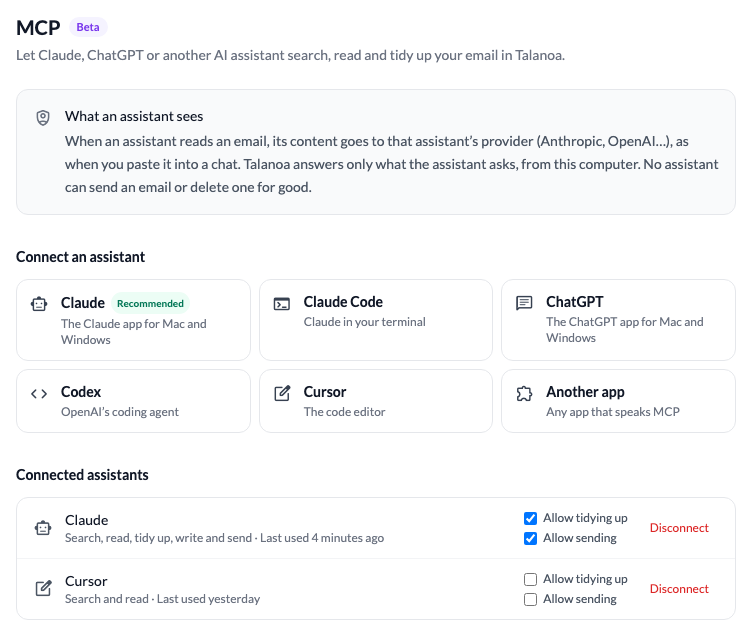
Un clic para Claude. En Ajustes → MCP, elige una app y haz clic en Conectar Claude (o en el nombre de tu app). Para la app de Claude, Talanoa abre su ventana de instalación y tú haces clic en Instalar. Claude Code, ChatGPT, Codex, Cursor y cualquier otra app MCP reciben una configuración lista para pegar, con su propia clave.
Tú eliges lo que puede hacer.Buscar y leer es la base: bandeja de entrada, búsqueda, conversaciones, adjuntos, etiquetas, borradores, tareas y calendario. Ordenar añade archivar, leído o no leído, papelera, etiquetas, posponer, fijar y tus tareas. Escribir y enviar le permite preparar borradores y respuestas.
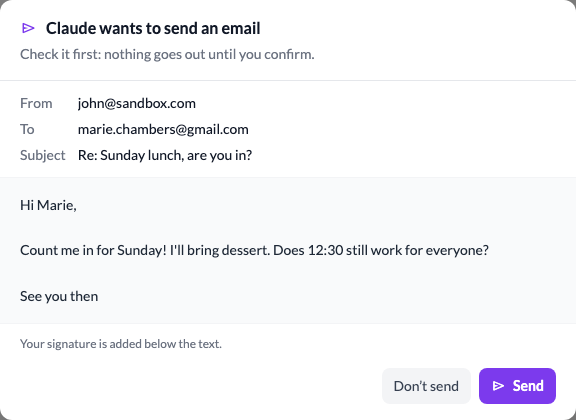
Nada sale sin ti. Cuando un asistente quiere enviar un correo, Talanoa pasa a primer plano y te lo muestra exactamente como saldrá, con Enviar y No enviar. Ningún asistente puede eliminar un correo para siempre.
Se queda en tu ordenador. Talanoa responde desde este equipo, y solo mientras hay un asistente conectado. Cada app muestra cuándo se usó por última vez, y puedes desconectarla cuando quieras. Cuando un asistente lee un correo, su contenido va al proveedor de ese asistente, igual que cuando lo pegas en un chat.
MCP forma parte de Pro y de momento está en beta privada. Para participar, abre Ajustes → MCP y haz clic en Quiero ser beta tester.
✨ Novedades y mejoras
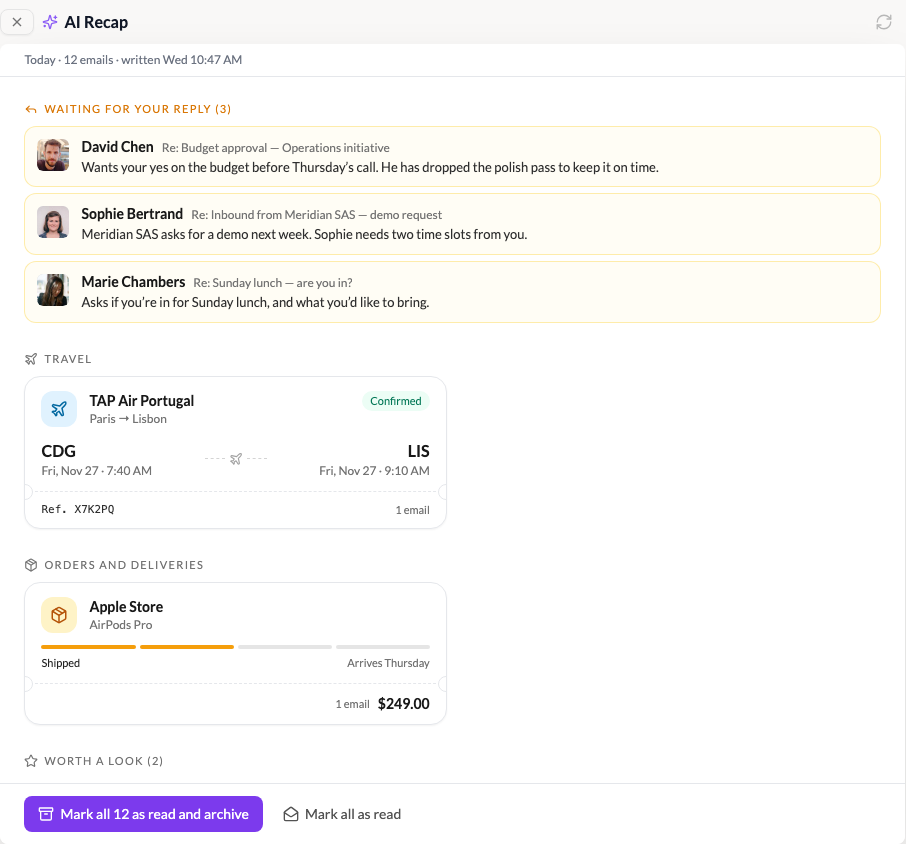
Un resumen con IA de cada día (beta privada). Con la IA configurada, aparece un botón Resumen IA al pasar el cursor por un día de la lista de correos. Escribe un breve resumen de ese día: quién está Esperando tu respuesta, qué Merece un vistazo, unas palabras sobre todo lo demás, y tarjetas para tus viajes y tus entregas. Un clic marca todo el día como leído y lo archiva. El resumen de ayer se escribe solo en segundo plano.
Lo pospuesto te sigue a todas partes. Un correo pospuesto se guarda ahora en tu buzón y se sincroniza entre tus dispositivos: pospón un correo en tu ordenador y sale de la bandeja de entrada de tu teléfono en unos segundos, y al revés. Las demás apps de correo también lo ven salir de la bandeja de entrada. Cuando llega la hora, tu teléfono lo devuelve aunque tu ordenador esté apagado.
Cambia o cancela un aplazamiento donde lo ves. La lista Pospuestos muestra cuándo vuelve cada correo y te permite Cambiar la hora de regreso o Recuperar ahora. Una conversación pospuesta lleva un aviso con esas mismas dos acciones.
Ask AI ya puede actuar por ti. Ask AI puede recorrer tus carpetas, leer adjuntos (texto, hojas de cálculo, documentos de Word), archivar, posponer, etiquetar, añadir notas, bloquear a un remitente, responder a una invitación, y crear o mover tareas en tu tablero. Cada acción aparece como una tarjeta que confirmas primero, y todo sigue funcionando en tu ordenador.
Imágenes en tu firma. Suelta o pega una imagen en el editor de firmas, o usa el nuevo botón Insertar imagen. Antes, soltar una imagen ahí abría un correo nuevo. Las firmas importadas (con tablas y estilos) se pueden editar ahora directamente, en lugar de ser de solo lectura. Gracias a los usuarios que informaron de ambas cosas.
Deshaz un envío con Cmd+Z. (Ctrl+Z en Windows y Linux.) Escape ya no cancela un envío, así que salir del cuadro de respuesta no puede deshacerlo por error. Un aviso, una sola vez, te recuerda el cambio. Gracias al usuario que lo informó.
🐛 Correcciones y retoques
Una reunión, dibujada una sola vez. Una reunión que está en varios de tus calendarios aparecía dos veces. Ahora aparece una vez, con una franja por cada calendario al que pertenece. Los eventos a los que aún no has respondido tienen un borde discontinuo.
Los eventos cortos ya no se amontonan. Dos eventos cortos a la misma hora se dibujaban uno encima del otro, y su texto se veía apagado. Ahora se colocan uno al lado del otro, y un evento corto muestra su título antes que su hora. Gracias al usuario que lo informó.
Burbujas de chat solo en las conversaciones reales. Una serie de notificaciones o de newsletters ya no se muestra como burbujas de chat. La vista de chat se ofrece en las conversaciones en las que has escrito, o que una persona empezó contigo.
Selecciona por leídos o no leídos. Cuando hay filas seleccionadas, la barra empieza ahora con una casilla. Su flecha abre Todos, Ninguno, Leídos y No leídos, y las acciones van justo después del contador.
Los correos de un remitente, una línea cada uno. En la vista clásica de un remitente, cada correo cabe ahora en una línea, como en la bandeja de entrada, bajo Hoy, Este mes, El mes pasado y Meses anteriores. Cada cabecera tiene una casilla que selecciona todo lo que hay debajo.
Un aviso de actualización más claro. Cuando una actualización se ha descargado, una tarjeta en la esquina inferior izquierda ofrece Reiniciar y actualizar, Notas de la versión y Más tarde.
🐛 Correcciones y retoques
Más rápido de una pantalla a otra. Al cambiar de remitente, la lista se vacía al momento y muestra un marcador de posición mientras se carga el siguiente (una newsletter muy activa ha pasado de 1,8 a 0,7 segundos). Archivo, Enviados y Promociones también se abren más rápido, y todas las carpetas vacías lo indican ahora de la misma forma.
Vacía la papelera en segundos. Vaciar la papelera podía tardar medio minuto en un buzón grande. Ahora lleva unos segundos, y la carpeta se queda vacía en todas las pantallas mientras se vacía. Bloquear o limpiar a un remitente con miles de correos tampoco frena ya la app.
Ask AI ya no se queda en “Buscando en tus correos…”. En los buzones grandes, la búsqueda detrás de Ask AI podía esperar medio minuto a que la indexación de la IA quedara libre. Ahora responde al momento.
El botón de actualizar vuelve a abrir Talanoa. En macOS, Actualizar ahora podía cerrar la app para siempre, y el botón seguía ahí al volver a abrirla. Ahora Talanoa se cierra, se instala y se vuelve a abrir solo con la nueva versión.
[IMAP] Los adjuntos de los correos grandes aparecen al momento. En algunos servidores, el PDF de un correo de más de 1 MB seguía oculto. Los correos que ya están en tu buzón muestran los suyos tras la actualización. Gracias al usuario que lo informó.
Los logos oscuros siguen visibles en modo oscuro. Un logo negro sobre fondo transparente desaparecía en el panel de lectura oscuro. Ahora se vuelve claro.
Los correos abiertos desde Ask AI aparecen. Hacer clic en una de las fuentes de Ask AI desde Soporte o Tareas lo abría fuera de la vista. Ahora Talanoa vuelve primero a la bandeja de entrada.
La pastilla de la conversación no se queda atrás. Una conversación fijada desde su menú ya no muestra Dejar de fijar en la siguiente conversación, y responder a todos se ofrece desde el mensaje más reciente.
macOS 13 o posterior. Talanoa funciona ahora con una versión más reciente de Electron, que necesita macOS 13 Ventura o posterior.
Una vista de conversación más limpia. Las acciones de una conversación abierta flotan ahora en una pequeña pastilla bajo su mensaje: responder, reenviar, borrador con IA, Resumir y Más acciones (fijar, posponer, etiquetas, Darte de baja y bloquear…). La barra de herramientas de cada mensaje va dentro de su burbuja, y las etiquetas de la conversación flotan sobre las burbujas en lugar de ocupar una línea.
Date de baja y bloquea desde una conversación. En la vista de conversación, Darte de baja y bloquear está ahora en el menú junto al botón de la papelera. Se aplica a quien empezó la conversación y omite las conversaciones que empezaste tú.
[Linux] Entérate de cuándo sale una versión nueva. Talanoa busca una versión nueva cada 4 horas. Cuando hay una, aparece un botón encima de Plegar la barra lateral que abre Ajustes → Actualizaciones. Esa página detecta ahora cómo se instaló Talanoa (Snap, Flatpak, Nix, AUR, el repositorio apt o rpm de Talanoa, un archivo .deb o .rpm, un archivo comprimido) y te da los comandos para actualizar, con un botón Copiar. También muestra todas las demás formas de instalar Talanoa en tu distribución.
🐛 Correcciones y retoques
[IMAP] El correo eliminado sigue eliminado, esta vez de verdad. La 1.2.2 corrigió las eliminaciones nuevas, pero algunos correos eliminados con la 1.2.0 o la 1.2.1 todavía volvían a la bandeja de entrada un par de minutos después de eliminarlos de nuevo. Ahora Talanoa encuentra esos correos solo al arrancar y los vuelve a colocar donde los guarda tu servidor. Gracias de nuevo al usuario que lo informó.
Bloquear a un remitente funciona de verdad. En las cuentas IMAP, el correo bloqueado seguía llegando, y un mensaje bloqueado podía desaparecer y volver unos segundos después. Ahora un bloqueo se mantiene aunque falle el enlace de baja del remitente, Bloquear también envía a la papelera el correo del remitente que hay en la bandeja de entrada, y Limpiar ya no devuelve correo antiguo antes de que el servidor se ponga al día.
Una configuración de la IA más fluida. Si el modelo de IA nunca se descargó, el paso del estilo de escritura ofrece ahora Descargar el modelo en lugar de fallar, y vuelve en cuanto está listo. No, gracias en el paso de ajuste fino también es más fácil de encontrar.
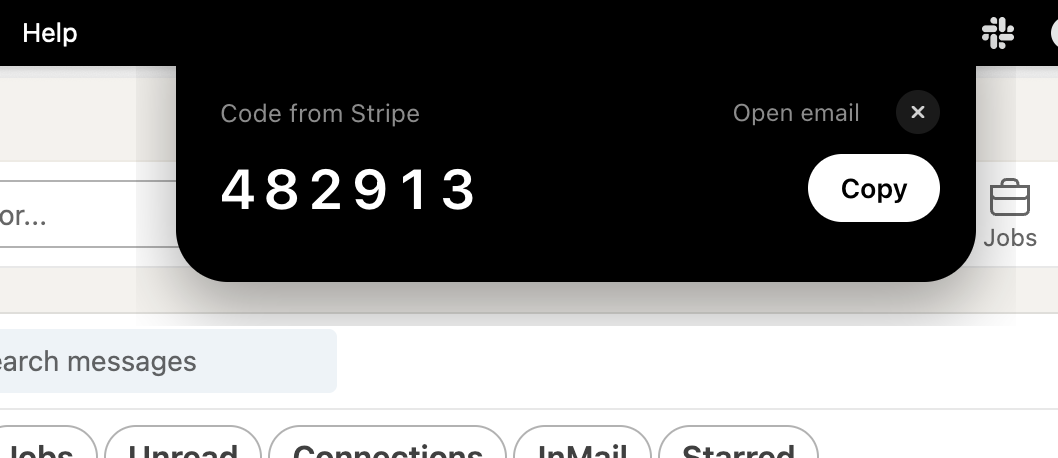
Los códigos de inicio de sesión salen de la muesca. Cuando un correo trae un código de un solo uso o un enlace de inicio de sesión y Talanoa no está en primer plano, una pequeña forma negra sale de la muesca de tu MacBook con el nombre del remitente. Copiar pone el código en tu portapapeles, Abrir enlace abre el enlace (solo se muestra su dominio) y Abrir correo te lleva al mensaje. Nunca te quita el foco y no aparece cuando compartes pantalla. En un Mac sin muesca, baja desde lo alto de la pantalla. Solo en macOS.
[Google] Responde a una invitación desde cualquier buzón. Una invitación de Google Calendar que llega a un buzón IMAP, o a uno sin ningún calendario de Google conectado, se puede responder ahora desde el correo, en la vista del mensaje y en la conversación.
Esc vuelve a Prioridad. En la bandeja clásica, pulsar Esc cuando ya no queda nada que cerrar te devuelve a la pestaña Prioridad. Si hay filas seleccionadas, primero borra la selección.
🐛 Correcciones y retoques
[IMAP] El correo eliminado sigue eliminado. En algunos servidores, un correo que eliminabas volvía a la bandeja de entrada unos segundos después. Gracias al usuario que lo informó.
Los correos archivados en carpetas se abren completos. El último mensaje de una conversación archivada en una carpeta o con una de tus etiquetas se cortaba tras unas pocas líneas. Ahora solo se pliega en las conversaciones archivadas.
Las etiquetas ya no tapan la línea del mensaje anterior en las tarjetas de conversación. Ahora se colocan al final de esa línea.
El modo oscuro se lee mejor. Un correo con una imagen oscura en medio se oscurece ahora como el resto, los botones negros se vuelven claros con un texto legible, y los enlaces conservan su subrayado.
Tu calendario ya no tiene por qué vivir en Google o en Microsoft. Talanoa se conecta ahora a cualquier servidor CalDAV: iCloud, Fastmail, Nextcloud o el tuyo propio. En Ajustes → Cuentas de calendario, Añadir calendario ofrece CalDAV junto a Google y Outlook, y la configuración inicial también.
Un formulario corto, y luego tus eventos. Elige tu servicio (iCloud y Fastmail rellenan el servidor por ti), escribe tu nombre de usuario y una contraseña de aplicación. Talanoa comprueba el acceso antes de guardar nada, y tu contraseña se queda cifrada en tu dispositivo.
Consulta, crea, edita y elimina. Los eventos, los invitados, los colores y los eventos periódicos funcionan como con los demás calendarios, incluido cambiar o eliminar una sola repetición de una serie. En un evento CalDAV no se ofrecen videollamadas.
Un enlace en tus eventos. Los eventos CalDAV pueden llevar un enlace. Aparece en la tarjeta del evento, y puedes añadirlo con Añadir enlace al crear o editar uno.
✨ Novedades y mejoras
Mira lo que ha cambiado la IA. Después de una reescritura, Ver los cambios muestra el texto palabra por palabra: lo eliminado aparece tachado y lo añadido, en verde.
Conserva el original junto a una traducción. Después de traducir tu texto, Conservar ambos coloca el original debajo de la traducción.
Las plantillas pueden llevar un asunto. En Ajustes → Plantillas, una plantilla tiene un Asunto opcional. Se rellena cuando el correo todavía no tiene asunto.
[IMAP] Edita los servidores y la contraseña de una cuenta. En Ajustes → Cuentas, el menú de la cuenta tiene Editar acceso: abre el formulario de conexión con tus servidores ya rellenados. Ya no hace falta eliminar la cuenta cuando cambia una contraseña.
[IMAP] Migadu con tu propio dominio. Un dominio alojado en Migadu recibe ahora los servidores correctos al añadir la cuenta.
Vuelve a cargar el calendario. Un botón junto a la fecha trae lo que ha cambiado otra app.
Invitados que reconoces. En la tarjeta de un evento, los invitados muestran su foto, el organizador va primero, y al pasar el cursor por un invitado ves su dirección para copiarla.
🐛 Correcciones y retoques
[Google] Ya no se guarda un calendario al que le falta un permiso. Desmarcar un permiso en la pantalla de Google dejaba un calendario marcado como conectado que no mostraba nada o rechazaba todos los eventos. Talanoa te pide ahora que los concedas todos.
💬 La gran novedad: conversaciones que tienen sentido
Abre a una persona y ves tus conversaciones con ella, no un montón de mensajes. La vista de chat alineaba todos los mensajes por orden, como si cada uno respondiera al de encima. Con varias conversaciones a la vez, o con varias personas en una, eso solía ser falso, y yo mismo perdía la pista de quién respondía a qué. Así que la he rehecho en torno a las conversaciones.
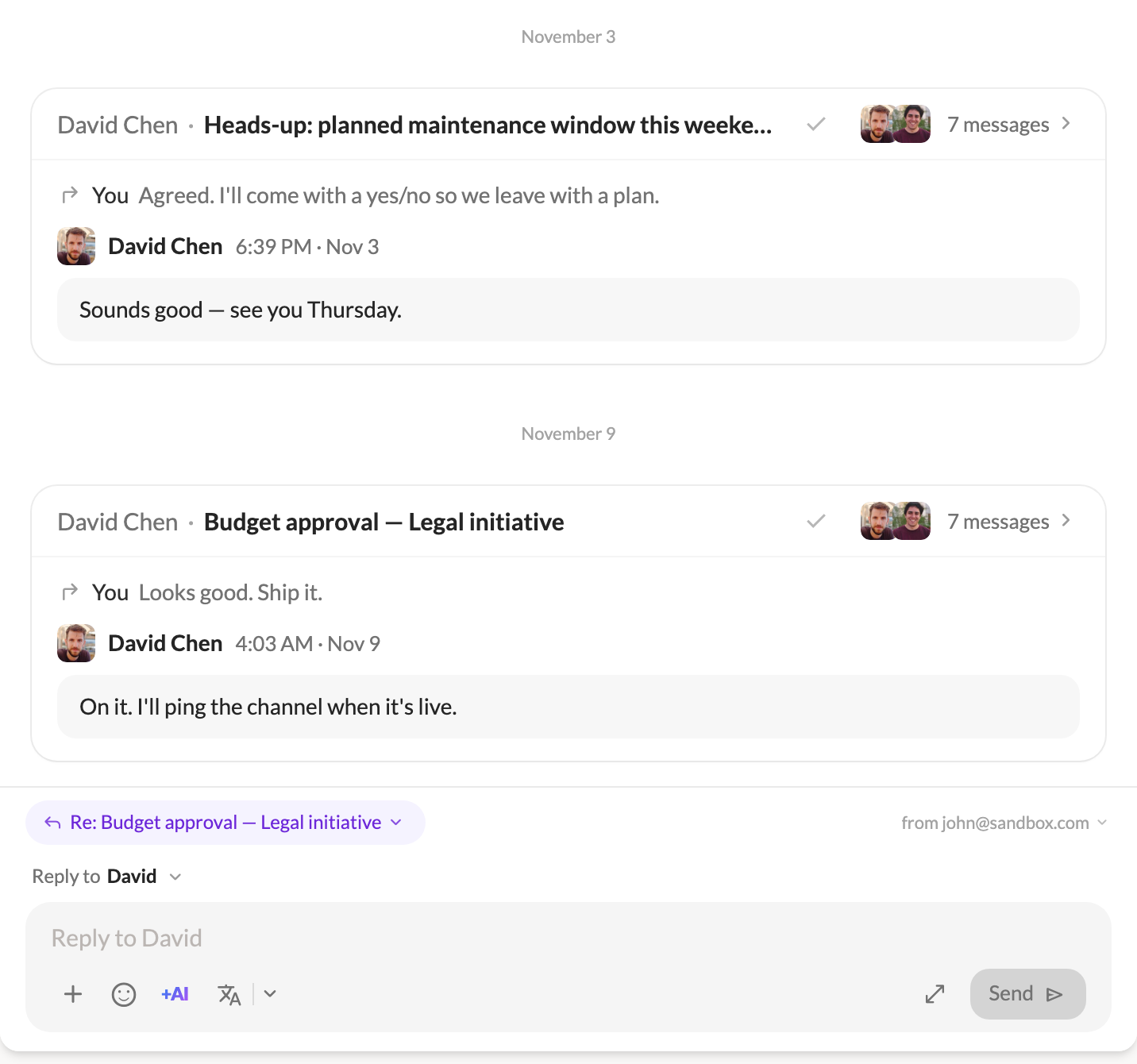
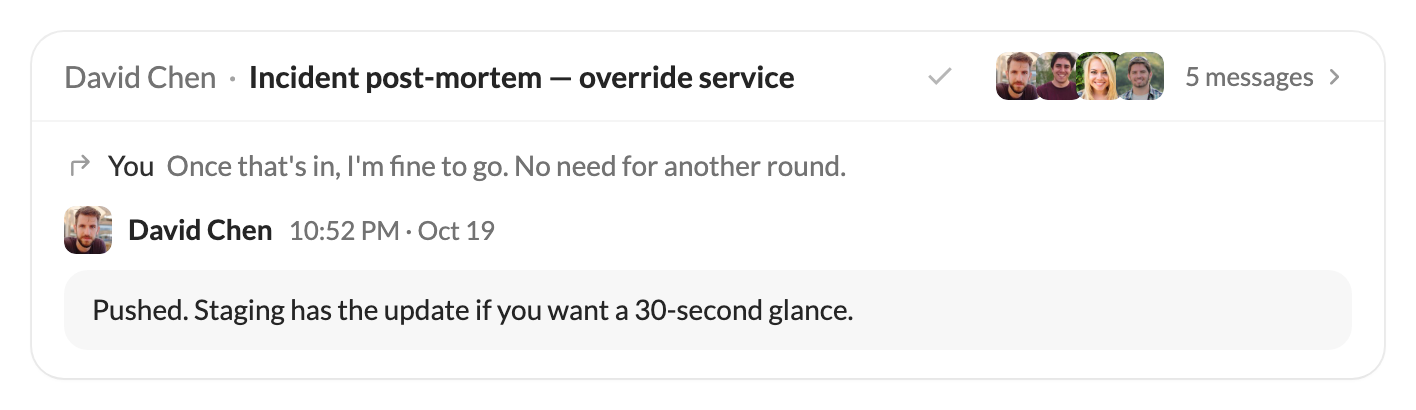
Una tarjeta por conversación. Cada tarjeta muestra su asunto, quién la empezó (“Tú” si fuiste tú), quién participa, cuántas respuestas tiene y la última al pie. Las tarjetas siguen su última actividad, así que la de abajo es la que más probablemente vas a responder.
Las acciones de la conversación están en su tarjeta. Archivar, las etiquetas y el resumen con IA están en la cabecera de la tarjeta. La tarjeta de una conversación archivada se atenúa, y su marca de verificación la devuelve a la bandeja de entrada.
Mira a qué responde un mensaje. Cuando un mensaje responde a uno anterior que no está justo encima, una línea discreta sobre su burbuja nombra ese mensaje. Haz clic en ella para ir hasta él. Si el mensaje al que responde no está en tu buzón (solo te pusieron en copia en la respuesta), Talanoa te lo dice.
Compañeros, cada uno con su cara. Dos personas de la misma empresa compartían el logo de la empresa, así que una conversación entre ellas mostraba dos veces la misma cara. En una conversación, cada persona tiene ahora sus propias iniciales y su color, con el logo como una pequeña insignia.
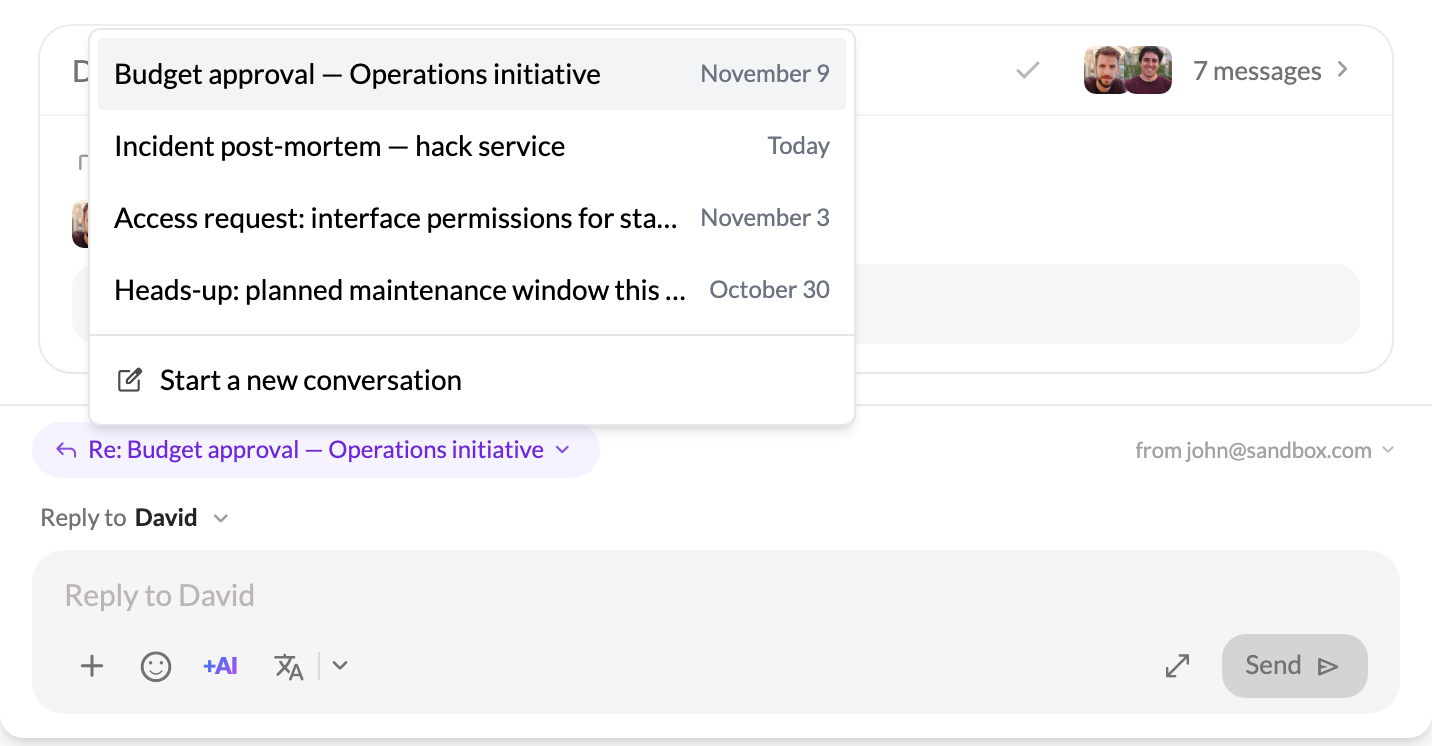
Elige la conversación a la que respondes. El cuadro de respuesta se queda al pie de la vista y muestra a qué conversación responde: su asunto, un recordatorio del mensaje y quién participa. Haz clic en el asunto para elegir otra conversación, o en Empezar una nueva conversación. Tu respuesta aparece al momento en la tarjeta de su conversación.
Un enorme gracias a Davy por todas las horas dedicadas a probar esto, y por estrujarse la cabeza para imaginar la mejor experiencia de chat que podía tener Talanoa. Esta vista le debe mucho a Davy.
🪄 Respuestas listas para enviar
Cuando alguien te escribe con una pregunta, las respuestas te esperan al abrirlo. Con la IA configurada, Talanoa lee los correos que te envían las personas (no las newsletters) a medida que llegan y prepara dos o tres respuestas cortas. Flotan sobre el cuadro de respuesta: un clic lo rellena, y puedes editarlo antes de enviar.
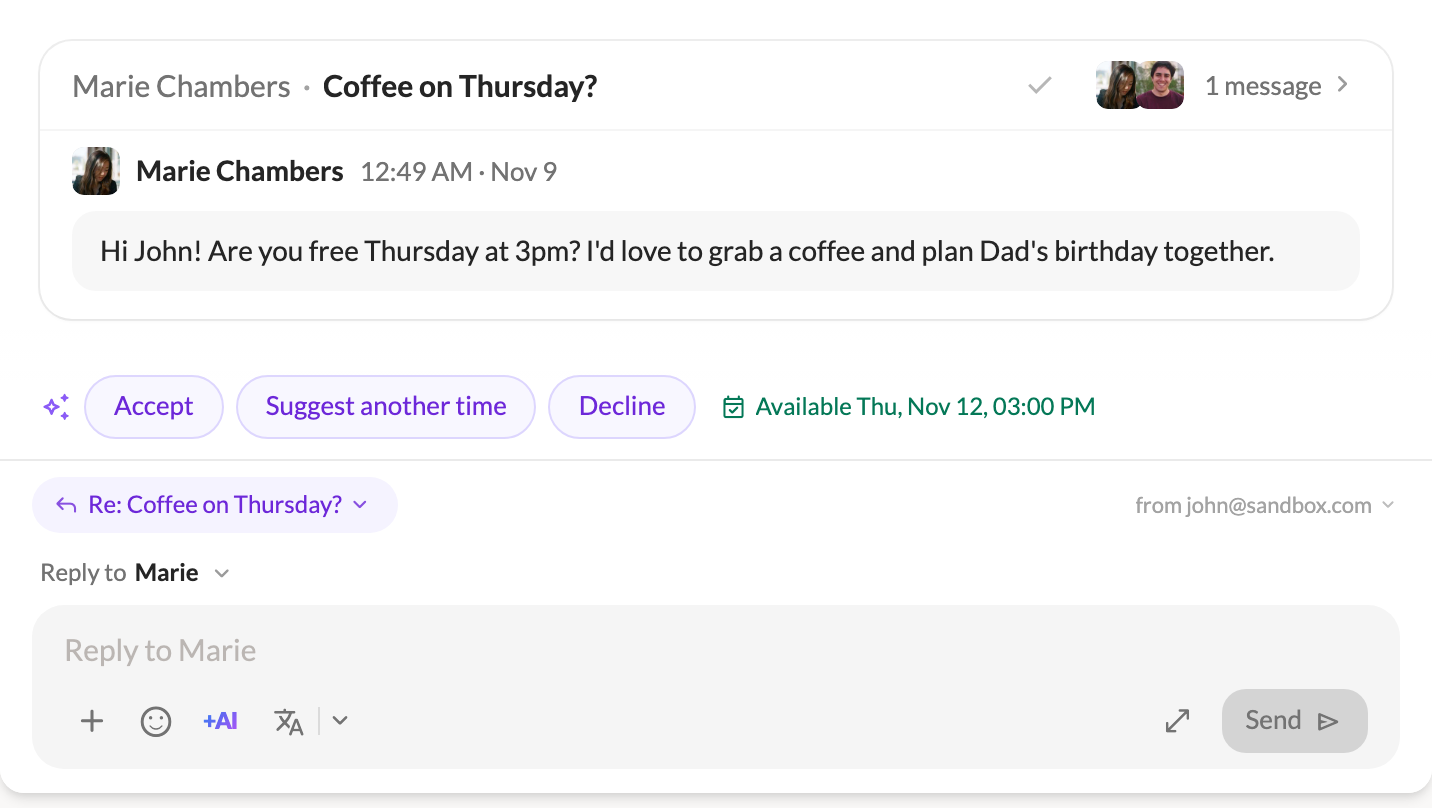
Peticiones de reunión, comprobadas con tu calendario. Un correo que pide una hora siempre recibe Aceptar, Proponer otra hora y Rechazar. Con un calendario vinculado, Talanoa te dice si estás libre u ocupado a esa hora, y Proponer otra hora abre tus huecos libres para que elijas unos cuantos.
Ask AI conoce la conversación.Ask AI en el editor lee ahora la conversación a la que respondes y tus notas sobre ella, y escribe con tu estilo habitual. Tus notas guían la respuesta, pero nunca se citan. En un borrador vacío, responde en el idioma del último mensaje.
+IA en el cuadro de respuesta del chat.Ask AI, Reformular y Corregir funcionan ahora también en el cuadro de respuesta bajo una conversación, con Deshacer en Reformular y Corregir.
✨ Novedades y mejoras
Muestra u oculta la barra lateral con Cmd+B. (Ctrl+B en Windows y Linux.) Puedes cambiar la tecla en Ajustes → Atajos. Mientras escribes un correo, Cmd+B sigue poniendo el texto en negrita. Gracias al usuario que lo pidió.
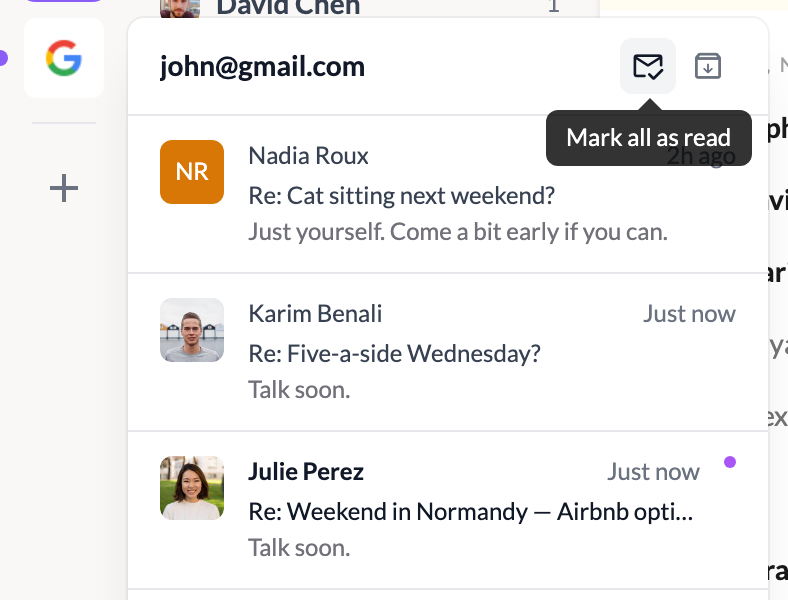
Vacía la vista previa de una cuenta en un clic. La vista previa de la cuenta en la columna de la izquierda tiene ahora Marcar todo como leído y Archivar todo, con opción de deshacer. Solo tocan las conversaciones que mostraba.
Todas las secciones en la cabecera de la bandeja de entrada. En la vista clásica, la cabecera tiene ahora un filtro para Compañeros y para cada una de tus secciones, que se recuerda por cuenta.
[IMAP] La búsqueda mira en todas las carpetas. La búsqueda en el servidor abarca ahora tu archivo, tu correo enviado y tus propias carpetas, no solo la bandeja de entrada.
🐛 Correcciones y retoques
[IMAP] El servidor y la app van al mismo paso. Mover una conversación conserva todos sus mensajes, las etiquetas llegan a todos los mensajes, los borradores van a Borradores y se quedan en su conversación, y se crean las carpetas Archivo, Papelera o Correo no deseado que falten.
[Outlook] Los adjuntos aparecen bien. Los borradores enviados conservan los archivos añadidos después, y el botón de adjuntos solo aparece cuando hay algo que mostrar. Gracias al usuario que lo informó.
Eliminado es eliminado, bloqueado se puede recuperar.Vaciar papelera y Eliminar todo el spam ya no devuelven correo, y abarcan todas las cuentas de la bandeja de entrada unificada. Limpiar envía ahora el correo de un remitente a la papelera en lugar de eliminarlo para siempre.
Tus contraseñas guardadas te siguen a otra carpeta, a otro usuario o a otro ordenador. Si tu gestor de contraseñas deniega el acceso, un aviso te lo dice y las cuentas muestran Hay que volver a conectar.
Una barra lateral más rápida. Sus contadores se actualizan en milisegundos, frente a cerca de un segundo antes en los buzones grandes.
[Outlook] Correcciones de errores. Unas cuantas correcciones para las cuentas de Microsoft 365. Gracias al usuario que nos informó de una de ellas.
[Google] Solo eventos normales en un calendario personal de Gmail. Google reserva fuera de la oficina y tiempo de concentración a las cuentas de Workspace, así que crear uno fallaba. El formulario de evento ya no los ofrece ahí.
Deshacer el envío responde al teclado. Mientras está a la vista la barra para deshacer, Cmd+Enter envía al momento y Esc o Cmd+Z deshace.
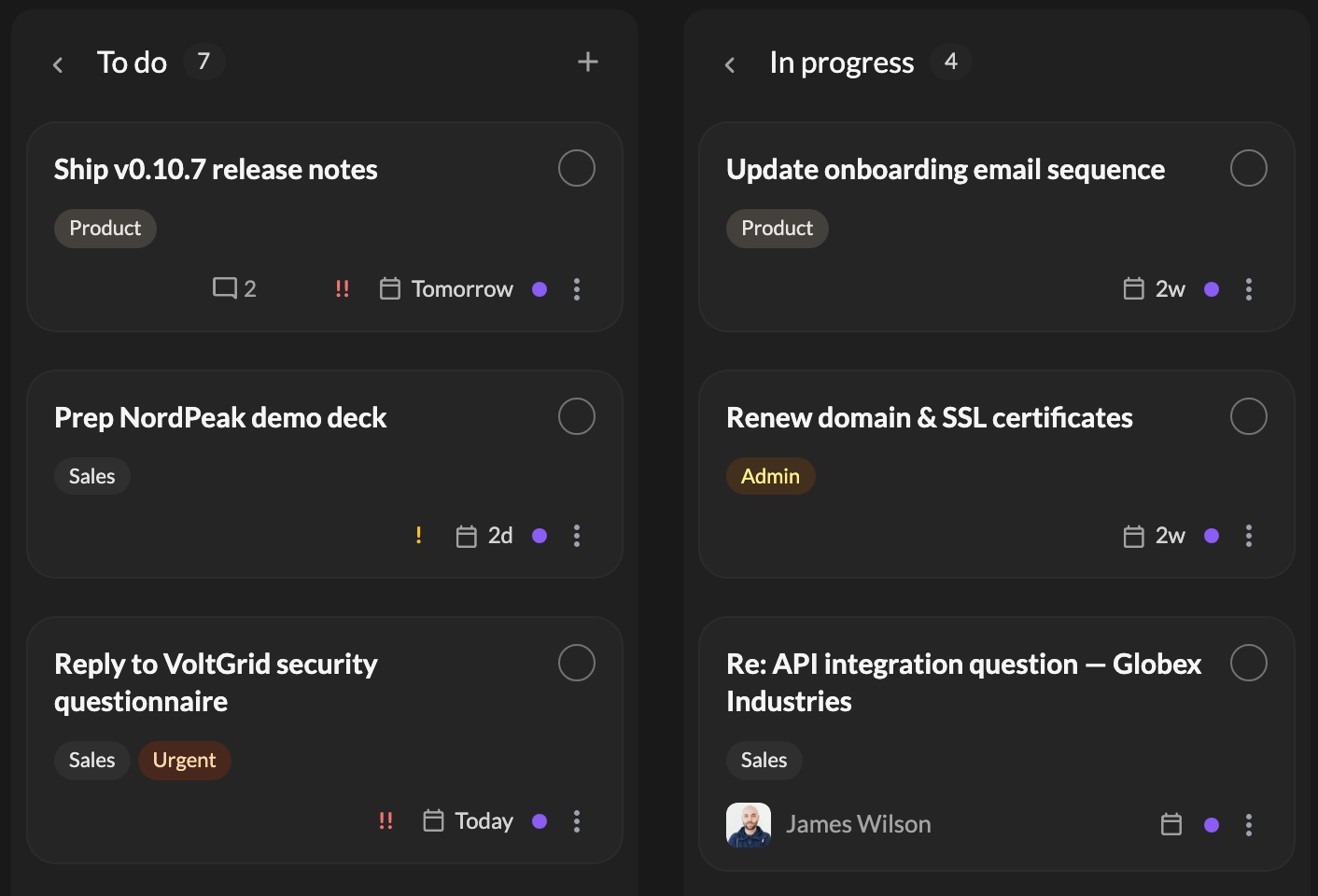
Elige la columna de una tarea. Añadir o editar una tarea en el tablero tiene ahora un campo Columna.
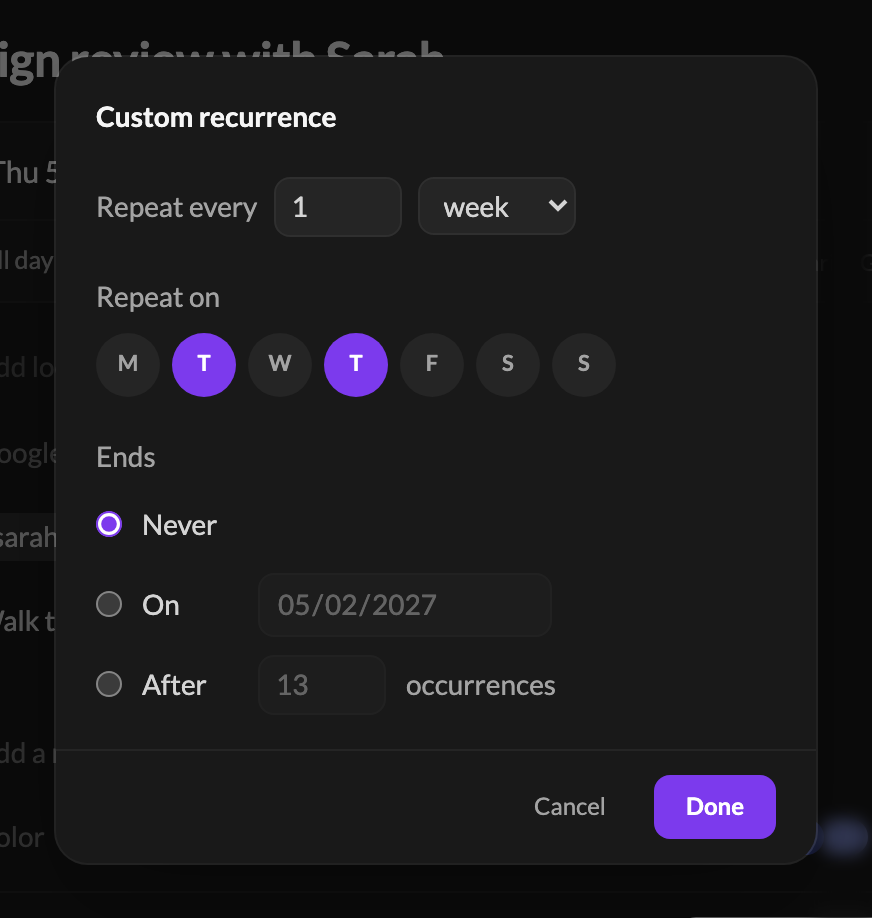
Eventos periódicos, editados como es debido. Edita toda la serie, o elimina a partir de una repetición con Este evento y los siguientes. Personalizar… cubre el resto: cada pocas semanas, el segundo martes del mes, hasta una fecha.
Un formulario de evento más tranquilo. El día y las horas van en una sola línea, cada uno con su propio selector. Escribe una hora (9h30, 2pm) y guarda con Cmd+Enter.
Varios días, o todo el día. Elige un día de inicio y uno de fin, o marca Todo el día.
Lugares, invitados y una descripción. La ubicación sugiere lugares mientras escribes, con sus horarios y un mapa. Los invitados se sugieren a partir de tus contactos.
Más opciones en los eventos existentes. Edita los invitados, añade una llamada de Meet o de Teams, cambia el color.
[Google] Tiempo de concentración y fuera de la oficina se pueden crear ahora desde Talanoa.
Las tareas y el calendario, conectados. Termina una tarea y su evento se marca con ”✓”. Un botón con un ojo abre el correo de la tarea, y el widget del día muestra las tareas que vencen hoy.
El calendario carga más rápido. Tus calendarios se cargan juntos, y las semanas siguiente y anterior están listas antes de que hagas clic.
✨ Novedades y mejoras
Elige la columna de la tarea.Añadir a tareas tiene un campo Columna, y el widget de Tareas se puede filtrar por columna. Gracias al usuario que lo sugirió.
Tarjetas de tarea rediseñadas. Una casilla redonda para terminar una tarea, una misma marca de prioridad en todas partes y una fecha límite en la que puedes hacer clic para cambiarla.
Selecciona los correos de todo un día desde la cabecera de ese día.
Las flechas en todas las listas.↑ y ↓ funcionan ahora en Archivo, Enviados, Spam, Papelera, Promociones y Fijados.
Imágenes por cuenta.Ajustes → General → Imágenes en los correos se puede configurar para cada cuenta.
🐛 Correcciones y retoques
[IMAP] El envío funciona con los alojamientos compartidos. Un alojamiento cuyo certificado lleva su propio dominio hacía fallar todos los envíos. Gracias al usuario que nos envió sus registros.
La búsqueda encuentra tus correos recientes. Buscar a una persona podía devolver solo conversaciones antiguas.
Los eventos de todo el día aparecen en el widget del día, así que un día que solo tiene esos ya no parece libre.
Mover a un remitente mueve todo su correo, sean cuales sean las mayúsculas de la dirección.
Tu propia fila de Compañeros ya no está vacía con las copias en CCO a ti mismo.
[Gmail] Las etiquetas nuevas se aplican al momento, sin el error “Etiqueta no válida”.
Las horas siguen tu formato. Se acabaron AM/PM con un ajuste de 24 horas.
[Google] Los colores correctos en los eventos. Un evento Salvia ya no aparece como Flamenco.
Modo oscuro: los menús ya no se vuelven violetas después de abrir el calendario, y los enlaces de los correos conservan un color de enlace.
La bandeja inteligente tiene pestañas. En la vista de la bandeja inteligente, la cabecera muestra ahora una pestaña por sección: Compañeros, Personas, tus propias secciones y Notificaciones. Una pestaña abre la lista completa de esa sección, con las mismas filas que la bandeja inteligente, y la primera pestaña te devuelve a la vista agrupada.
Conserva el correo leído en la bandeja inteligente. La bandeja inteligente solo mostraba el correo no leído, así que un correo salía de ella en cuanto lo leías, aunque siguiera en tu bandeja de entrada. Su menú de filtros tiene ahora un interruptor Solo no leídos (activado por defecto, por cuenta). Desactívalo y cada conversación sigue en la lista hasta que la archivas. Gracias al usuario que lo pidió.
Contadores de no leídos en tus carpetas. Las carpetas y las etiquetas de la barra lateral muestran ahora cuántos correos sin leer tienen, como las filas de personas, para que el correo que archiva una regla del servidor ya no pase desapercibido. Una carpeta plegada cuenta los de sus subcarpetas, y Ordenar por no leídos en la cabecera de la sección pone primero las más concurridas.
Ask AI encuentra reservas y recibos. Una pregunta que nombra a una empresa (“mi reserva de Booking.com”) encuentra ahora sus correos por la dirección de la que vienen, no solo por el nombre del remitente. Las notificaciones tampoco se relegan ya en las respuestas, porque las reservas, las facturas y las entradas son lo que más se pregunta.
[Gmail] Las notificaciones importantes siguen a la vista. Una notificación que Gmail clasifica en Principal (tu banco, Hacienda) aparece ahora en la lista Prioridad en lugar de plegarse en la fila Notificaciones, salvo que una de tus reglas clasifique a su remitente.
🐛 Correcciones y retoques
[IMAP] Los correos eliminados siguen eliminados. En algunos servidores (mail.ch entre ellos), un correo eliminado podía no llegar nunca a la papelera y volver más tarde. Ahora pasa a la papelera. Los servidores con una papelera con nombre en otro idioma (“Papierkorb”, “Cestino”) tenían el mismo problema, y Talanoa vuelve a reconocer esos nombres.
Los borradores salen desde la cuenta correcta. En la bandeja de entrada unificada, un borrador abierto desde Borradores mostraba como remitente la cuenta que había en pantalla, así que un borrador preparado en tu buzón del trabajo podía enviarse desde el personal. Ahora conserva la cuenta en la que se escribió. Gracias al usuario que lo informó.
Talanoa ya no se queda atascado sin conexión. Tras unos cuantos reposos con el punto de acceso de un teléfono, Talanoa podía creer durante horas que no había conexión mientras la red funcionaba: no se sincronizaba nada y el botón de actualizar giraba sin fin. Ahora sigue intentándolo y se recupera solo en cuanto pasa una petición.
Los correos en modo claro se leen bien en un ordenador en modo oscuro. Con tu ordenador en modo oscuro y Talanoa en Claro, algunas newsletters mostraban texto blanco sobre una página blanca. Y en modo oscuro, Mostrar en modo claro podía dejar el texto claro de la app sobre los bloques blancos de un correo. En los dos casos, el correo se muestra ahora tal como lo diseñó su remitente.
Archivar en la bandeja inteligente abre el siguiente correo de la bandeja inteligente. Después de archivar, Talanoa podía saltar al correo que ocupaba su lugar en la lista clásica, a menudo uno que ya habías leído. Ahora se queda en la bandeja inteligente. Gracias al usuario que lo informó.
Las copias en CCO a ti mismo cuentan como Compañeros. Un correo que enviabas a alguien contigo en CCO (una copia desde tu CRM, por ejemplo) faltaba en Compañeros. Ahora aparece ahí.
Se acabaron las pantallas vacías con algunas newsletters. Un correo con un carácter de salto de línea invisible poco común podía dejar vacía la pantalla que debía mostrarlo, como la papelera de un buzón de Gandi. Ahora se carga.