💬 La gran novedad: conversaciones que tienen sentido
Abre a una persona y ves tus conversaciones con ella, no un montón de mensajes. La vista de chat alineaba todos los mensajes por orden, como si cada uno respondiera al de encima. Con varias conversaciones a la vez, o con varias personas en una, eso solía ser falso, y yo mismo perdía la pista de quién respondía a qué. Así que la he rehecho en torno a las conversaciones.
- Una tarjeta por conversación. Cada tarjeta muestra su asunto, quién la empezó (“Tú” si fuiste tú), quién participa, cuántas respuestas tiene y la última al pie. Las tarjetas siguen su última actividad, así que la de abajo es la que más probablemente vas a responder.
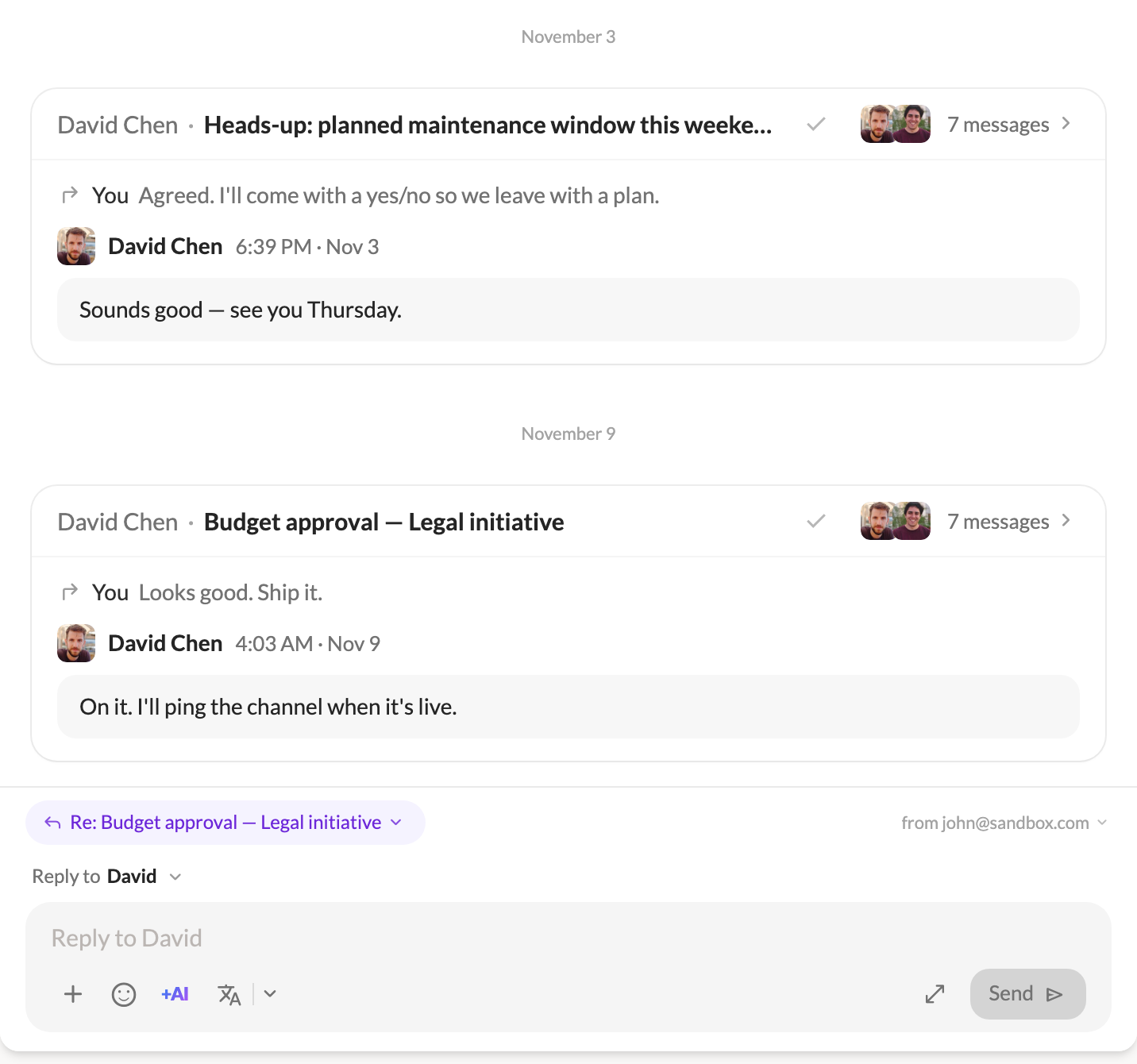
- Las acciones de la conversación están en su tarjeta. Archivar, las etiquetas y el resumen con IA están en la cabecera de la tarjeta. La tarjeta de una conversación archivada se atenúa, y su marca de verificación la devuelve a la bandeja de entrada.
- Mira a qué responde un mensaje. Cuando un mensaje responde a uno anterior que no está justo encima, una línea discreta sobre su burbuja nombra ese mensaje. Haz clic en ella para ir hasta él. Si el mensaje al que responde no está en tu buzón (solo te pusieron en copia en la respuesta), Talanoa te lo dice.
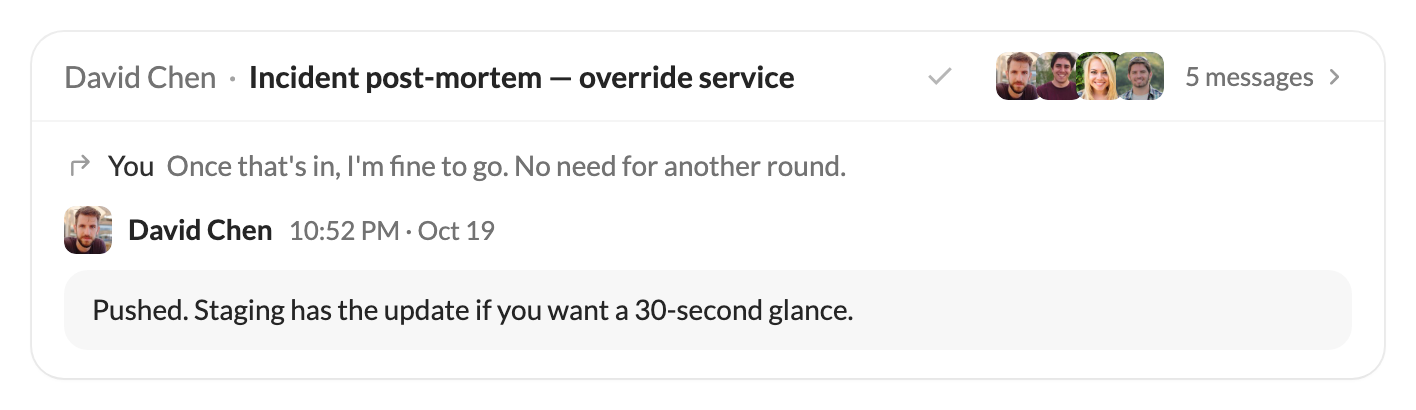
- Compañeros, cada uno con su cara. Dos personas de la misma empresa compartían el logo de la empresa, así que una conversación entre ellas mostraba dos veces la misma cara. En una conversación, cada persona tiene ahora sus propias iniciales y su color, con el logo como una pequeña insignia.
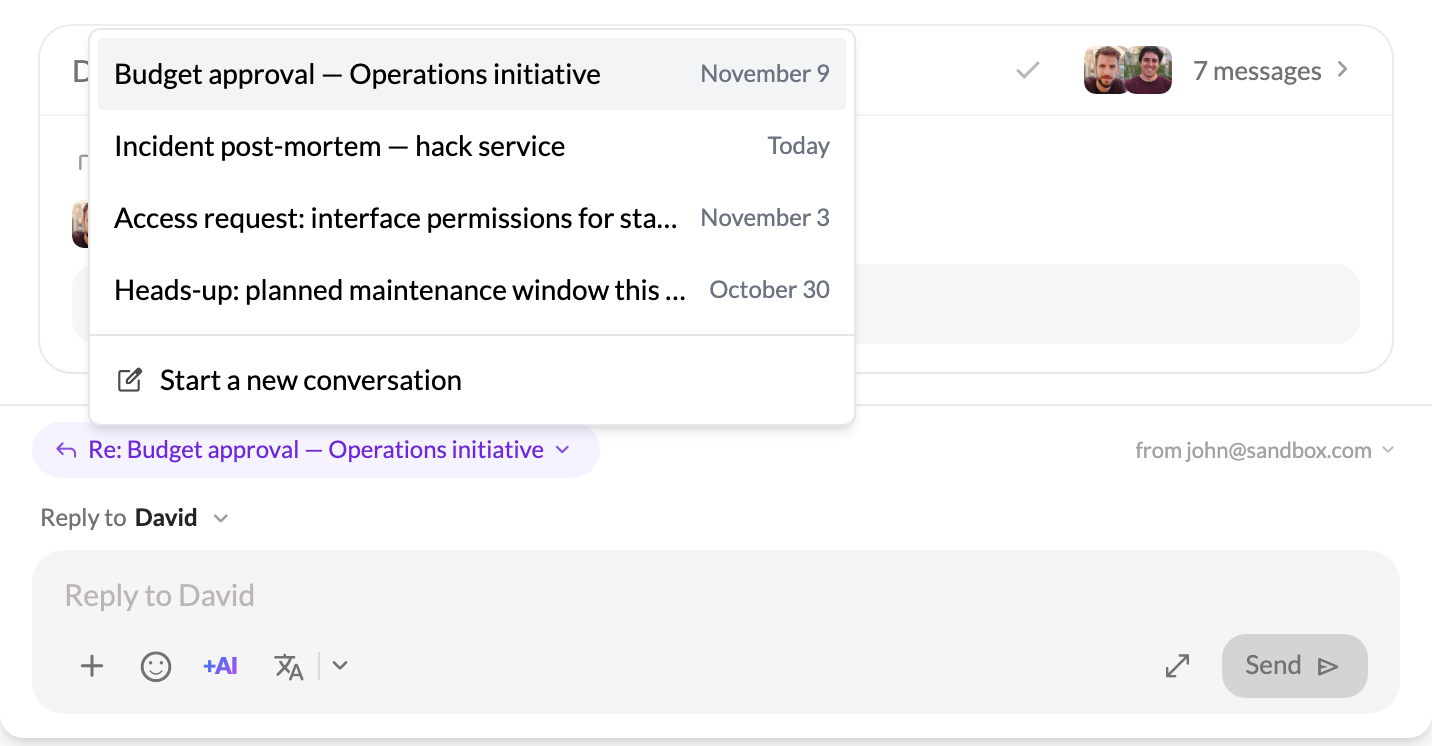
- Elige la conversación a la que respondes. El cuadro de respuesta se queda al pie de la vista y muestra a qué conversación responde: su asunto, un recordatorio del mensaje y quién participa. Haz clic en el asunto para elegir otra conversación, o en Empezar una nueva conversación. Tu respuesta aparece al momento en la tarjeta de su conversación.
Un enorme gracias a Davy por todas las horas dedicadas a probar esto, y por estrujarse la cabeza para imaginar la mejor experiencia de chat que podía tener Talanoa. Esta vista le debe mucho a Davy.
🪄 Respuestas listas para enviar
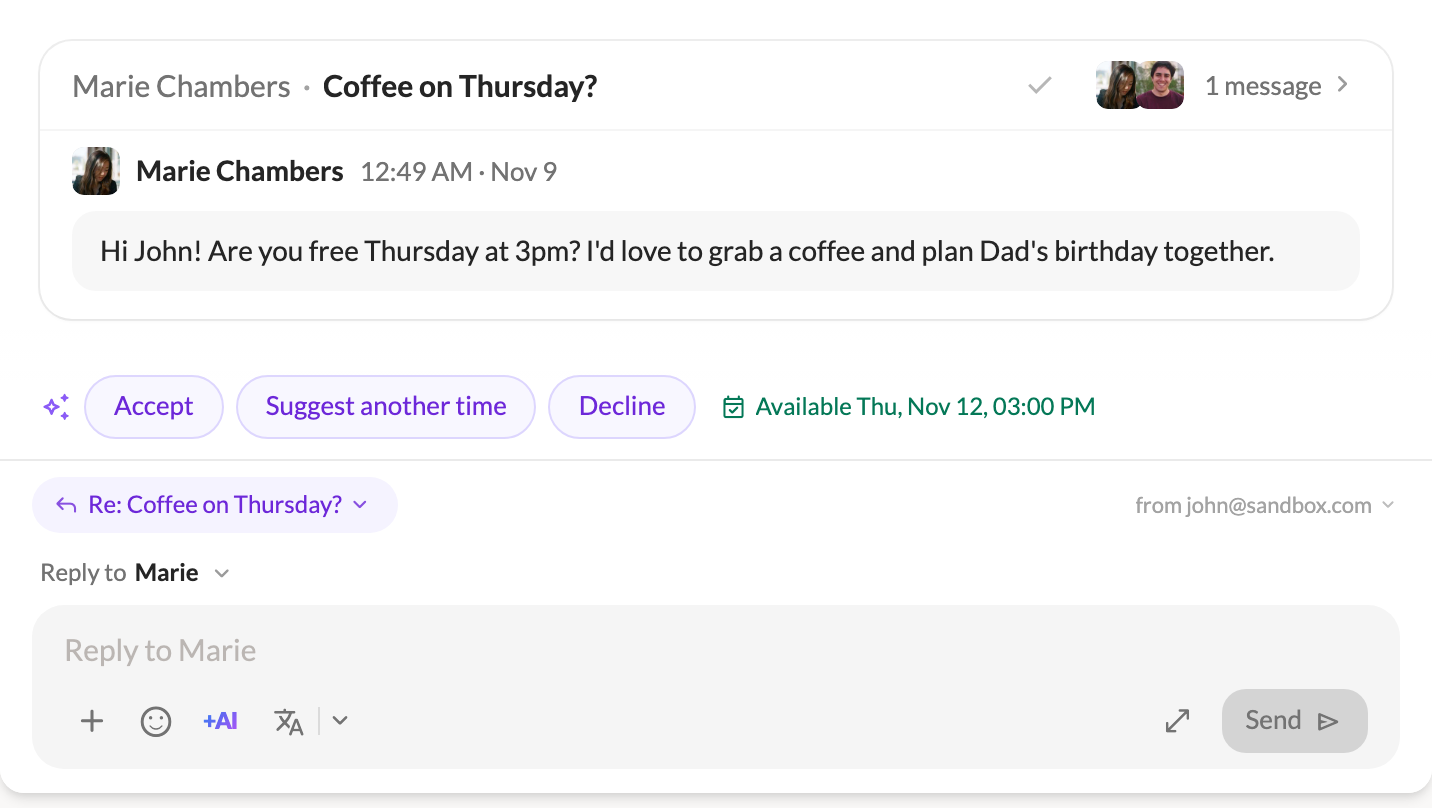
Cuando alguien te escribe con una pregunta, las respuestas te esperan al abrirlo. Con la IA configurada, Talanoa lee los correos que te envían las personas (no las newsletters) a medida que llegan y prepara dos o tres respuestas cortas. Flotan sobre el cuadro de respuesta: un clic lo rellena, y puedes editarlo antes de enviar.
- Peticiones de reunión, comprobadas con tu calendario. Un correo que pide una hora siempre recibe Aceptar, Proponer otra hora y Rechazar. Con un calendario vinculado, Talanoa te dice si estás libre u ocupado a esa hora, y Proponer otra hora abre tus huecos libres para que elijas unos cuantos.
- Ask AI conoce la conversación. Ask AI en el editor lee ahora la conversación a la que respondes y tus notas sobre ella, y escribe con tu estilo habitual. Tus notas guían la respuesta, pero nunca se citan. En un borrador vacío, responde en el idioma del último mensaje.
- +IA en el cuadro de respuesta del chat. Ask AI, Reformular y Corregir funcionan ahora también en el cuadro de respuesta bajo una conversación, con Deshacer en Reformular y Corregir.
✨ Novedades y mejoras
- Muestra u oculta la barra lateral con
Cmd+B. (Ctrl+B en Windows y Linux.) Puedes cambiar la tecla en Ajustes → Atajos. Mientras escribes un correo, Cmd+B sigue poniendo el texto en negrita. Gracias al usuario que lo pidió.
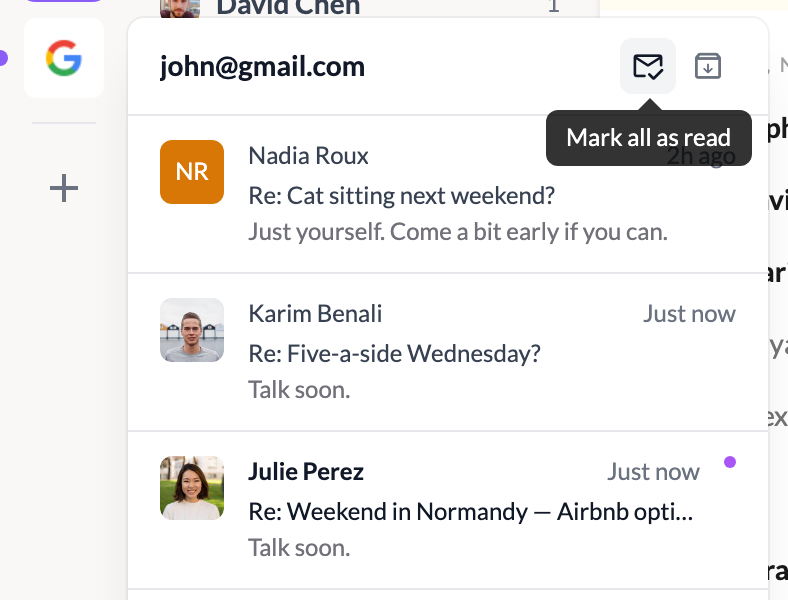
- Vacía la vista previa de una cuenta en un clic. La vista previa de la cuenta en la columna de la izquierda tiene ahora Marcar todo como leído y Archivar todo, con opción de deshacer. Solo tocan las conversaciones que mostraba.
- Todas las secciones en la cabecera de la bandeja de entrada. En la vista clásica, la cabecera tiene ahora un filtro para Compañeros y para cada una de tus secciones, que se recuerda por cuenta.
- [IMAP] La búsqueda mira en todas las carpetas. La búsqueda en el servidor abarca ahora tu archivo, tu correo enviado y tus propias carpetas, no solo la bandeja de entrada.
🐛 Correcciones y retoques
- [IMAP] El servidor y la app van al mismo paso. Mover una conversación conserva todos sus mensajes, las etiquetas llegan a todos los mensajes, los borradores van a Borradores y se quedan en su conversación, y se crean las carpetas Archivo, Papelera o Correo no deseado que falten.
- [Outlook] Los adjuntos aparecen bien. Los borradores enviados conservan los archivos añadidos después, y el botón de adjuntos solo aparece cuando hay algo que mostrar. Gracias al usuario que lo informó.
- Eliminado es eliminado, bloqueado se puede recuperar. Vaciar papelera y Eliminar todo el spam ya no devuelven correo, y abarcan todas las cuentas de la bandeja de entrada unificada. Limpiar envía ahora el correo de un remitente a la papelera en lugar de eliminarlo para siempre.
- Tus contraseñas guardadas te siguen a otra carpeta, a otro usuario o a otro ordenador. Si tu gestor de contraseñas deniega el acceso, un aviso te lo dice y las cuentas muestran Hay que volver a conectar.
- Una barra lateral más rápida. Sus contadores se actualizan en milisegundos, frente a cerca de un segundo antes en los buzones grandes.

