💬 A grande novidade: conversas que fazem sentido
Abra uma pessoa e você vê suas conversas com ela, e não uma pilha de mensagens. A visualização de chat alinhava todas as mensagens em ordem, como se cada uma respondesse à de cima. Com várias conversas ao mesmo tempo, ou várias pessoas em uma, isso muitas vezes era falso, e eu vivia perdendo o fio de quem respondia o quê. Então reconstruí tudo em torno das conversas.
- Um cartão por conversa. Cada cartão mostra o assunto, quem começou (“Você” para as suas), quem participa, quantas respostas tem e a mais recente no rodapé. Os cartões seguem a última atividade, então o de baixo é o que você tem mais chance de responder.
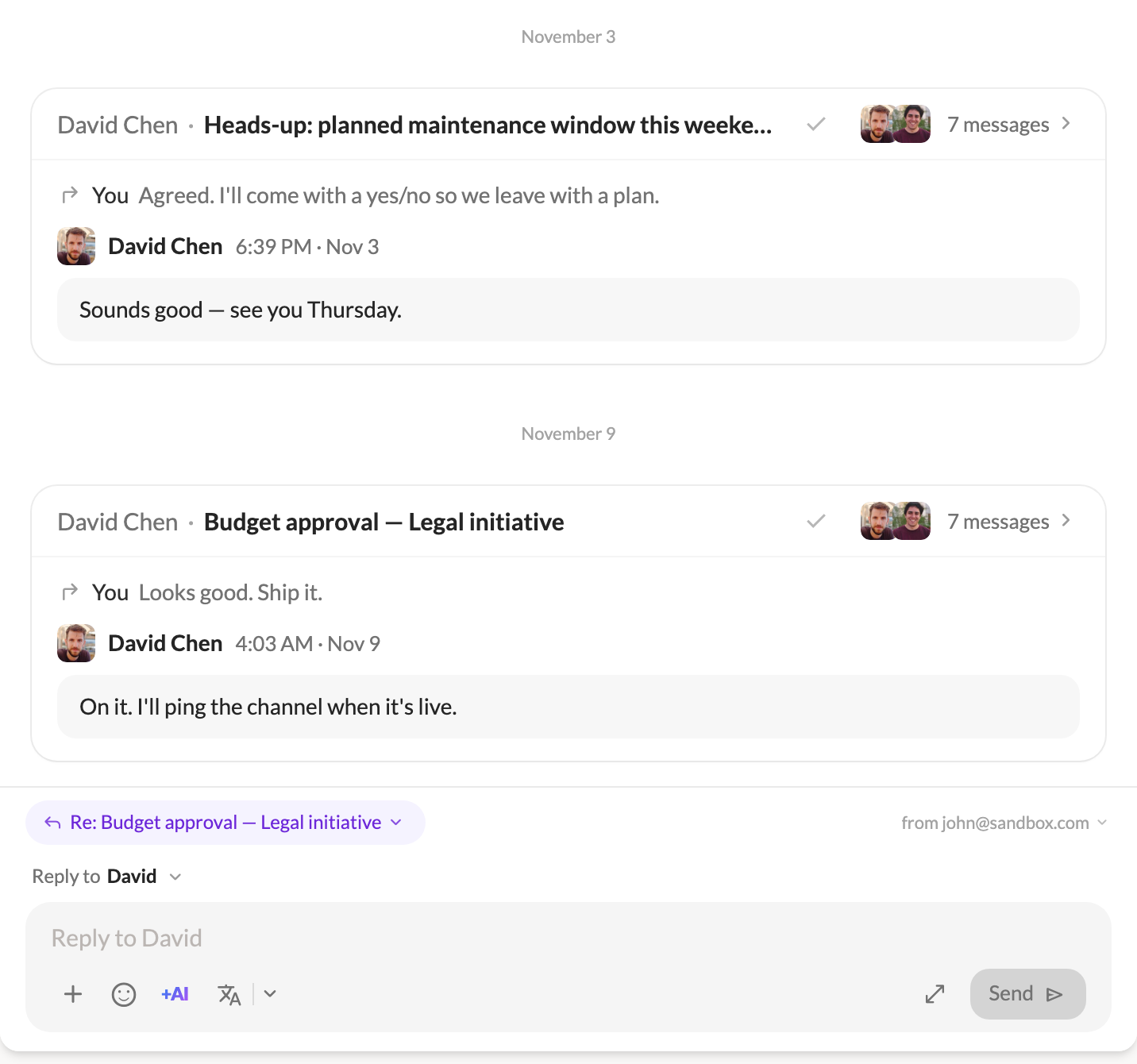
- As ações da conversa ficam no cartão. Arquivar, os marcadores e o resumo por IA ficam no cabeçalho do cartão. O cartão de uma conversa arquivada fica discreto, e o sinal de concluído a devolve para a caixa de entrada.
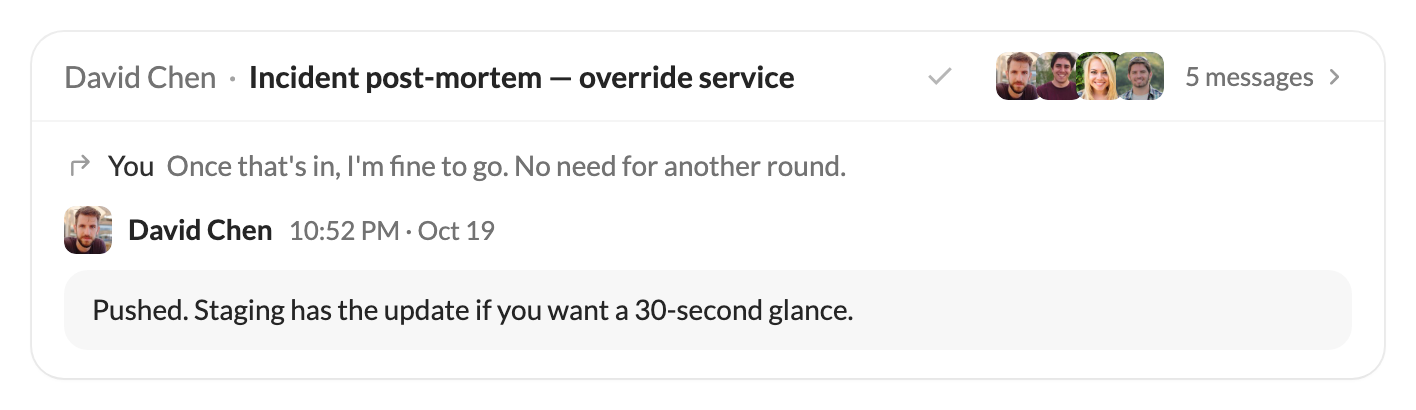
- Veja a que uma mensagem responde. Quando uma mensagem responde a uma anterior que não está logo acima, uma linha discreta acima do balão dela indica essa mensagem. Clique para ir até lá. Se a mensagem a que ela responde não está na sua caixa de e-mail (você só foi copiado na resposta), o Talanoa avisa.
- Colegas, fáceis de distinguir. Duas pessoas da mesma empresa compartilhavam o logo da empresa, então uma conversa entre elas mostrava o mesmo rosto duas vezes. Em uma conversa, cada pessoa agora tem as próprias iniciais e a própria cor, com o logo como um pequeno selo.
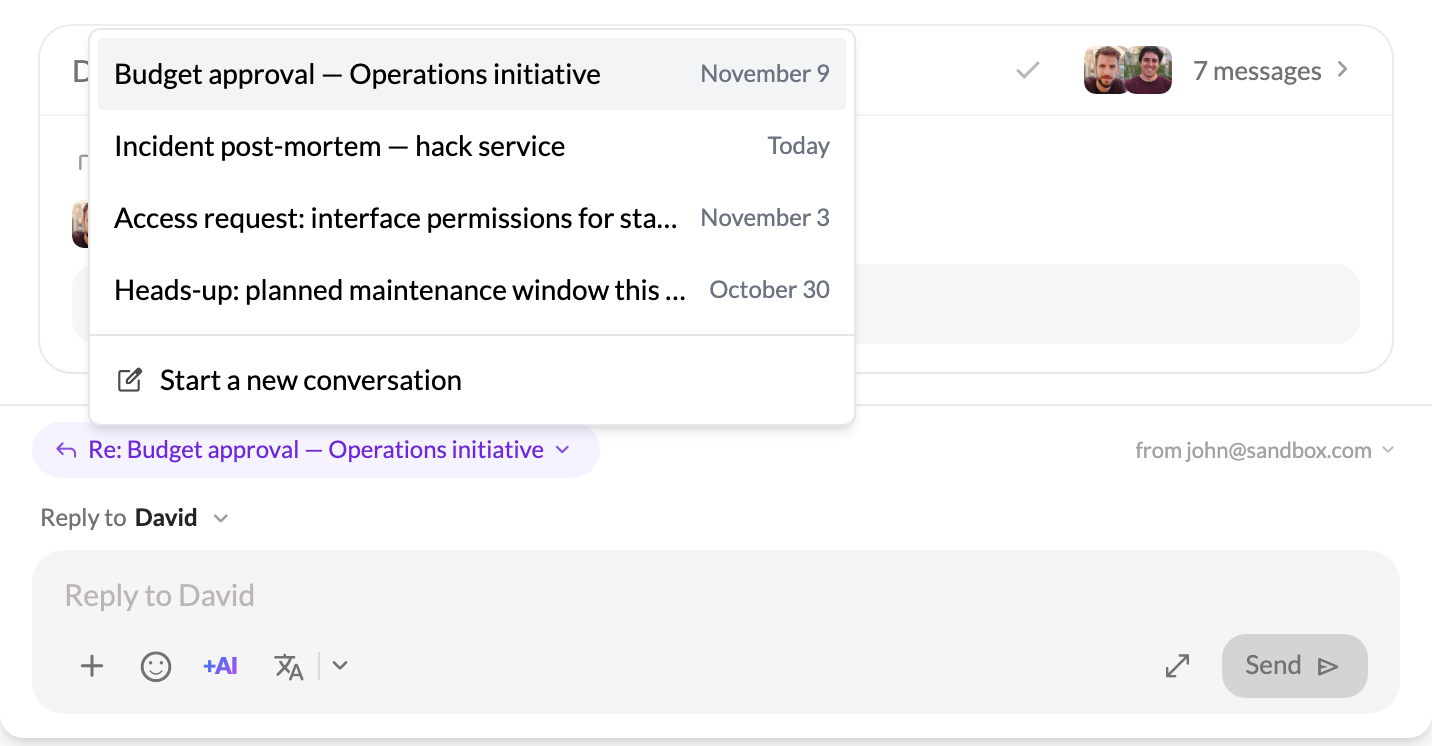
- Escolha a conversa que você responde. O campo de resposta fica no rodapé da tela e mostra a que conversa responde: o assunto, um lembrete da mensagem e quem participa. Clique no assunto para escolher outra conversa, ou Começar uma nova conversa. Sua resposta aparece na hora no cartão da conversa.
Um enorme obrigado a Davy por todas as horas passadas testando isso, e por quebrar a cabeça imaginando a melhor experiência de chat que o Talanoa poderia ter. Esta visualização deve muito a Davy.
🪄 Respostas prontas
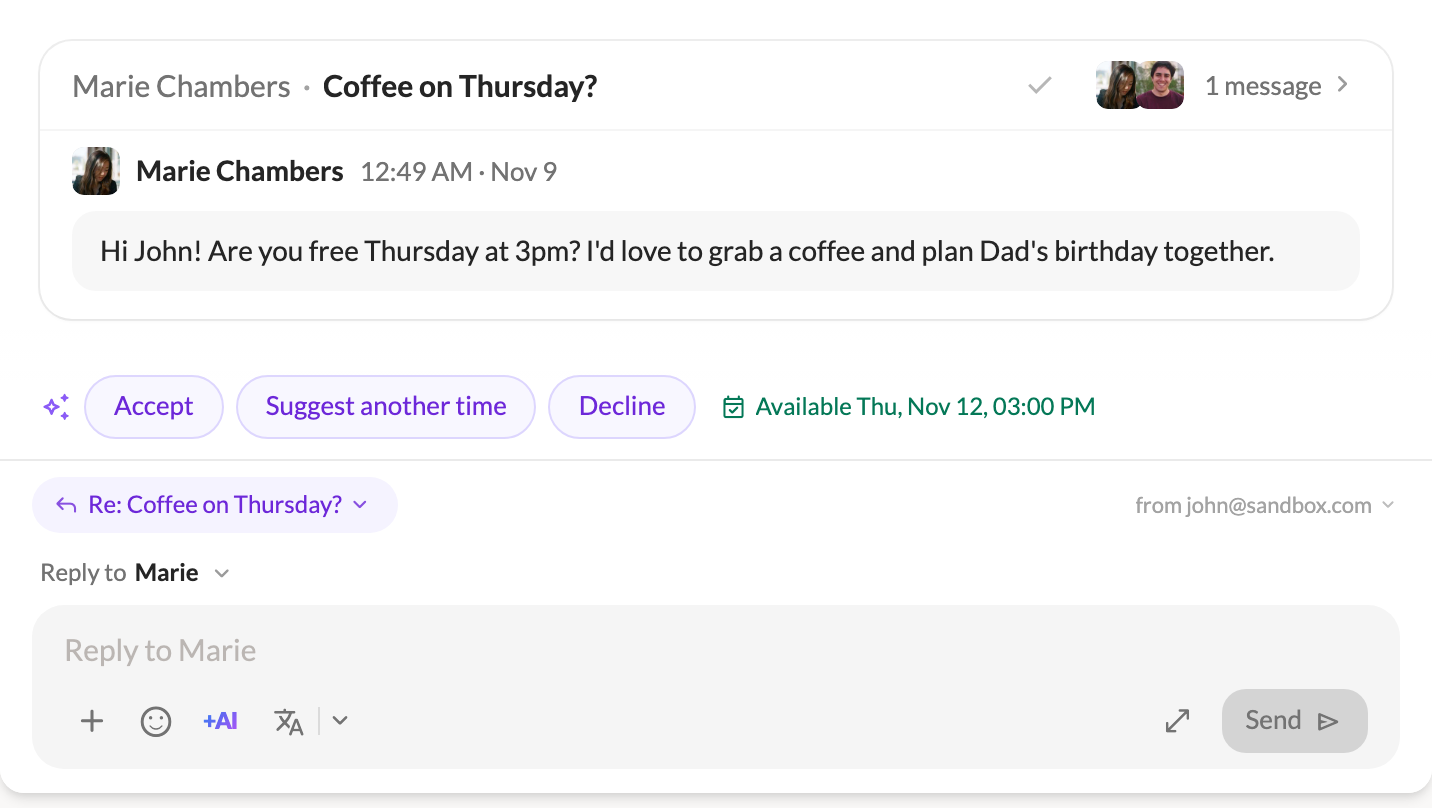
Quando alguém escreve para você com uma pergunta, as respostas já estão esperando quando você abre. Com a IA configurada, o Talanoa lê os e-mails que as pessoas enviam para você (não as newsletters) assim que chegam e prepara duas ou três respostas curtas. Elas flutuam acima do campo de resposta: um clique preenche o campo, e você pode editar antes de enviar.
- Pedidos de reunião, conferidos no seu calendário. Um e-mail pedindo um horário sempre recebe Aceitar, Sugerir outro horário e Recusar. Com um calendário conectado, o Talanoa diz se você está livre ou ocupado nesse horário, e Sugerir outro horário abre seus horários livres para você escolher alguns.
- O Ask AI conhece a conversa. O Ask AI na janela de escrita agora lê a conversa que você está respondendo e as suas notas sobre ela, e escreve no seu estilo de sempre. Suas notas guiam a resposta, mas nunca são citadas. Em um rascunho vazio, ele responde no idioma da mensagem mais recente.
- +IA no campo de resposta do chat. Ask AI, Reformular e Revisar agora funcionam também no campo de resposta embaixo de uma conversa, com Desfazer em Reformular e Revisar.
✨ Novidades e melhorias
- Mostre ou esconda a barra lateral com
Cmd+B. (Ctrl+B no Windows e no Linux.) Você pode mudar a tecla em Configurações → Atalhos. Enquanto você escreve um e-mail, Cmd+B continua deixando o texto em negrito. Obrigado ao usuário que pediu.
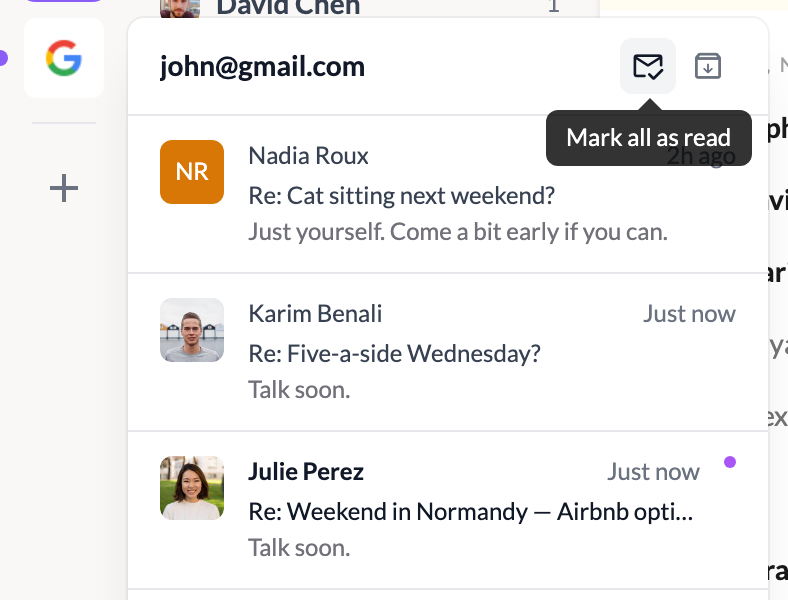
- Limpe a prévia de uma conta com um clique. A prévia da conta na coluna da esquerda agora tem Marcar tudo como lido e Arquivar tudo, com desfazer. Eles só mexem nas conversas que ela listou.
- Todas as seções no cabeçalho da caixa de entrada. Na visualização clássica, o cabeçalho agora tem um filtro para Colegas e para cada uma das suas seções, salvo para cada conta.
- [IMAP] A busca procura em todas as pastas. A busca no servidor agora cobre seu arquivo, os e-mails enviados e as suas próprias pastas, e não só a caixa de entrada.
🐛 Correções e ajustes
- [IMAP] Servidor e app ficam em sintonia. Mover uma conversa mantém todas as mensagens dela, os marcadores chegam a todas as mensagens, os rascunhos vão para Rascunhos e ficam na conversa, e as pastas Arquivo, Lixeira ou Lixo eletrônico que faltam são criadas.
- [Outlook] Os anexos aparecem direito. Os rascunhos enviados mantêm os arquivos adicionados depois, e o botão de anexos só aparece quando há algo para listar. Obrigado ao usuário que relatou esse.
- Excluído é excluído, bloqueado é recuperável. Esvaziar lixeira e Excluir todo o spam não trazem mais e-mails de volta, e cobrem todas as contas na caixa de entrada unificada. Limpar agora manda os e-mails de um remetente para a lixeira em vez de excluí-los para sempre.
- Suas senhas salvas acompanham você para outra pasta, outro usuário ou outro computador. Se o seu gerenciador de senhas recusar o acesso, uma faixa avisa e as contas mostram Reconexão necessária.
- Uma barra lateral mais rápida. Os contadores dela se atualizam em milissegundos, contra cerca de um segundo antes nas caixas de e-mail grandes.

