🔌 Das große Thema: Claude, ChatGPT und Ihre KI-Apps verbinden (private Beta)
Ihr KI-Assistent kann jetzt mit Ihren E-Mails arbeiten, von Ihrem eigenen Computer aus. Ein immer größerer Teil meines Tages spielt sich in Claude ab, und jedes Mal, wenn ich dort eine E-Mail brauchte, habe ich sie von Hand kopiert und eingefügt. Deshalb spricht Talanoa jetzt MCP, den Standard, über den KI-Apps Ihre Tools erreichen. Fragen Sie Claude „Fasse meine ungelesenen E-Mails zusammen“ oder „Was hat Marie zum Vertrag gesagt?“, und Claude fragt bei Talanoa nach.
- Ein Klick für Claude. Wählen Sie unter Einstellungen → MCP eine App und klicken Sie auf Claude verbinden (oder den Namen Ihrer App). Für die Claude-App öffnet Talanoa das Installationsfenster, und Sie klicken auf Installieren. Claude Code, ChatGPT, Codex, Cursor und jede andere MCP-App erhalten eine fertige Konfiguration zum Einfügen, mit eigenem Schlüssel.
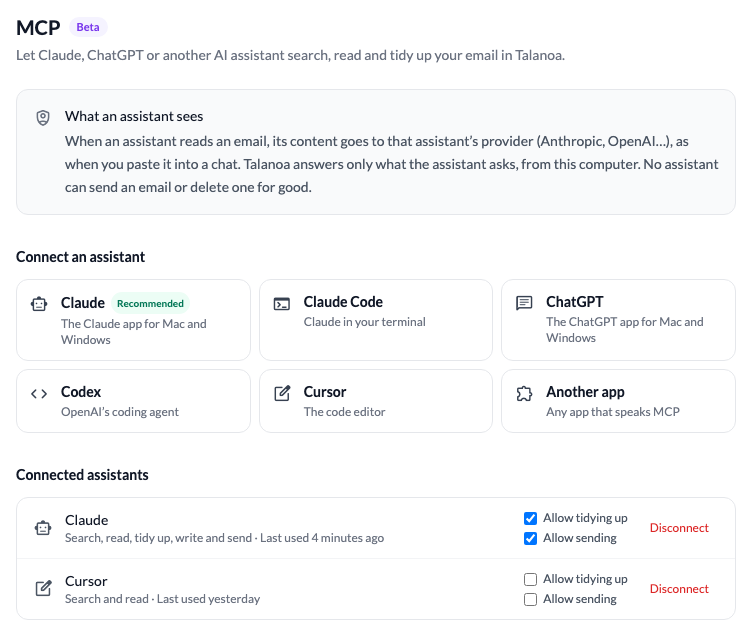
- Sie bestimmen, was erlaubt ist. Suchen und lesen ist die Grundlage: Posteingang, Suche, Konversationen, Anhänge, Labels, Entwürfe, Aufgaben und Kalender. Aufräumen fügt Archivieren, gelesen oder ungelesen, Papierkorb, Labels, Zurückstellen, Anheften und Ihre Aufgaben hinzu. Schreiben und senden erlaubt das Vorbereiten von Entwürfen und Antworten.
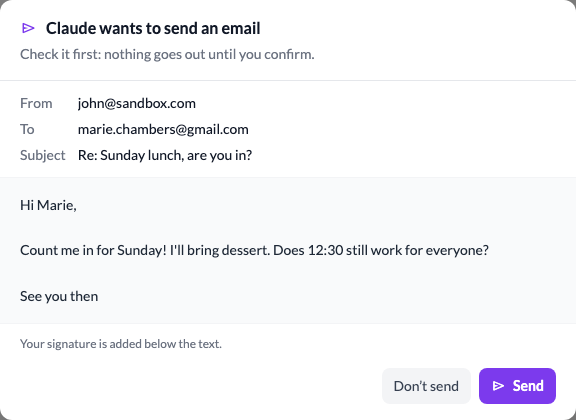
- Nichts geht ohne Sie raus. Wenn ein Assistent eine E-Mail senden möchte, holt sich Talanoa in den Vordergrund und zeigt sie genau so, wie sie verschickt wird, mit Senden und Nicht senden. Kein Assistent kann eine E-Mail endgültig löschen.
- Alles bleibt auf Ihrem Computer. Talanoa antwortet von diesem Rechner aus, und nur solange ein Assistent verbunden ist. Bei jeder App sehen Sie, wann sie zuletzt genutzt wurde, und Sie können sie jederzeit trennen. Liest ein Assistent eine E-Mail, geht ihr Inhalt an den Anbieter dieses Assistenten, so als würden Sie sie in einen Chat einfügen.
MCP gehört zu Pro und ist vorerst in einer privaten Beta. Um mitzumachen, öffnen Sie Einstellungen → MCP und klicken auf Ich möchte Beta-Tester werden.
✨ Neu und verbessert
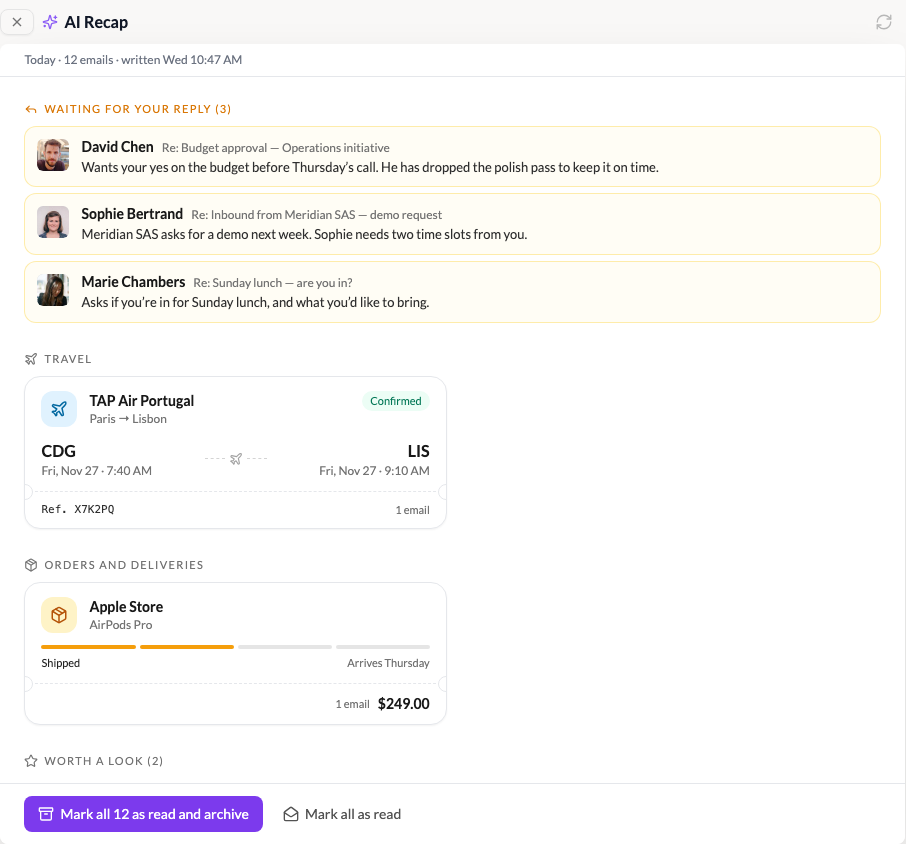
- Eine KI-Zusammenfassung für jeden Tag (private Beta). Ist die KI eingerichtet, erscheint die Schaltfläche KI-Rückblick, wenn Sie mit der Maus über einen Tag in der E-Mail-Liste fahren. Sie schreibt einen kurzen Rückblick auf diesen Tag: wer Auf Ihre Antwort wartet, was Einen Blick wert ist, ein paar Worte zu allem anderen und Karten für Ihre Reisen und Lieferungen. Ein Klick markiert den ganzen Tag als gelesen und archiviert ihn. Der Rückblick auf gestern wird im Hintergrund für Sie geschrieben.
- Zurückgestellte E-Mails folgen Ihnen überallhin. Das Zurückstellen wird jetzt in Ihrem Postfach gespeichert und auf all Ihren Geräten synchronisiert: Stellen Sie eine E-Mail am Computer zurück, und sie verschwindet innerhalb von Sekunden aus dem Posteingang Ihres Telefons, und umgekehrt. Auch andere E-Mail-Apps sehen, dass sie den Posteingang verlässt. Wenn es so weit ist, holt Ihr Telefon sie zurück, selbst wenn Ihr Computer aus ist.
- Zurückstellen ändern oder aufheben, genau dort, wo Sie es sehen. Die Liste Zurückgestellt zeigt, wann jede E-Mail zurückkommt, und bietet Weckzeit ändern oder Jetzt zurückholen. Eine zurückgestellte Konversation trägt ein Banner mit denselben zwei Aktionen.
- Ask AI kann jetzt für Sie handeln. Ask AI kann Ihre Ordner durchsuchen, Anhänge lesen (Text, Tabellen, Word-Dokumente), archivieren, zurückstellen, Labels setzen, Notizen hinzufügen, einen Absender blockieren, auf eine Einladung antworten und Aufgaben auf Ihrem Board anlegen oder verschieben. Jede Aktion erscheint als Karte, die Sie zuerst bestätigen, und alles läuft weiterhin auf Ihrem Computer.
- Bilder in Ihrer Signatur. Ziehen oder fügen Sie ein Bild in den Signatur-Editor ein, oder nutzen Sie die neue Schaltfläche Bild einfügen. Früher öffnete ein dort abgelegtes Bild stattdessen eine neue E-Mail. Importierte Signaturen (mit Tabellen und Stilen) lassen sich jetzt direkt bearbeiten, statt nur lesbar zu sein. Danke an die Nutzer, die beides gemeldet haben.
- Senden rückgängig machen mit
Cmd+Z. (Ctrl+Z unter Windows und Linux.) Escape bricht das Senden nicht mehr ab, sodass Sie es beim Verlassen des Antwortfelds nicht versehentlich rückgängig machen. Ein einmaliger Hinweis erinnert Sie an die Änderung. Danke an den Nutzer, der das gemeldet hat.
🐛 Korrekturen und Feinschliff
- Ein Termin, einmal gezeichnet. Ein Termin, der in mehreren Ihrer Kalender steht, wurde bisher doppelt angezeigt. Jetzt erscheint er einmal, mit einem Streifen für jeden Kalender, zu dem er gehört. Termine, auf die Sie noch nicht geantwortet haben, haben einen gestrichelten Rahmen.
- Kurze Termine stapeln sich nicht mehr. Zwei kurze Termine zur selben Zeit wurden übereinander gezeichnet, und ihr Text wirkte verblasst. Jetzt stehen sie nebeneinander, und ein kurzer Termin zeigt seinen Titel vor seiner Uhrzeit. Danke an den Nutzer, der das gemeldet hat.
- Chat-Blasen nur in echten Konversationen. Eine Reihe von Benachrichtigungen oder eine Newsletter-Serie erscheint nicht mehr als Chat-Blasen. Die Chat-Ansicht wird in Verläufen angeboten, in denen Sie geschrieben haben oder die eine Person mit Ihnen begonnen hat.

