🔌 La grande nouveauté : connectez Claude, ChatGPT et vos apps d’IA (bêta privée)
Votre assistant IA peut maintenant travailler avec vos e-mails, depuis votre propre ordinateur. Une part croissante de mes journées se passe dans Claude, et chaque fois que j’y avais besoin d’un e-mail, je le copiais et le collais à la main. Talanoa parle donc maintenant MCP, le standard que les apps d’IA utilisent pour accéder à vos outils. Demandez à Claude « Résume mes e-mails non lus » ou « Qu’a dit Marie à propos du contrat ? », et il demande à Talanoa.
- Un clic pour Claude. Dans Préférences → MCP, choisissez une app et cliquez sur Connecter Claude (ou le nom de votre app). Pour l’app Claude, Talanoa ouvre sa fenêtre d’installation et vous cliquez sur Installer. Claude Code, ChatGPT, Codex, Cursor et toute autre app MCP reçoivent une configuration prête à coller, avec leur propre clé.
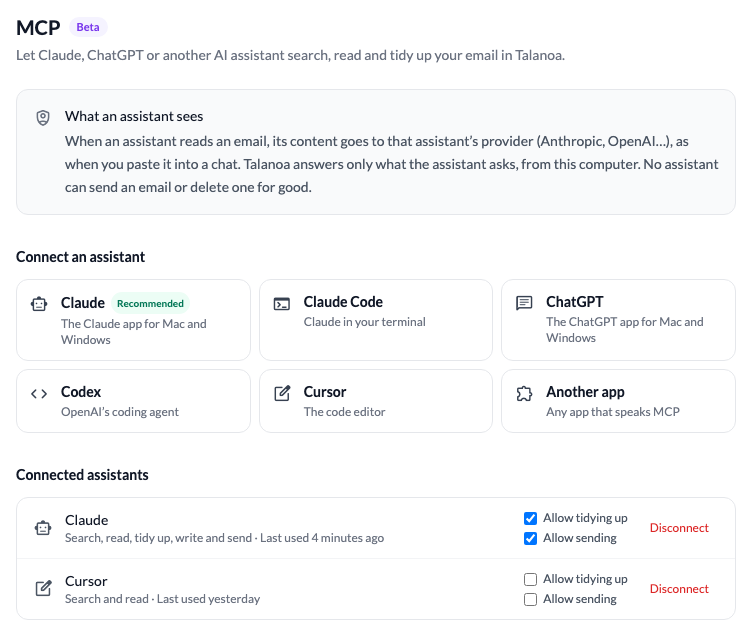
- Vous choisissez ce qu’il peut faire. Chercher et lire est la base : boîte de réception, recherche, conversations, pièces jointes, libellés, brouillons, tâches et calendrier. Ranger ajoute l’archivage, lu ou non lu, la corbeille, les libellés, le report, l’épinglage et vos tâches. Écrire et envoyer lui permet de préparer des brouillons et des réponses.
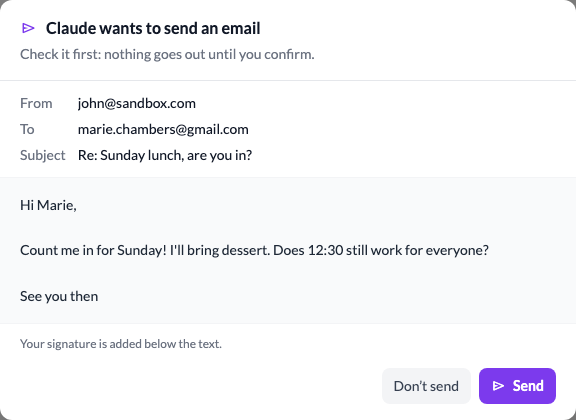
- Rien ne part sans vous. Quand un assistant veut envoyer un e-mail, Talanoa passe au premier plan et le montre exactement comme il partira, avec Envoyer et Ne pas envoyer. Aucun assistant ne peut supprimer un e-mail définitivement.
- Cela reste sur votre ordinateur. Talanoa répond depuis cette machine, et seulement tant qu’un assistant est connecté. Chaque app indique quand elle a servi pour la dernière fois, et vous pouvez la déconnecter à tout moment. Quand un assistant lit un e-mail, son contenu part chez le fournisseur de cet assistant, comme lorsque vous le collez dans une discussion.
MCP fait partie de Pro et reste en bêta privée pour l’instant. Pour participer, ouvrez Préférences → MCP et cliquez sur Je veux être bêta-testeur.
✨ Nouveautés et améliorations
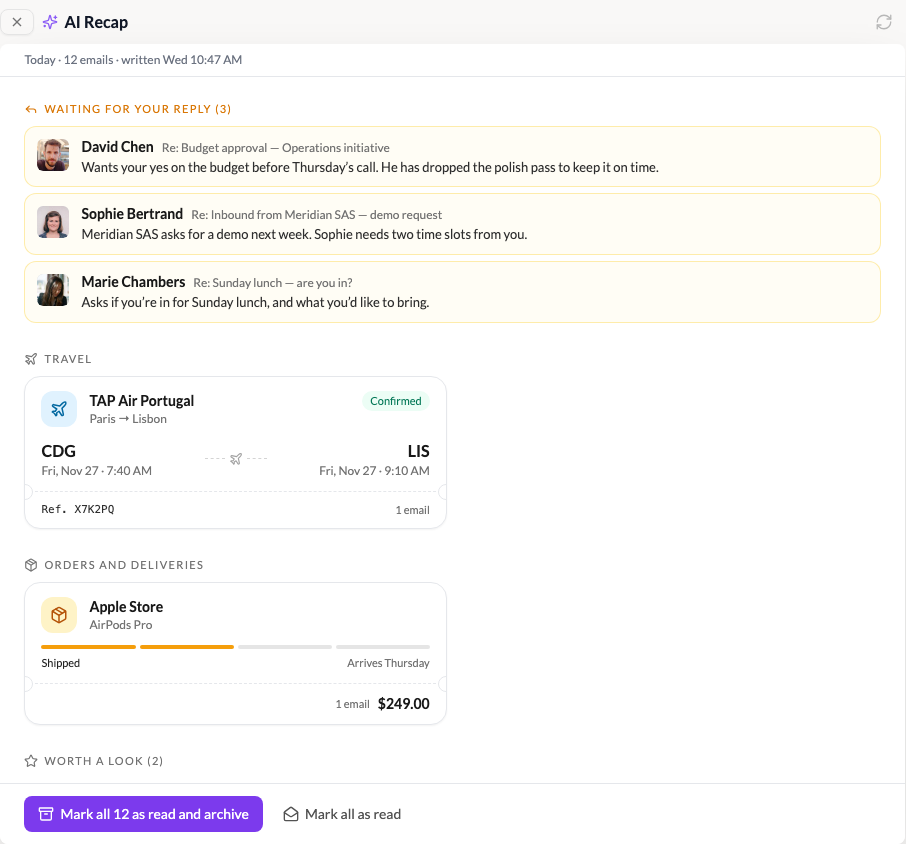
- Un récap de chaque journée par l’IA (bêta privée). Avec l’IA configurée, un bouton Récap IA apparaît quand vous survolez un jour dans la liste d’e-mails. Il rédige un court récap de cette journée : ceux qui attendent votre réponse, ce qui est à regarder, quelques mots sur tout le reste, et des cartes pour vos voyages et vos livraisons. Un clic marque toute la journée comme lue et l’archive. Le récap de la veille est rédigé pour vous en arrière-plan.
- Les reports vous suivent partout. Un report est maintenant enregistré dans votre boîte et synchronisé entre vos appareils : reportez un e-mail sur votre ordinateur et il quitte la boîte de réception de votre téléphone en quelques secondes, et inversement. Les autres apps e-mail le voient aussi quitter la boîte de réception. Le moment venu, votre téléphone le fait revenir même si votre ordinateur est éteint.
- Modifiez ou annulez un report là où vous le voyez. La liste Reportés indique quand chaque e-mail revient et vous laisse Modifier l’heure de retour ou Annuler le report. Une conversation reportée porte un bandeau avec les deux mêmes actions.
- Ask AI peut maintenant agir pour vous. Ask AI peut parcourir vos dossiers, lire les pièces jointes (texte, tableurs, documents Word), archiver, reporter, ajouter des libellés et des notes, bloquer un expéditeur, répondre à une invitation, et créer ou déplacer des tâches sur votre tableau. Chaque action apparaît sous forme de carte que vous confirmez d’abord, et tout se passe toujours sur votre ordinateur.
- Des images dans votre signature. Déposez ou collez une image dans l’éditeur de signature, ou utilisez le nouveau bouton Insérer une image. Y déposer une image ouvrait auparavant un nouvel e-mail. Les signatures importées (avec tableaux et styles) peuvent maintenant être modifiées sur place au lieu d’être en lecture seule. Merci aux utilisateurs qui ont signalé les deux.
- Annulez un envoi avec
Cmd+Z. (Ctrl+Z sous Windows et Linux.) Escape n’annule plus un envoi : quitter la zone de réponse ne peut plus l’annuler par accident. Une indication, affichée une seule fois, vous rappelle le changement. Merci à l’utilisateur qui l’a signalé.
🐛 Corrections et finitions
- Une réunion, dessinée une seule fois. Une réunion présente dans plusieurs de vos calendriers apparaissait en double. Elle apparaît maintenant une fois, avec une bande pour chaque calendrier auquel elle appartient. Les événements auxquels vous n’avez pas encore répondu ont une bordure en pointillés.
- Les événements courts ne s’empilent plus. Deux événements courts à la même heure étaient dessinés l’un sur l’autre, et leur texte semblait délavé. Ils se placent maintenant côte à côte, et un événement court affiche son titre avant son heure. Merci à l’utilisateur qui l’a signalé.
- Des bulles uniquement dans les vraies conversations. Un flux de notifications ou une série de newsletters ne s’affiche plus en bulles. La vue conversation est proposée dans les conversations où vous avez écrit, ou qu’une personne a commencées avec vous.

