🔌 A grande novidade: conecte o Claude, o ChatGPT e seus apps de IA (beta privado)
Seu assistente de IA agora pode trabalhar com o seu e-mail, a partir do seu próprio computador. Uma parte cada vez maior do meu dia acontece no Claude, e toda vez que eu precisava de um e-mail lá, eu copiava e colava à mão. Então o Talanoa agora fala MCP, o padrão que os apps de IA usam para acessar suas ferramentas. Peça ao Claude “Resuma meus e-mails não lidos” ou “O que a Marie disse sobre o contrato?”, e ele pergunta ao Talanoa.
- Um clique para o Claude. Em Configurações → MCP, escolha um app e clique em Conectar Claude (ou no nome do seu app). Para o app do Claude, o Talanoa abre a janela de instalação e você clica em Instalar. Claude Code, ChatGPT, Codex, Cursor e qualquer outro app MCP recebem uma configuração pronta para colar, com a própria chave.
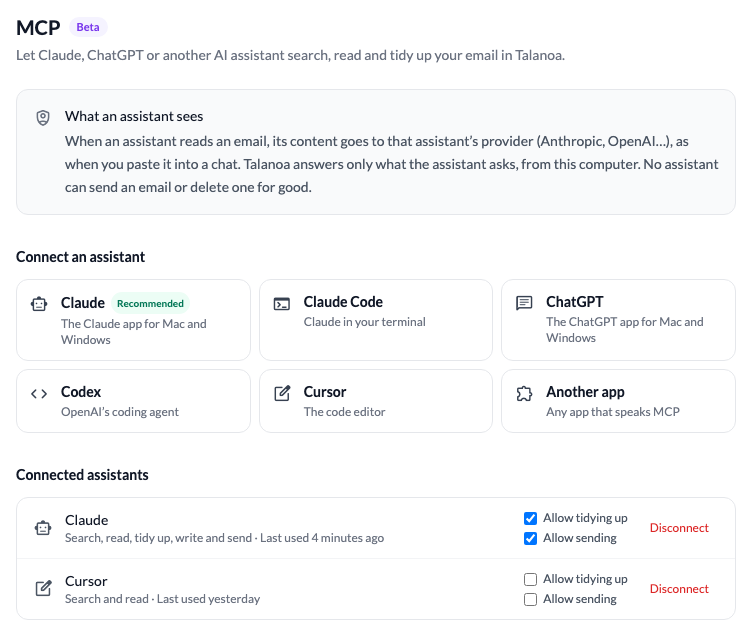
- Você escolhe o que ele pode fazer. Buscar e ler é a base: caixa de entrada, busca, conversas, anexos, marcadores, rascunhos, tarefas e calendário. Organizar acrescenta arquivar, lido ou não lido, lixeira, marcadores, adiar, fixar e as suas tarefas. Escrever e enviar permite que ele prepare rascunhos e respostas.
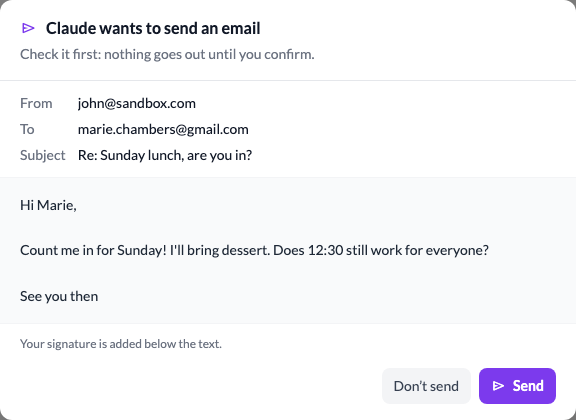
- Nada sai sem você. Quando um assistente quer enviar um e-mail, o Talanoa vem para a frente e o mostra exatamente como vai sair, com Enviar e Não enviar. Nenhum assistente pode excluir um e-mail para sempre.
- Tudo fica no seu computador. O Talanoa responde a partir desta máquina, e só enquanto um assistente está conectado. Cada app mostra quando foi usado pela última vez, e você pode desconectá-lo a qualquer momento. Quando um assistente lê um e-mail, o conteúdo vai para o provedor desse assistente, como quando você o cola em um chat.
O MCP faz parte do Pro e, por enquanto, está em beta privado. Para participar, abra Configurações → MCP e clique em Quero ser testador beta.
✨ Novidades e melhorias
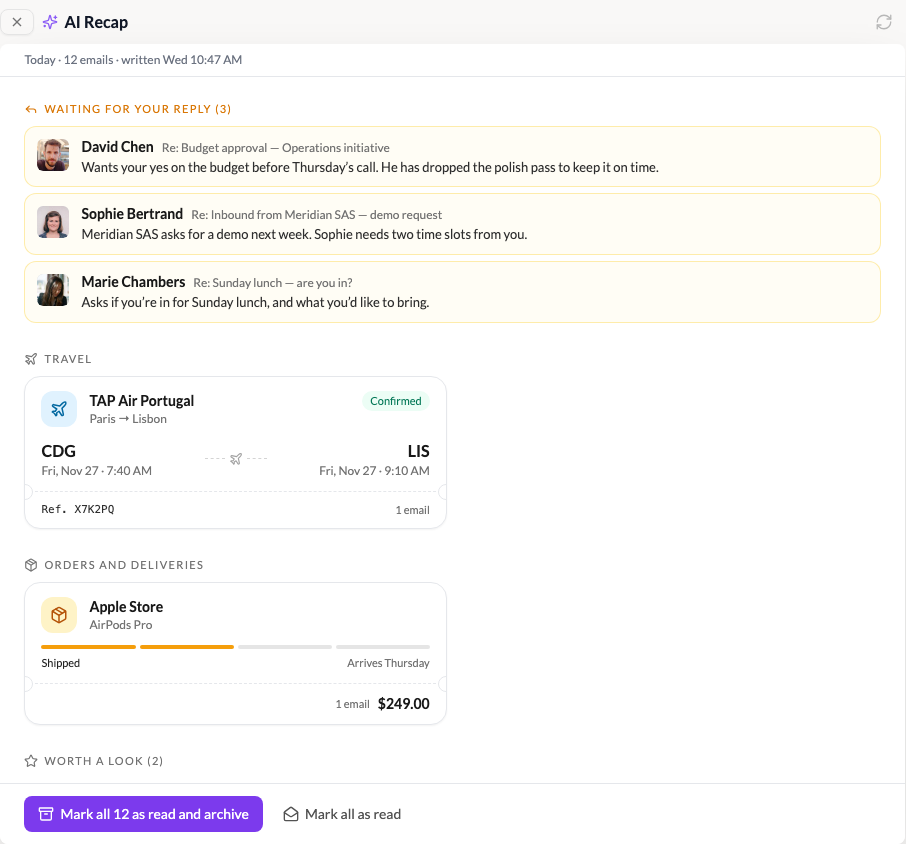
- Um resumo de cada dia feito pela IA (beta privado). Com a IA configurada, um botão Resumo IA aparece quando você passa o mouse sobre um dia na lista de e-mails. Ele escreve um resumo curto desse dia: quem está Esperando sua resposta, o que Vale uma olhada, algumas palavras sobre todo o resto, e cartões para suas viagens e entregas. Um clique marca o dia inteiro como lido e o arquiva. O resumo de ontem é escrito para você em segundo plano.
- Os adiamentos acompanham você em todo lugar. Um adiamento agora fica salvo na sua caixa de e-mail e sincronizado entre seus dispositivos: adie um e-mail no computador e ele sai da caixa de entrada do celular em segundos, e vice-versa. Os outros apps de e-mail também o veem sair da caixa de entrada. Na hora certa, seu celular o traz de volta mesmo com o computador desligado.
- Mude ou cancele um adiamento onde você o vê. A lista Adiados mostra quando cada e-mail volta e permite Mudar o horário de retorno ou Cancelar o adiamento agora. Uma conversa adiada mostra uma faixa com as mesmas duas ações.
- O Ask AI agora pode agir por você. O Ask AI pode navegar pelas suas pastas, ler anexos (texto, planilhas, documentos do Word), arquivar, adiar, aplicar marcadores, adicionar notas, bloquear um remetente, responder a um convite, e criar ou mover tarefas no seu quadro. Cada ação aparece como um cartão que você confirma antes, e tudo continua rodando no seu computador.
- Imagens na sua assinatura. Solte ou cole uma imagem no editor de assinatura, ou use o novo botão Inserir imagem. Soltar uma imagem ali abria um novo e-mail. As assinaturas importadas (com tabelas e estilos) agora podem ser editadas ali mesmo, em vez de ficarem só para leitura. Obrigado aos usuários que relataram os dois problemas.
- Desfaça um envio com
Cmd+Z. (Ctrl+Z no Windows e no Linux.) Escape não cancela mais um envio, então sair do campo de resposta não pode desfazê-lo sem querer. Uma dica que aparece uma vez lembra você da mudança. Obrigado ao usuário que relatou esse.
🐛 Correções e ajustes
- Uma reunião, desenhada uma vez. Uma reunião que está em vários dos seus calendários aparecia duas vezes. Agora ela aparece uma vez só, com uma faixa para cada calendário a que pertence. Os eventos que você ainda não respondeu têm uma borda tracejada.
- Os eventos curtos não se empilham mais. Dois eventos curtos no mesmo horário eram desenhados um em cima do outro, e o texto parecia apagado. Agora eles ficam lado a lado, e um evento curto mostra o título antes do horário. Obrigado ao usuário que relatou esse.
- Balões de chat só nas conversas de verdade. Uma sequência de notificações ou uma série de newsletters não aparece mais em balões de chat. A visualização de chat é oferecida nas conversas em que você escreveu, ou que uma pessoa começou com você.

