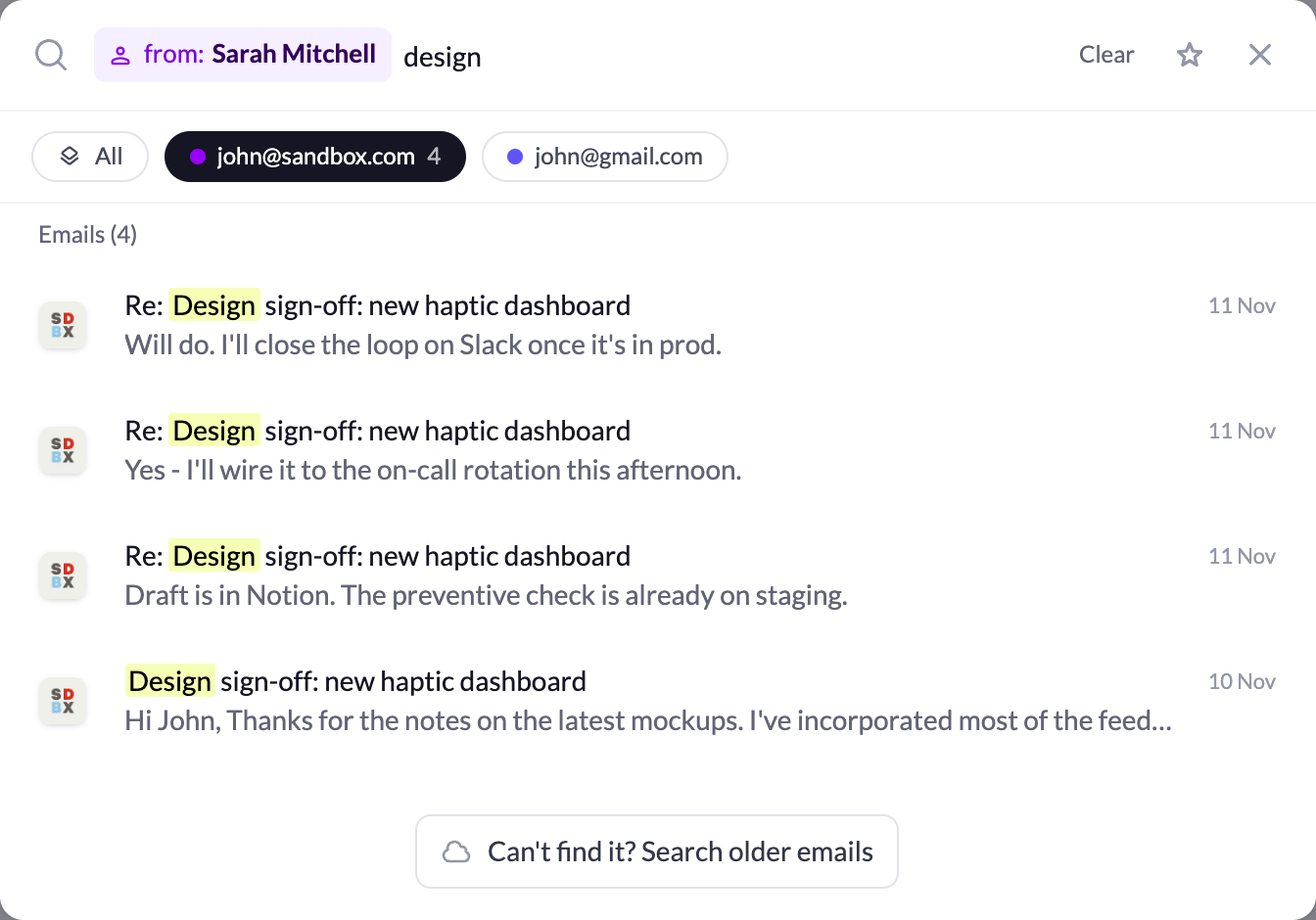
Busque com operadores. Digite from:, subject:, has:, in:, since: e outros: a paleta completa pessoas, pastas e datas, e cada filtro vira uma etiqueta. Buscar em e-mails mais antigos usa os mesmos filtros no seu servidor.
Buscas recentes e salvas. Marque uma busca com a estrela ☆ para guardá-la. Tab alterna entre uma caixa de entrada e todas.
Os convites saem do seu caminho. Eles deixam a lista Prioridade e ganham duas linhas só deles, Convites e Respostas aos convites. Responda Sim, Talvez ou Não direto da linha.
Subtarefas nas suas tarefas. Uma tarefa agora abre em um painel lateral onde você pode adicionar subtarefas, e depois marcá-las direto no cartão.
Mover para. Guarde um e-mail em uma pasta pelo menu dele, com o botão direito ou com M.
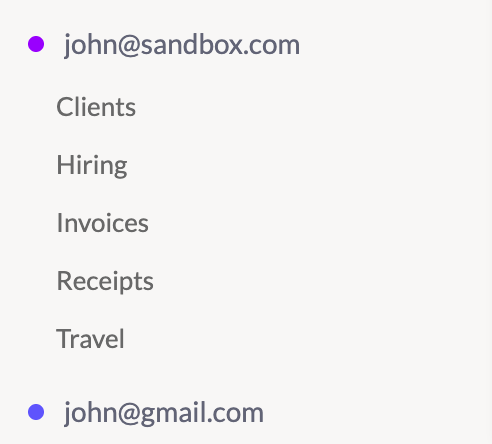
As pastas de cada conta na caixa de entrada unificada. Um grupo por conta na barra lateral, recolhido até você abri-lo.
Os atalhos agem sobre o e-mail embaixo do ponteiro. Arquive ou responda sem abrir nada.
Escolha o que abre depois de arquivar. O próximo e-mail, o anterior ou a volta para a lista, em Configurações → Geral.
Escolha quais calendários bloqueiam seu tempo. Agora só os seus próprios calendários contam como ocupado, e uma chave muda isso para cada calendário.
Escreva para os convidados de um evento. Um único botão na janela do evento.
Entre em qualquer chamada de vídeo. Os links do Teams e do Zoom encontrados em qualquer lugar de um evento agora ganham um botão Entrar na reunião.
Sua próxima chamada, no notch. No macOS, ela desce do notch dois minutos antes de começar.
Formate também o e-mail citado. O menu de formatação agora funciona na parte citada de uma resposta.
[Outlook] As cores dos eventos. Agora elas aparecem também no Outlook.
[Windows] O número de não lidos na barra de tarefas.
🐛 Correções e ajustes
[Outlook] As respostas ficam na conversa delas. Uma resposta não vai mais parar em uma conversa separada quando o assunto muda.
[Outlook] Os e-mails enviados aparecem na hora em Enviados.
[Outlook] Um calendário não se esvazia mais depois de uma edição.
Bloquear a partir da caixa de entrada unificada agora age na conta certa.
A visualização de chat em mais conversas, incluindo as listas de equipe e as conversas em que você está em Cc.
🔌 A grande novidade: conecte o Claude, o ChatGPT e seus apps de IA (beta privado)
Seu assistente de IA agora pode trabalhar com o seu e-mail, a partir do seu próprio computador. Uma parte cada vez maior do meu dia acontece no Claude, e toda vez que eu precisava de um e-mail lá, eu copiava e colava à mão. Então o Talanoa agora fala MCP, o padrão que os apps de IA usam para acessar suas ferramentas. Peça ao Claude “Resuma meus e-mails não lidos” ou “O que a Marie disse sobre o contrato?”, e ele pergunta ao Talanoa.
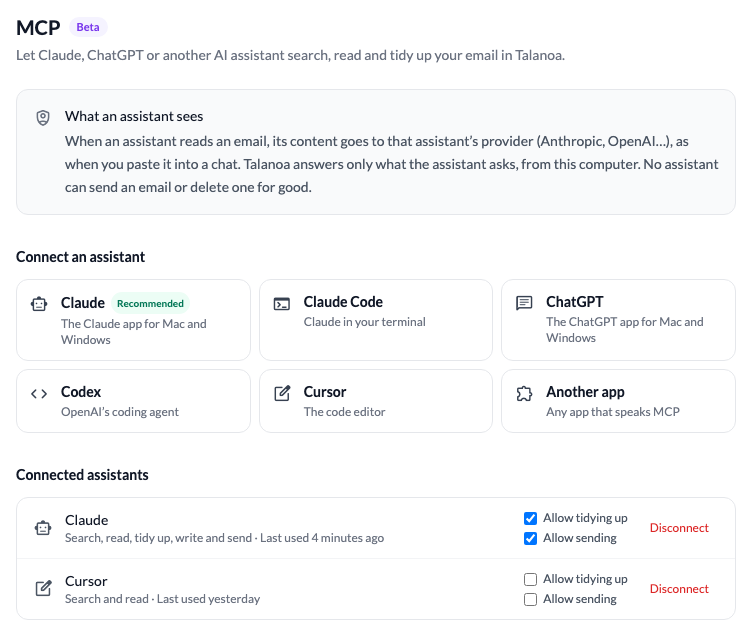
Um clique para o Claude. Em Configurações → MCP, escolha um app e clique em Conectar Claude (ou no nome do seu app). Para o app do Claude, o Talanoa abre a janela de instalação e você clica em Instalar. Claude Code, ChatGPT, Codex, Cursor e qualquer outro app MCP recebem uma configuração pronta para colar, com a própria chave.
Você escolhe o que ele pode fazer.Buscar e ler é a base: caixa de entrada, busca, conversas, anexos, marcadores, rascunhos, tarefas e calendário. Organizar acrescenta arquivar, lido ou não lido, lixeira, marcadores, adiar, fixar e as suas tarefas. Escrever e enviar permite que ele prepare rascunhos e respostas.
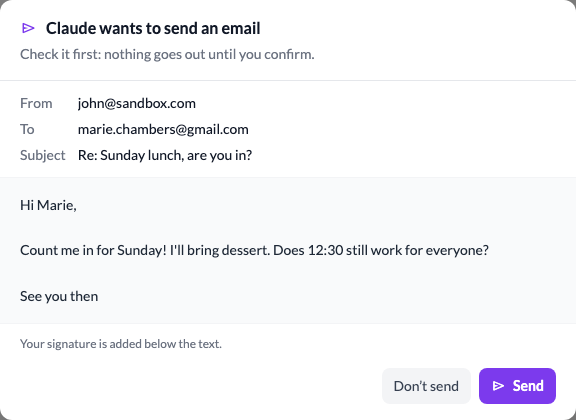
Nada sai sem você. Quando um assistente quer enviar um e-mail, o Talanoa vem para a frente e o mostra exatamente como vai sair, com Enviar e Não enviar. Nenhum assistente pode excluir um e-mail para sempre.
Tudo fica no seu computador. O Talanoa responde a partir desta máquina, e só enquanto um assistente está conectado. Cada app mostra quando foi usado pela última vez, e você pode desconectá-lo a qualquer momento. Quando um assistente lê um e-mail, o conteúdo vai para o provedor desse assistente, como quando você o cola em um chat.
O MCP faz parte do Pro e, por enquanto, está em beta privado. Para participar, abra Configurações → MCP e clique em Quero ser testador beta.
✨ Novidades e melhorias
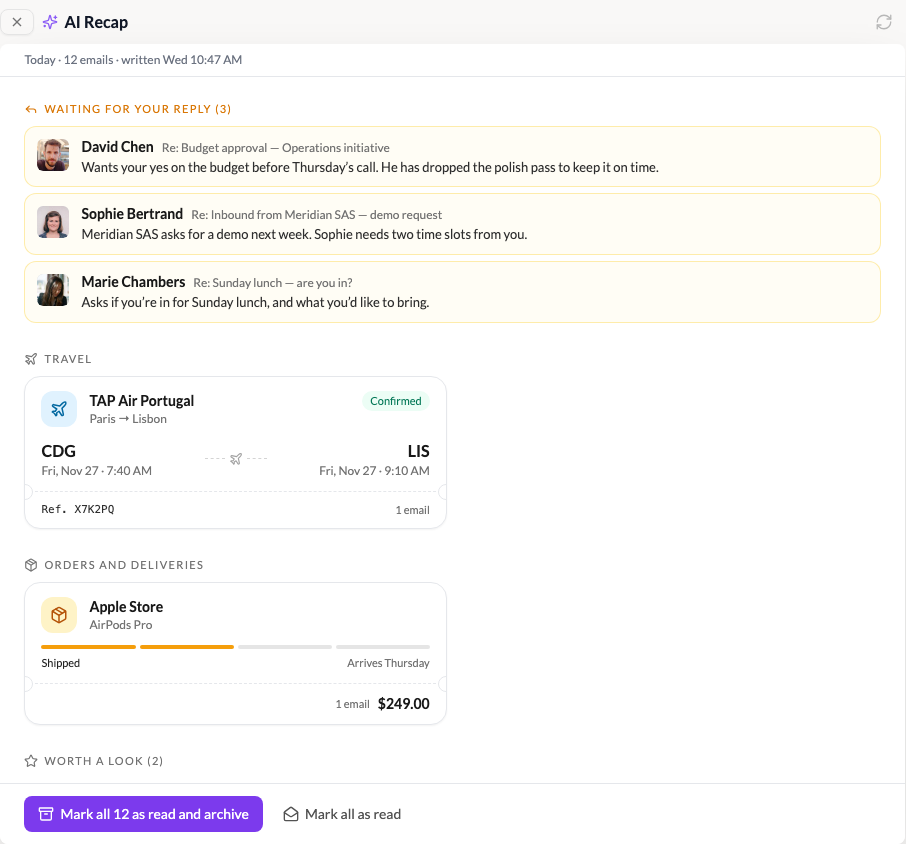
Um resumo de cada dia feito pela IA (beta privado). Com a IA configurada, um botão Resumo IA aparece quando você passa o mouse sobre um dia na lista de e-mails. Ele escreve um resumo curto desse dia: quem está Esperando sua resposta, o que Vale uma olhada, algumas palavras sobre todo o resto, e cartões para suas viagens e entregas. Um clique marca o dia inteiro como lido e o arquiva. O resumo de ontem é escrito para você em segundo plano.
Os adiamentos acompanham você em todo lugar. Um adiamento agora fica salvo na sua caixa de e-mail e sincronizado entre seus dispositivos: adie um e-mail no computador e ele sai da caixa de entrada do celular em segundos, e vice-versa. Os outros apps de e-mail também o veem sair da caixa de entrada. Na hora certa, seu celular o traz de volta mesmo com o computador desligado.
Mude ou cancele um adiamento onde você o vê. A lista Adiados mostra quando cada e-mail volta e permite Mudar o horário de retorno ou Cancelar o adiamento agora. Uma conversa adiada mostra uma faixa com as mesmas duas ações.
O Ask AI agora pode agir por você. O Ask AI pode navegar pelas suas pastas, ler anexos (texto, planilhas, documentos do Word), arquivar, adiar, aplicar marcadores, adicionar notas, bloquear um remetente, responder a um convite, e criar ou mover tarefas no seu quadro. Cada ação aparece como um cartão que você confirma antes, e tudo continua rodando no seu computador.
Imagens na sua assinatura. Solte ou cole uma imagem no editor de assinatura, ou use o novo botão Inserir imagem. Soltar uma imagem ali abria um novo e-mail. As assinaturas importadas (com tabelas e estilos) agora podem ser editadas ali mesmo, em vez de ficarem só para leitura. Obrigado aos usuários que relataram os dois problemas.
Desfaça um envio com Cmd+Z. (Ctrl+Z no Windows e no Linux.) Escape não cancela mais um envio, então sair do campo de resposta não pode desfazê-lo sem querer. Uma dica que aparece uma vez lembra você da mudança. Obrigado ao usuário que relatou esse.
🐛 Correções e ajustes
Uma reunião, desenhada uma vez. Uma reunião que está em vários dos seus calendários aparecia duas vezes. Agora ela aparece uma vez só, com uma faixa para cada calendário a que pertence. Os eventos que você ainda não respondeu têm uma borda tracejada.
Os eventos curtos não se empilham mais. Dois eventos curtos no mesmo horário eram desenhados um em cima do outro, e o texto parecia apagado. Agora eles ficam lado a lado, e um evento curto mostra o título antes do horário. Obrigado ao usuário que relatou esse.
Balões de chat só nas conversas de verdade. Uma sequência de notificações ou uma série de newsletters não aparece mais em balões de chat. A visualização de chat é oferecida nas conversas em que você escreveu, ou que uma pessoa começou com você.
Selecione por lidos ou não lidos. Quando há linhas selecionadas, a barra agora começa com uma caixa de seleção. A seta dela abre Todos, Nenhum, Lidos e Não lidos, e as ações ficam logo depois do contador.
Os e-mails de um remetente, uma linha cada. Na visualização clássica de um remetente, cada e-mail agora cabe em uma linha, como na caixa de entrada, sob Hoje, Este mês, Mês passado e Meses anteriores. Cada cabeçalho tem uma caixa de seleção que seleciona tudo o que está embaixo dele.
Um aviso de atualização mais claro. Quando uma atualização é baixada, um cartão no canto inferior esquerdo oferece Reiniciar e atualizar, Notas da versão e Mais tarde.
🐛 Correções e ajustes
Mais rápido de uma tela para a outra. Trocar de remetente limpa a lista na hora e mostra um espaço reservado enquanto o próximo carrega (uma newsletter movimentada passou de 1,8 para 0,7 segundo). Arquivo, Enviados e Promoções também abrem mais rápido, e toda pasta vazia agora diz isso do mesmo jeito.
Esvazie a lixeira em segundos. Esvaziar a lixeira podia levar meio minuto em uma caixa de e-mail grande. Agora leva segundos, e a pasta continua vazia em todas as telas enquanto é limpa. Bloquear ou limpar um remetente com milhares de e-mails também não trava mais o app.
O Ask AI não fica mais preso em “Buscando nos seus e-mails…”. Nas caixas de e-mail grandes, a busca por trás do Ask AI podia esperar meio minuto até a indexação da IA liberar. Agora ele responde na hora.
O botão de atualizar traz o Talanoa de volta. No macOS, Atualizar agora podia fechar o app de vez, e o botão continuava lá depois de reabri-lo. O Talanoa agora fecha, instala e reabre sozinho na nova versão.
[IMAP] Os anexos dos e-mails grandes aparecem na hora. Em alguns servidores, o PDF de um e-mail com mais de 1 MB ficava escondido. Os e-mails que já estão na sua caixa mostram os deles depois da atualização. Obrigado ao usuário que relatou esse.
Os logos escuros continuam visíveis no modo escuro. Um logo preto em fundo transparente sumia no painel de leitura escuro. Agora ele fica claro.
Os e-mails abertos a partir do Ask AI aparecem. Clicar em uma das fontes do Ask AI em Suporte ou Tarefas abria o e-mail fora da vista. O Talanoa agora volta para a caixa de entrada antes.
A pílula da conversa acompanha. Uma conversa fixada pelo menu não mostra mais Desafixar na conversa seguinte, e responder a todos é oferecido a partir da mensagem mais recente.
macOS 13 ou posterior. O Talanoa agora roda em uma versão mais nova do Electron, que precisa do macOS 13 Ventura ou posterior.
Uma visualização de conversa mais limpa. As ações de uma conversa aberta agora flutuam em uma pequena pílula embaixo da mensagem: responder, encaminhar, rascunho com IA, Resumir e Mais ações (fixar, adiar, marcadores, Cancelar inscrição e bloquear…). A barra de ferramentas de cada mensagem fica dentro do balão, e os marcadores da conversa flutuam sobre os balões em vez de ocuparem uma linha.
Cancele a inscrição e bloqueie a partir de uma conversa. Na visualização da conversa, Cancelar inscrição e bloquear agora fica no menu ao lado do botão da lixeira. A ação vale para quem começou a conversa e ignora as conversas que você mesmo começou.
[Linux] Saiba quando sai uma nova versão. O Talanoa procura uma nova versão a cada 4 horas. Quando sai uma, aparece um botão acima de Recolher a barra lateral que abre Configurações → Atualizações. Essa página agora reconhece como o Talanoa foi instalado (Snap, Flatpak, Nix, AUR, o repositório apt ou rpm do Talanoa, um arquivo .deb ou .rpm, um arquivo compactado) e mostra os comandos para atualizar, com um botão Copiar. Ela também lista todas as outras formas de instalar o Talanoa na sua distribuição.
🐛 Correções e ajustes
[IMAP] Os e-mails excluídos continuam excluídos, agora de verdade. A 1.2.2 corrigiu as novas exclusões, mas alguns e-mails excluídos com a 1.2.0 ou a 1.2.1 ainda voltavam para a caixa de entrada uns dois minutos depois de excluídos de novo. O Talanoa agora encontra esses e-mails sozinho ao abrir e os coloca de volta onde o seu servidor os guarda. Obrigado de novo ao usuário que relatou esse.
Bloquear um remetente fica. Nas contas IMAP, os e-mails bloqueados continuavam chegando, e uma mensagem bloqueada podia sumir e voltar alguns segundos depois. Um bloqueio agora se mantém mesmo quando o link de cancelamento do remetente falha, Bloquear também manda para a lixeira os e-mails desse remetente na caixa de entrada, e Limpar não traz mais e-mails antigos de volta antes de o servidor se atualizar.
Uma configuração da IA mais tranquila. Se o modelo de IA nunca foi baixado, a etapa do estilo de escrita agora oferece Baixar o modelo em vez de falhar, e volta quando ele está pronto. Não, obrigado na etapa de ajuste fino também ficou mais fácil de achar.
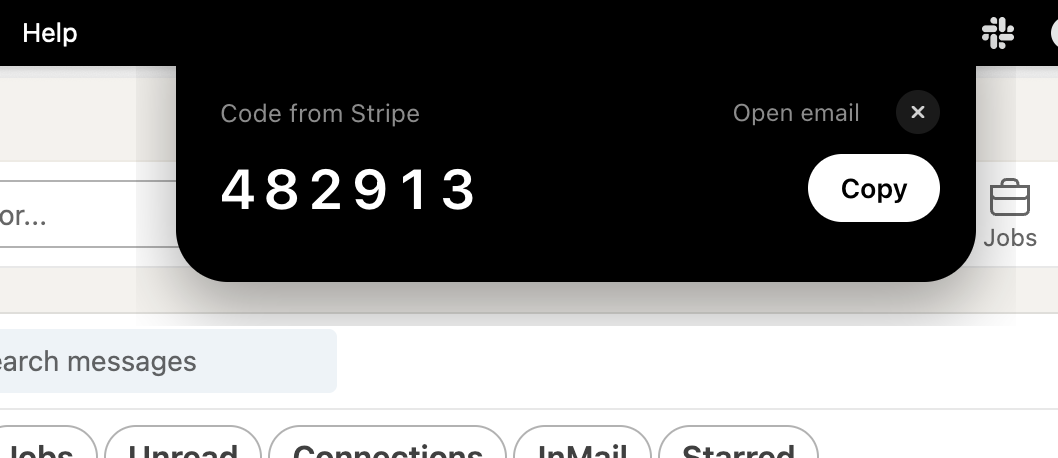
Os códigos de login descem do notch. Quando um e-mail traz um código de uso único ou um link de login e o Talanoa não está em primeiro plano, uma pequena forma preta desliza do notch do seu MacBook com o nome do remetente. Copiar coloca o código na área de transferência, Abrir link abre o link (só o domínio aparece), e Abrir e-mail leva você à mensagem. Ela nunca rouba o foco e não aparece nos compartilhamentos de tela. Em um Mac sem notch, ela desce do topo da tela. Só no macOS.
[Google] Responda a um convite de qualquer caixa de e-mail. Um convite do Google Calendar que chega a uma caixa IMAP, ou a uma sem calendário do Google conectado, agora pode ser respondido no próprio e-mail, na visualização da mensagem e na conversa.
Esc volta para Prioridade. Na caixa de entrada clássica, pressionar Esc quando não há mais nada para fechar leva você de volta à aba Prioridade. Se houver linhas selecionadas, ele limpa a seleção primeiro.
🐛 Correções e ajustes
[IMAP] Os e-mails excluídos continuam excluídos. Em alguns servidores, um e-mail que você excluía voltava para a caixa de entrada alguns segundos depois. Obrigado ao usuário que relatou esse.
Os e-mails guardados em pastas abrem por completo. A mensagem mais recente de uma conversa guardada em uma pasta ou em um dos seus marcadores era cortada depois de algumas linhas. Agora só as conversas arquivadas a recolhem.
Os marcadores não cobrem mais a linha da mensagem anterior nos cartões de conversa. Agora eles ficam no fim dela.
O modo escuro fica mais legível. Um e-mail com uma imagem escura no meio agora é escurecido como o resto, os botões pretos ficam claros com um texto legível, e os links mantêm o sublinhado.
Seu calendário não precisa mais morar no Google ou na Microsoft. O Talanoa agora se conecta a qualquer servidor CalDAV: iCloud, Fastmail, Nextcloud ou o seu próprio. Em Configurações → Contas de calendário, Adicionar calendário oferece CalDAV ao lado do Google e do Outlook, e o tour inicial também.
Um formulário curto, e depois seus eventos. Escolha seu serviço (o iCloud e o Fastmail preenchem o servidor para você), digite seu nome de usuário e uma senha de app. O Talanoa confere o login antes de salvar qualquer coisa, e sua senha fica criptografada no seu dispositivo.
Ler, criar, editar, excluir. Eventos, convidados, cores e eventos recorrentes funcionam como nos outros calendários, incluindo mudar ou excluir uma única ocorrência de uma série. Chamadas de vídeo não são oferecidas em um evento CalDAV.
Um link nos seus eventos. Os eventos CalDAV podem ter um link. Ele aparece no cartão do evento, e você pode defini-lo com Adicionar link ao criar ou editar um evento.
✨ Novidades e melhorias
Veja o que a IA mudou. Depois de uma reescrita, Ver alterações mostra o texto palavra por palavra: o que foi removido aparece riscado, o que foi adicionado aparece em verde.
Mantenha o original ao lado de uma tradução. Depois de traduzir seu texto, Manter os dois coloca o original embaixo da tradução.
Os modelos podem ter um assunto. Em Configurações → Modelos, um modelo tem um Assunto opcional. Ele é preenchido quando o e-mail ainda não tem assunto.
[IMAP] Edite os servidores e a senha de uma conta. Em Configurações → Contas, o menu da conta tem Editar acesso: ele abre o formulário de conexão com seus servidores preenchidos. Não precisa remover a conta quando uma senha muda.
[IMAP] Migadu no seu próprio domínio. Um domínio hospedado na Migadu agora recebe os servidores certos preenchidos quando você adiciona a conta.
Recarregue o calendário. Um botão ao lado da data traz o que outro app mudou.
Convidados que você reconhece. No cartão de um evento, os convidados mostram a foto, o organizador vem primeiro, e passar o mouse sobre um convidado mostra o endereço dele para copiar.
🐛 Correções e ajustes
[Google] Um calendário sem uma das permissões não é mais salvo. Desmarcar uma permissão na tela do Google deixava um calendário marcado como conectado que não listava nada ou recusava todos os eventos. O Talanoa agora pede que você conceda todas.
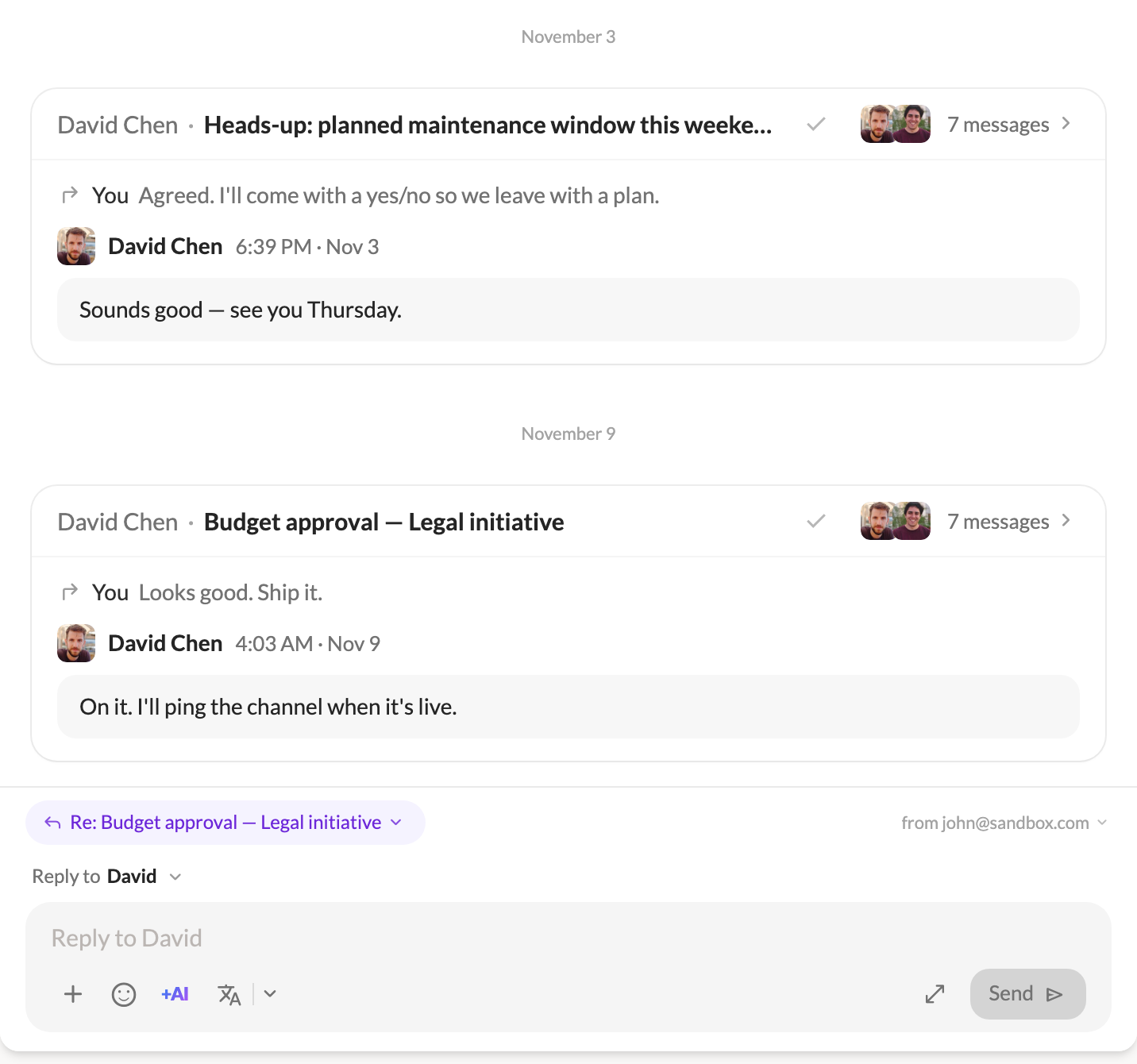
Abra uma pessoa e você vê suas conversas com ela, e não uma pilha de mensagens. A visualização de chat alinhava todas as mensagens em ordem, como se cada uma respondesse à de cima. Com várias conversas ao mesmo tempo, ou várias pessoas em uma, isso muitas vezes era falso, e eu vivia perdendo o fio de quem respondia o quê. Então reconstruí tudo em torno das conversas.
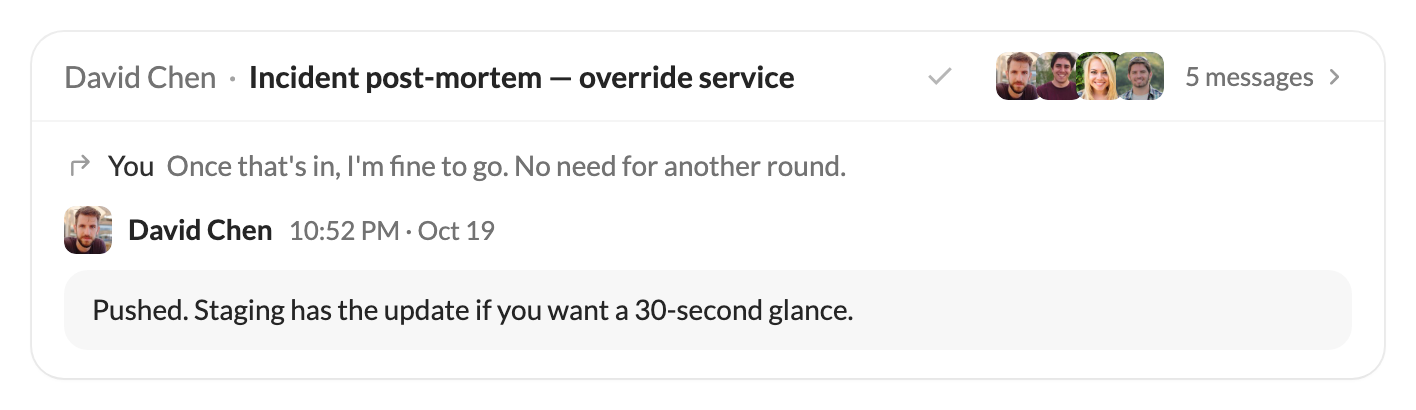
Um cartão por conversa. Cada cartão mostra o assunto, quem começou (“Você” para as suas), quem participa, quantas respostas tem e a mais recente no rodapé. Os cartões seguem a última atividade, então o de baixo é o que você tem mais chance de responder.
As ações da conversa ficam no cartão. Arquivar, os marcadores e o resumo por IA ficam no cabeçalho do cartão. O cartão de uma conversa arquivada fica discreto, e o sinal de concluído a devolve para a caixa de entrada.
Veja a que uma mensagem responde. Quando uma mensagem responde a uma anterior que não está logo acima, uma linha discreta acima do balão dela indica essa mensagem. Clique para ir até lá. Se a mensagem a que ela responde não está na sua caixa de e-mail (você só foi copiado na resposta), o Talanoa avisa.
Colegas, fáceis de distinguir. Duas pessoas da mesma empresa compartilhavam o logo da empresa, então uma conversa entre elas mostrava o mesmo rosto duas vezes. Em uma conversa, cada pessoa agora tem as próprias iniciais e a própria cor, com o logo como um pequeno selo.
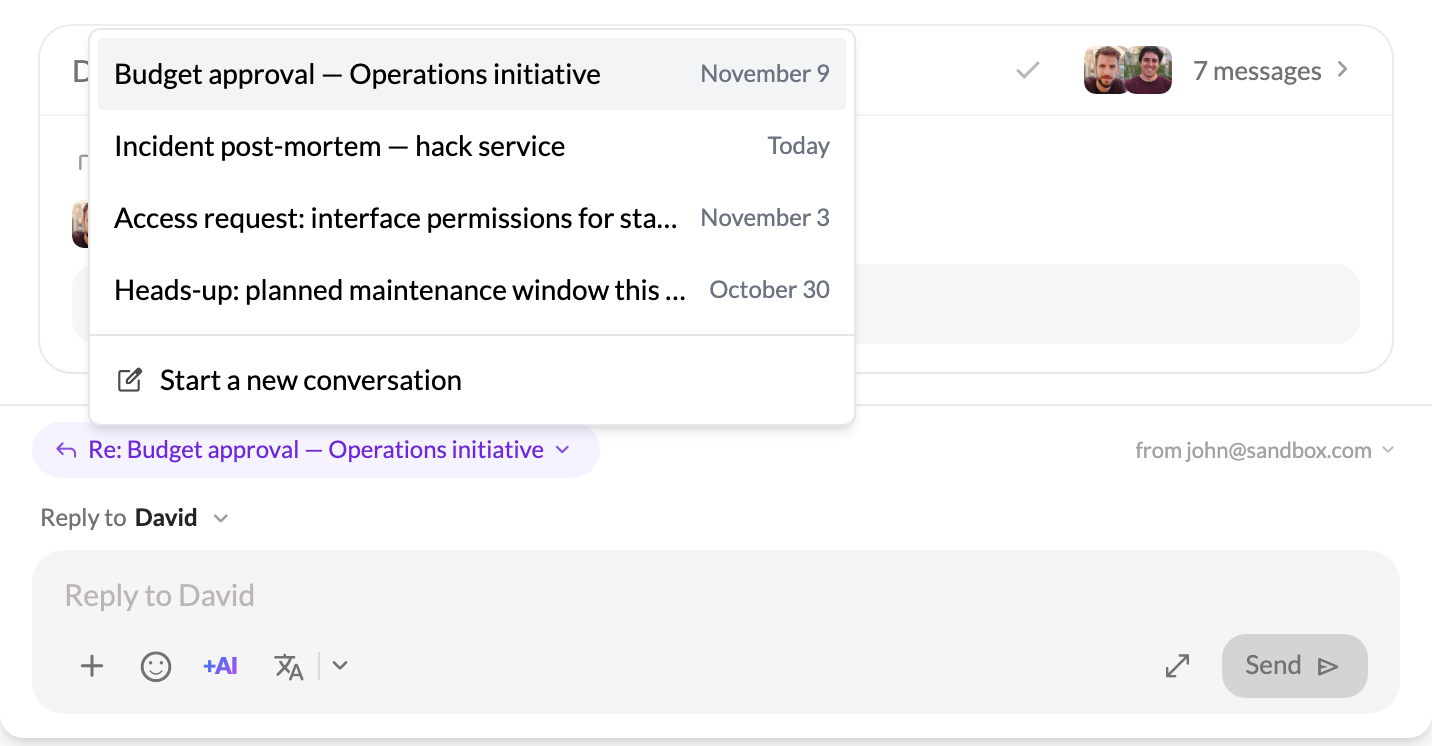
Escolha a conversa que você responde. O campo de resposta fica no rodapé da tela e mostra a que conversa responde: o assunto, um lembrete da mensagem e quem participa. Clique no assunto para escolher outra conversa, ou Começar uma nova conversa. Sua resposta aparece na hora no cartão da conversa.
Um enorme obrigado a Davy por todas as horas passadas testando isso, e por quebrar a cabeça imaginando a melhor experiência de chat que o Talanoa poderia ter. Esta visualização deve muito a Davy.
🪄 Respostas prontas
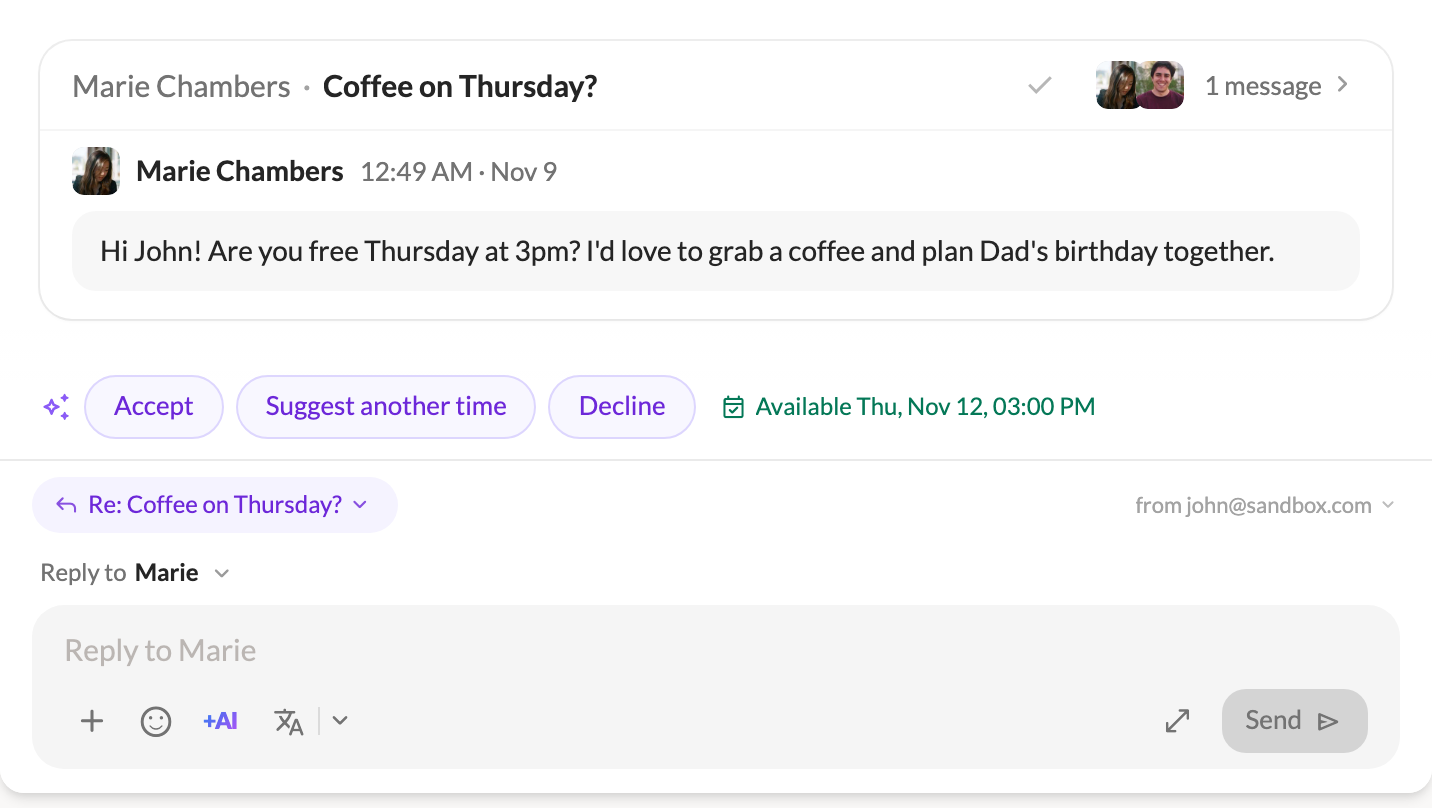
Quando alguém escreve para você com uma pergunta, as respostas já estão esperando quando você abre. Com a IA configurada, o Talanoa lê os e-mails que as pessoas enviam para você (não as newsletters) assim que chegam e prepara duas ou três respostas curtas. Elas flutuam acima do campo de resposta: um clique preenche o campo, e você pode editar antes de enviar.
Pedidos de reunião, conferidos no seu calendário. Um e-mail pedindo um horário sempre recebe Aceitar, Sugerir outro horário e Recusar. Com um calendário conectado, o Talanoa diz se você está livre ou ocupado nesse horário, e Sugerir outro horário abre seus horários livres para você escolher alguns.
O Ask AI conhece a conversa. O Ask AI na janela de escrita agora lê a conversa que você está respondendo e as suas notas sobre ela, e escreve no seu estilo de sempre. Suas notas guiam a resposta, mas nunca são citadas. Em um rascunho vazio, ele responde no idioma da mensagem mais recente.
+IA no campo de resposta do chat.Ask AI, Reformular e Revisar agora funcionam também no campo de resposta embaixo de uma conversa, com Desfazer em Reformular e Revisar.
✨ Novidades e melhorias
Mostre ou esconda a barra lateral com Cmd+B. (Ctrl+B no Windows e no Linux.) Você pode mudar a tecla em Configurações → Atalhos. Enquanto você escreve um e-mail, Cmd+B continua deixando o texto em negrito. Obrigado ao usuário que pediu.
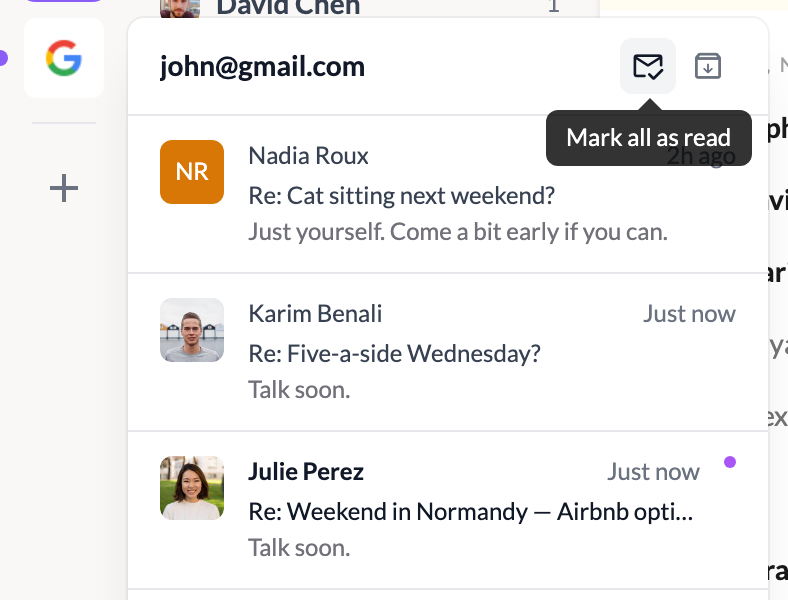
Limpe a prévia de uma conta com um clique. A prévia da conta na coluna da esquerda agora tem Marcar tudo como lido e Arquivar tudo, com desfazer. Eles só mexem nas conversas que ela listou.
Todas as seções no cabeçalho da caixa de entrada. Na visualização clássica, o cabeçalho agora tem um filtro para Colegas e para cada uma das suas seções, salvo para cada conta.
[IMAP] A busca procura em todas as pastas. A busca no servidor agora cobre seu arquivo, os e-mails enviados e as suas próprias pastas, e não só a caixa de entrada.
🐛 Correções e ajustes
[IMAP] Servidor e app ficam em sintonia. Mover uma conversa mantém todas as mensagens dela, os marcadores chegam a todas as mensagens, os rascunhos vão para Rascunhos e ficam na conversa, e as pastas Arquivo, Lixeira ou Lixo eletrônico que faltam são criadas.
[Outlook] Os anexos aparecem direito. Os rascunhos enviados mantêm os arquivos adicionados depois, e o botão de anexos só aparece quando há algo para listar. Obrigado ao usuário que relatou esse.
Excluído é excluído, bloqueado é recuperável.Esvaziar lixeira e Excluir todo o spam não trazem mais e-mails de volta, e cobrem todas as contas na caixa de entrada unificada. Limpar agora manda os e-mails de um remetente para a lixeira em vez de excluí-los para sempre.
Suas senhas salvas acompanham você para outra pasta, outro usuário ou outro computador. Se o seu gerenciador de senhas recusar o acesso, uma faixa avisa e as contas mostram Reconexão necessária.
Uma barra lateral mais rápida. Os contadores dela se atualizam em milissegundos, contra cerca de um segundo antes nas caixas de e-mail grandes.
[Outlook] Correções de bugs. Algumas correções para as contas Microsoft 365. Obrigado ao usuário que relatou uma delas.
[Google] Só eventos simples em um calendário pessoal do Gmail. O Google reserva o fora do escritório e o tempo de foco para as contas Workspace, então criar um falhava. O formulário de evento não os oferece mais ali.
Desfazer o envio responde ao teclado. Enquanto a barra de desfazer está aberta, Cmd+Enter envia na hora e Esc ou Cmd+Z desfaz.
Escolha a coluna de uma tarefa. Adicionar ou editar uma tarefa no quadro agora tem um campo Coluna.
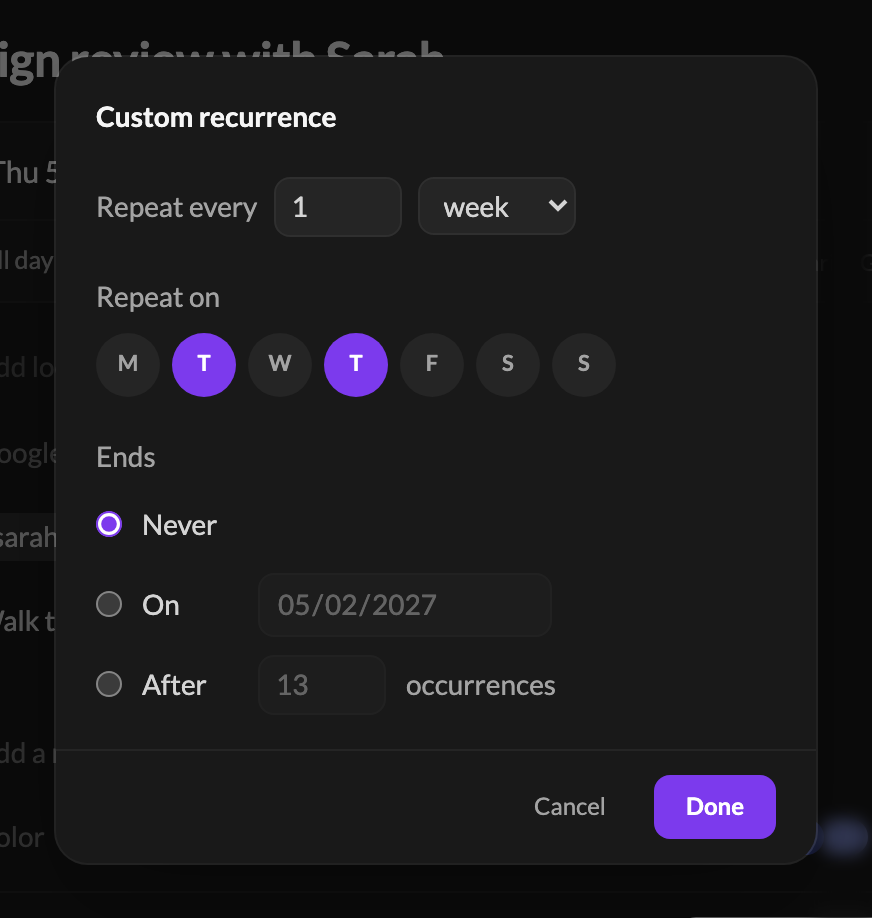
Eventos recorrentes, editados direito. Edite a série inteira, ou exclua a partir de uma ocorrência com Este evento e os seguintes. Personalizar… cobre o resto: a cada poucas semanas, a segunda terça-feira do mês, até uma data.
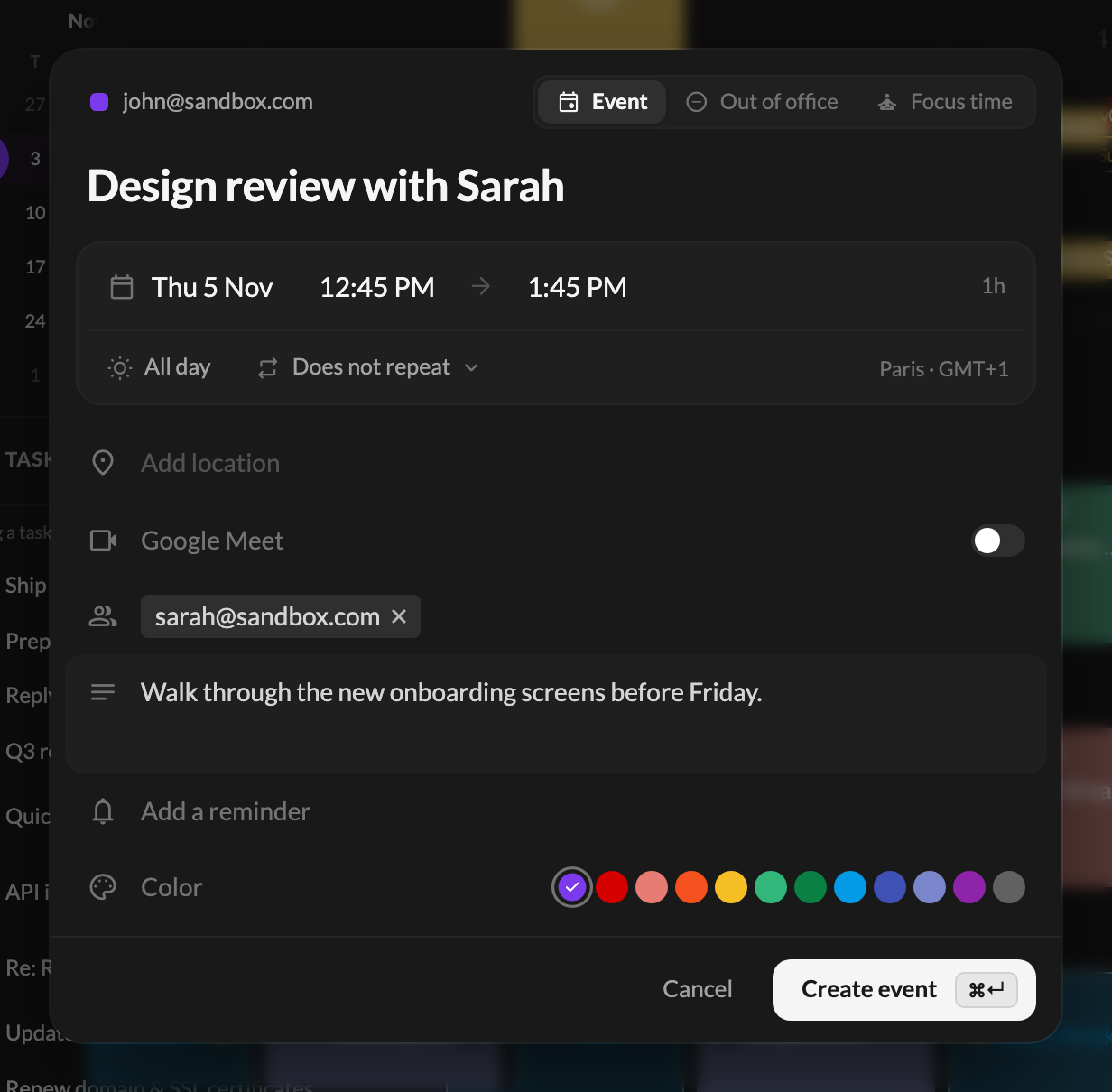
Um formulário de evento mais calmo. O dia e os horários ficam em uma linha, cada um com seu próprio seletor. Digite um horário (9h30, 2pm) e salve com Cmd+Enter.
Vários dias, ou o dia inteiro. Escolha um dia de início e um de fim, ou marque Dia inteiro.
Locais, convidados e uma descrição. O campo de local sugere lugares enquanto você digita, com o horário de funcionamento e um mapa. Os convidados são sugeridos a partir dos seus contatos.
Mais nos eventos existentes. Edite os convidados, adicione uma chamada do Meet ou do Teams, mude a cor.
[Google] Tempo de foco e fora do escritório agora podem ser criados no Talanoa.
Tarefas e calendário, conectados. Conclua uma tarefa e o evento dela ganha um ”✓”. Um botão de olho abre o e-mail da tarefa, e o widget do dia lista as tarefas com prazo para hoje.
O calendário carrega mais rápido. Seus calendários carregam juntos, e as semanas seguinte e anterior ficam prontas antes de você clicar.
✨ Novidades e melhorias
Escolha a coluna da tarefa.Adicionar às tarefas tem um campo Coluna, e o widget de Tarefas pode ser filtrado por coluna. Obrigado ao usuário que sugeriu.
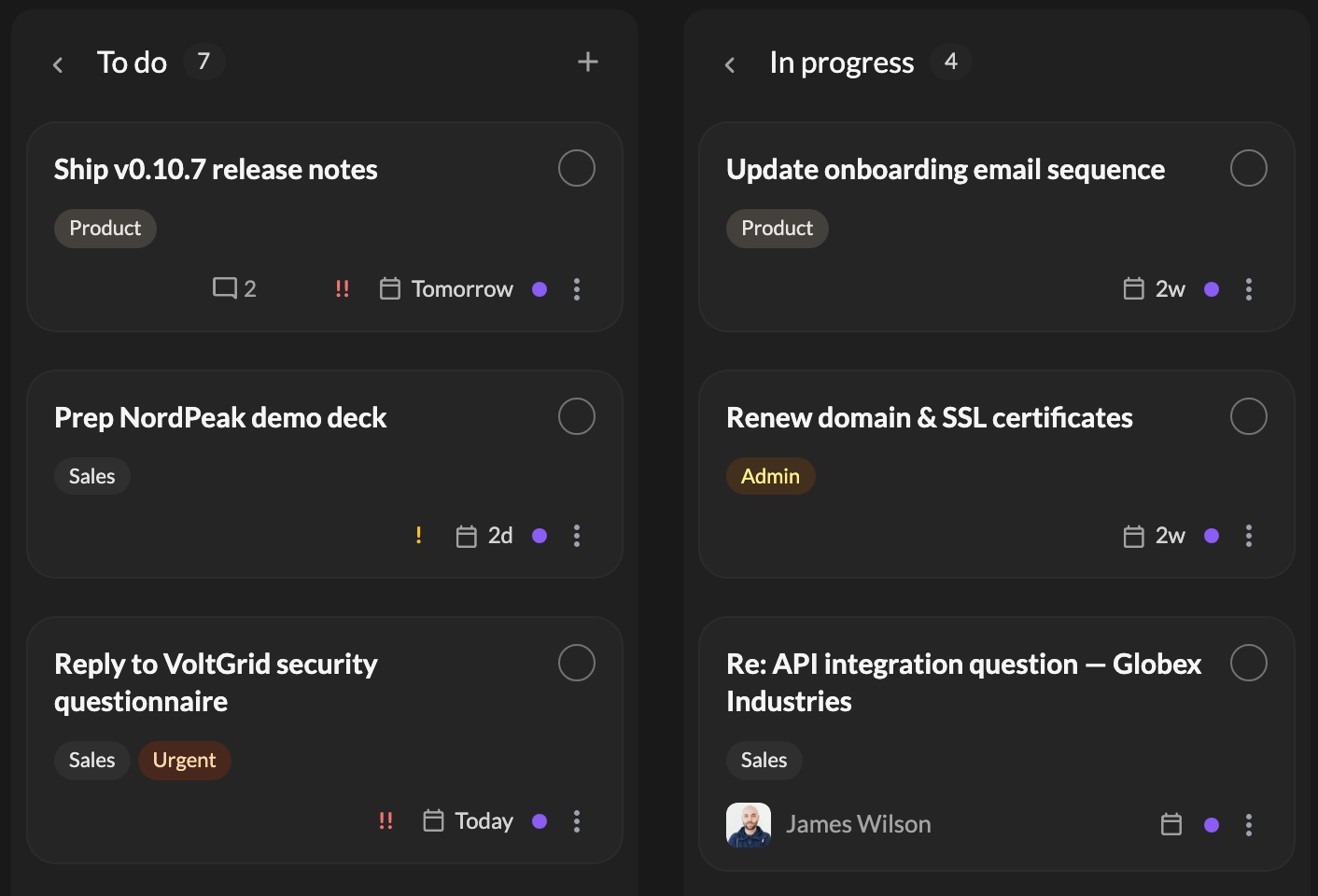
Os cartões de tarefa, redesenhados. Uma caixa de seleção redonda para concluir uma tarefa, uma única marca de prioridade em todo lugar e um prazo em que você pode clicar para mudar.
Selecione os e-mails de um dia inteiro a partir do cabeçalho do dia.
As setas do teclado em todas as listas.↑ e ↓ agora funcionam em Arquivo, Enviados, Spam, Lixeira, Promoções e Fixados.
Imagens por conta.Configurações → Geral → Imagens nos e-mails pode ser definido para cada conta.
🐛 Correções e ajustes
[IMAP] O envio funciona com hospedagens compartilhadas. Uma hospedagem cujo certificado tinha o próprio domínio fazia todos os envios falharem. Obrigado ao usuário que enviou os logs.
A busca encontra seus e-mails recentes. Buscar uma pessoa podia trazer só as conversas antigas.
Os eventos de dia inteiro aparecem no widget do dia, então um dia só com eles não parece mais livre.
Mover um remetente move todos os e-mails dele, sejam quais forem as maiúsculas no endereço.
A sua própria linha de Colegas não fica mais vazia com as cópias em Cco para você.
[Gmail] Os novos marcadores se aplicam na hora, sem um erro “Marcador inválido”.
Os horários seguem seu formato. Nada mais de AM/PM com a configuração de 24 horas.
[Google] As cores certas nos eventos. Um evento Sálvia não aparece mais como Flamingo.
Modo escuro: os menus não ficam mais violeta depois de abrir o calendário, e os links nos e-mails mantêm uma cor de link.
A Caixa de entrada inteligente tem abas. Na visualização Caixa de entrada inteligente, o cabeçalho agora mostra uma aba para cada seção: Colegas, Pessoas, suas próprias seções e Notificações. Uma aba abre a lista completa da seção, com as mesmas linhas da Caixa de entrada inteligente, e a primeira aba leva você de volta à visualização agrupada.
Mantenha os e-mails lidos na Caixa de entrada inteligente. A Caixa de entrada inteligente só listava os e-mails não lidos, então um e-mail saía dela assim que você o lia, mesmo se ainda estivesse na sua caixa de entrada. O menu de filtros dela agora tem uma chave Só não lidos (ativada por padrão, definida para cada conta). Desative e todas as conversas continuam listadas até você arquivá-las. Obrigado ao usuário que pediu esse.
Contadores de não lidos nas suas pastas. As pastas e os marcadores na barra lateral agora mostram quantos e-mails não lidos guardam, como as linhas das pessoas, então os e-mails que uma regra do servidor guarda em outro lugar não passam mais despercebidos. Uma pasta recolhida conta os das pastas dentro dela, e Ordenar por não lidos no cabeçalho da seção coloca as mais movimentadas primeiro.
O Ask AI encontra reservas e recibos. Uma pergunta que cita uma empresa (“minha reserva no Booking.com”) agora encontra os e-mails dela pelo endereço de onde vêm, e não só pelo nome do remetente. As notificações também não ficam mais lá no fim das respostas, já que reservas, faturas e ingressos são o que as pessoas mais perguntam.
[Gmail] As notificações importantes ficam à vista. Uma notificação que o Gmail classifica como Principal (seu banco, a Receita) agora aparece na lista Prioridade em vez de se juntar à linha Notificações, a menos que uma das suas regras organize o remetente.
🐛 Correções e ajustes
[IMAP] Os e-mails excluídos continuam excluídos. Em alguns servidores (o mail.ch, entre eles), um e-mail que você excluía nunca chegava à lixeira e voltava depois. Agora ele vai para a lixeira. Os servidores com uma lixeira com nome em outro idioma (“Papierkorb”, “Cestino”) tinham o mesmo problema, e o Talanoa voltou a reconhecer esses nomes.
Os rascunhos saem da conta certa. Na caixa de entrada unificada, um rascunho aberto em Rascunhos mostrava como remetente a conta que estava na tela, então um rascunho preparado na sua caixa de trabalho podia ser enviado da pessoal. Agora ele mantém a conta em que foi escrito. Obrigado ao usuário que relatou esse.
O Talanoa não fica mais preso offline. Depois de algumas suspensões no roteador do celular, o Talanoa podia achar que estava offline por horas enquanto a rede funcionava: nada sincronizava e o botão de atualizar girava para sempre. Agora ele continua tentando e volta sozinho assim que uma requisição passa.
Os e-mails no modo claro ficam legíveis em um computador no modo escuro. Com o computador no modo escuro e o Talanoa no Claro, algumas newsletters mostravam texto branco em uma página branca. E no modo escuro, Mostrar no modo claro podia deixar o texto claro do app sobre os blocos brancos de um e-mail. Agora os dois mostram o e-mail como o remetente o desenhou.
Arquivar na Caixa de entrada inteligente abre o próximo e-mail da Caixa de entrada inteligente. Depois de arquivar, o Talanoa podia pular para o e-mail que tomava o lugar dele na lista clássica, muitas vezes um que você já tinha lido. Agora ele fica na Caixa de entrada inteligente. Obrigado ao usuário que relatou esse.
As cópias em Cco para você contam como Colegas. Um e-mail que você enviou a alguém com você mesmo em Cco (uma cópia do seu CRM, por exemplo) faltava em Colegas. Agora aparece lá.
Nada mais de telas vazias em algumas newsletters. Um e-mail com um caractere raro e invisível de quebra de linha podia deixar vazia a tela que devia mostrá-lo, como a lixeira de uma caixa da Gandi. Agora ele carrega.