Os mesmos e-mails, outro dia
Seus e-mails não saem do lugar. Eles estão no Gmail, no Outlook ou no iCloud, e o Spark e o Talanoa são duas janelas para eles. O que muda é o que você vê quando abre a janela.
Você abre a caixa de entrada
Antes · Spark
Seus e-mails vêm separados por tipo: pessoal, notificações, newsletters. Você vai descendo a lista, grupo por grupo.
- Pessoal
- Notificações
- Newsletters
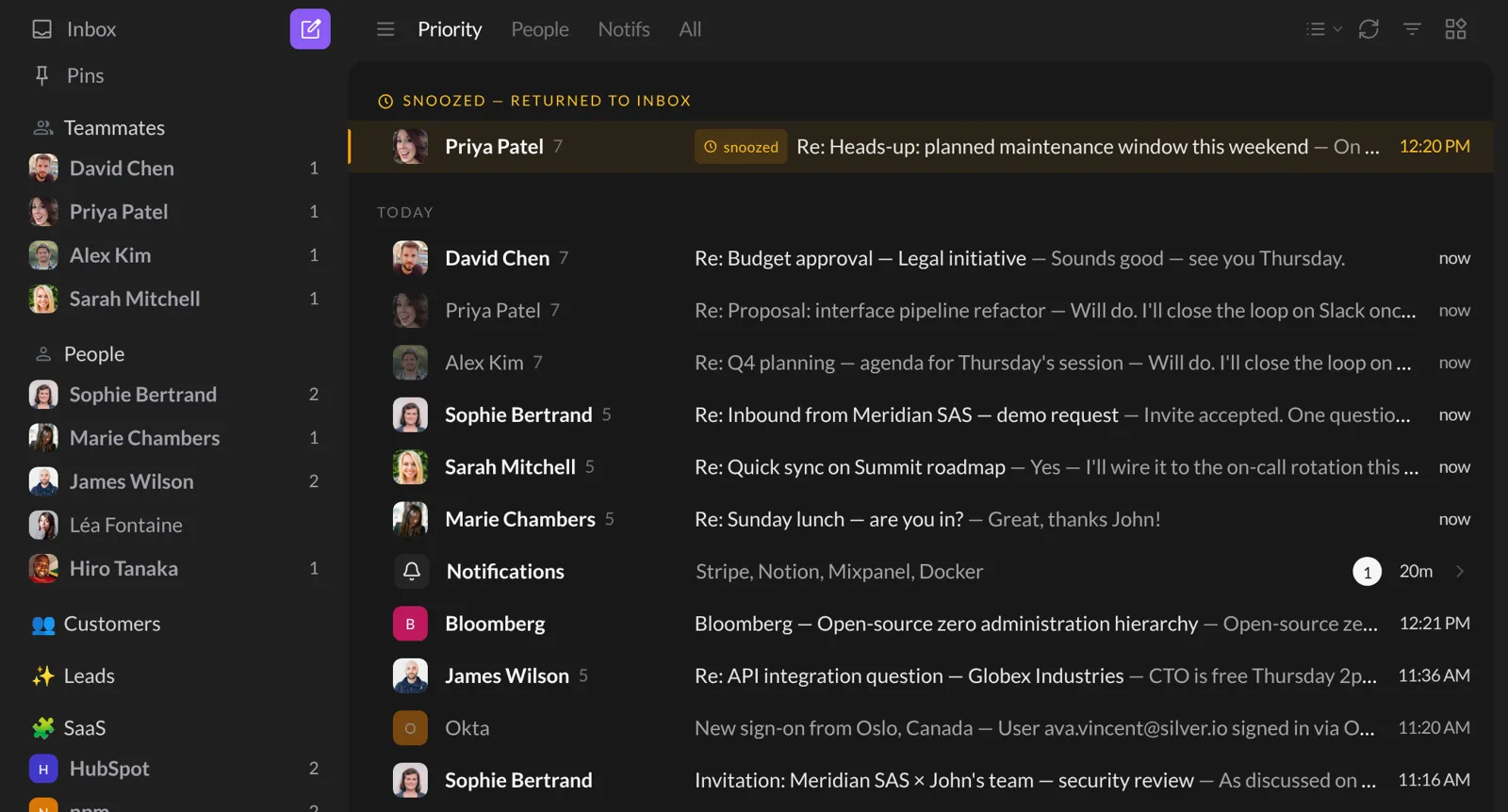
Depois · Talanoa
Você vê pessoas: os colegas, todo o resto, e depois as seções que você criou. As notificações ficam recolhidas numa linha só.
Você responde uma conversa comprida
Antes · Spark
Você expande a conversa, pula as citações e as assinaturas e acha as duas linhas que importam.
- Na segunda-feira, David Chen escreveu:
- Atenciosamente, David Chen, Financeiro
- Enviado do meu celular
- Você consegue aprovar até quinta?
- Na sexta-feira, você escreveu:
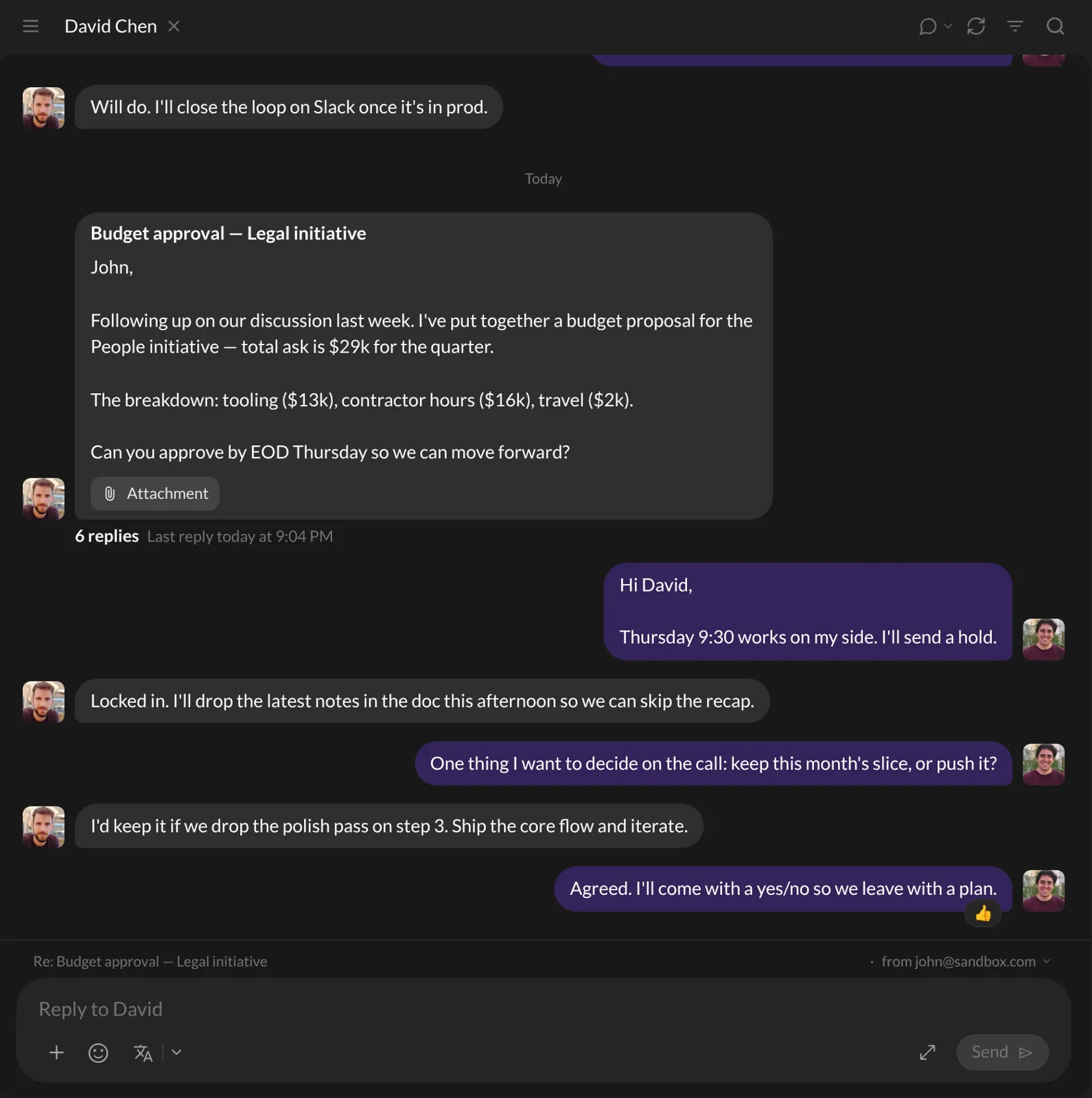
Depois · Talanoa
A conversa se lê como um chat. Cada bolha traz o que aquela pessoa escreveu, e você responde logo embaixo. A outra pessoa continua recebendo um e-mail normal.
Um e-mail pede que você faça algo
Antes · Spark
Você fixa, deixa de lado, cria um lembrete ou manda para o Todoist. Quatro lugares para conferir amanhã.
- Fixados
- Set Aside
- Lembretes
- Todoist
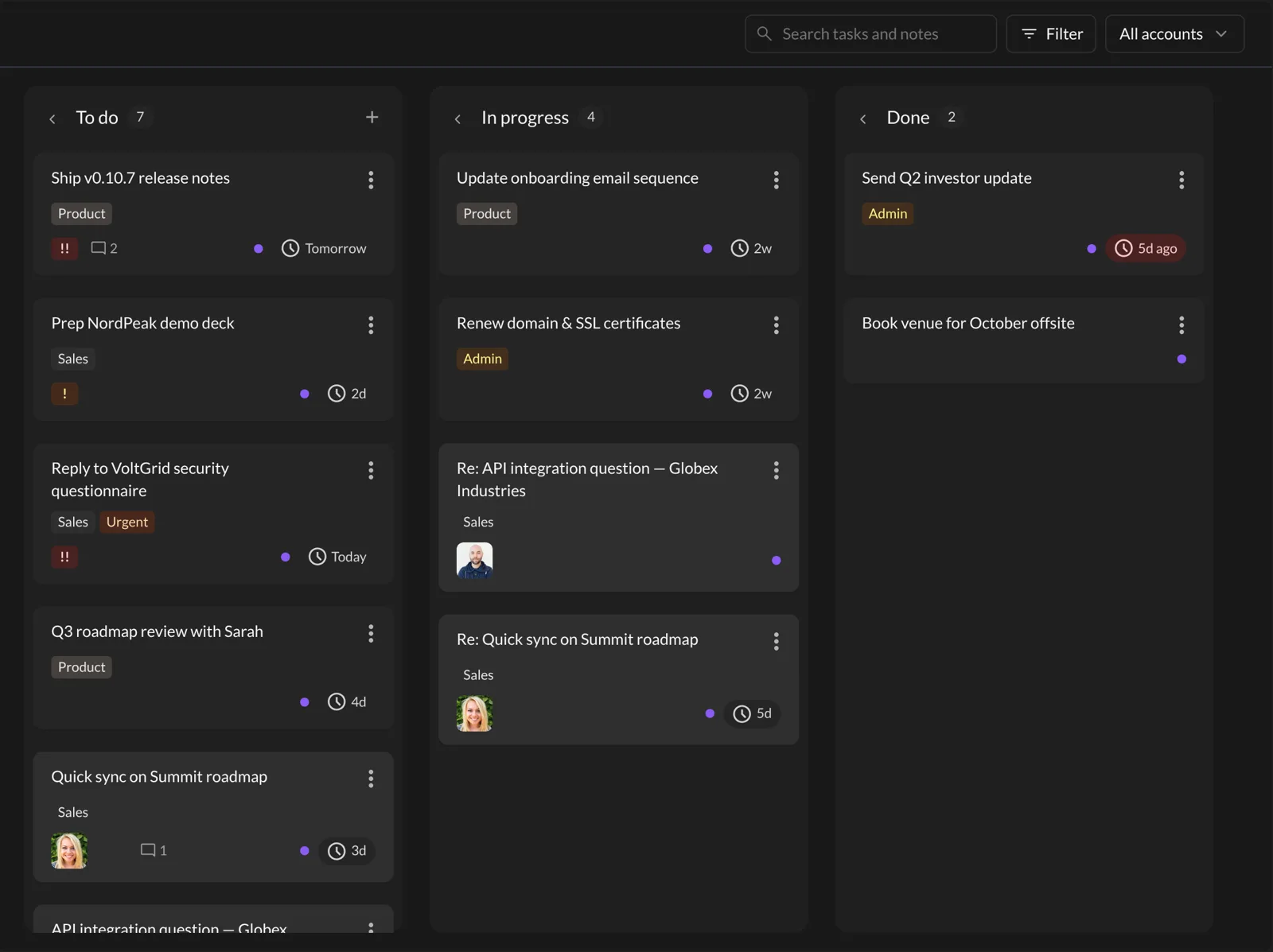
Depois · Talanoa
Você aperta T. O e-mail vira um cartão no seu quadro, com prazo, ainda ligado à conversa. Arquive o e-mail: o cartão continua lá.
Você pede ajuda à IA
Antes · Spark
O texto vai para um provedor de IA online, e cada pedido consome uma cota mensal.
Depois · Talanoa
Quem responde é um modelo baixado no seu computador. O e-mail fica ali mesmo, e não existe cota para vigiar.
Tudo o que mora na sua caixa de e-mail vem junto sem nenhum clique. O que mora dentro do Spark pede um minutinho seu antes de você sair.
Vem sozinho
- Todos os e-mails, incluindo os enviados e os arquivados
- Pastas e marcadores do Gmail
- E-mails marcados como Done: o Spark os arquiva na sua caixa de e-mail
- Lidos e não lidos
- Assinaturas do Gmail, trazidas quando você conecta o Gmail
- Eventos do calendário: eles ficam no Google, na Microsoft ou no iCloud
Copie antes
- E-mails adiados: eles ficam numa pasta chamada Later
- E-mails agendados: eles esperam no servidor do Spark
- Assinaturas e modelos criados no Spark
- Set Aside e lembretes
- Fixados e remetentes prioritários
- Remetentes bloqueados
Fica no Spark
- Rascunhos compartilhados e comentários da equipe: as equipes chegam em breve ao Talanoa
- Atribuições e caixas de entrada compartilhadas: também em breve
- Notas de reunião feitas por IA: salve as que você precisar
- Regras do Autopilot: refaça como regras, sem a IA
- Links que você compartilhou pelo Spark
O passo a passo, na ordem
1 No Spark
Traga de volta seus e-mails adiados
O Spark move um e-mail adiado para uma pasta chamada Later no seu provedor. Abra Snoozed na barra lateral (dentro de More, se não estiver aparecendo), abra cada e-mail e clique em Discard Snooze. Eles voltam para a caixa de entrada, onde o Talanoa vai encontrá-los.
2 No Spark
Esvazie a Outbox
Os e-mails agendados esperam no servidor do Spark, e o próprio Spark avisa que eles não saem depois que o app é removido de todos os seus aparelhos. Abra a Outbox e deixe que eles saiam, ou clique no horário de envio, escolha Discard Sending Later e envie agora.
3 No Spark
Copie suas assinaturas e seus modelos
As assinaturas ficam em Settings → Composer → Signatures. Se a sua tem HTML, guarde o HTML: o Talanoa aceita do jeito que está. Copie também seus modelos numa nota.
4 No Spark
Anote o que o Spark guardava para você
Dê uma olhada em Set Aside (Cmd+G), Pinned (Cmd+D), nos seus remetentes prioritários e na lista Blocked. Resolva o que leva dois minutos. O resto vai virar tarefas e seções.
6 No Talanoa
Deixe do seu jeito
- Remetentes prioritários viram uma seção: crie uma e arraste-os para dentro.
- Set Aside e lembretes viram tarefas: aperte
T em cada e-mail e dê um prazo.
- Fixados: olhe primeiro em Fixados. O Talanoa usa a estrela ou a bandeira do seu provedor. Fixe de novo o que estiver faltando.
- Remetentes bloqueados: bloqueie de novo e, de quebra, cancele a inscrição.
- Assinaturas e modelos: cole nas Configurações, em Assinaturas e Modelos.
- Calendário: conecte em Configurações → Contas de calendário. Isso libera 15 dias de Basic, sem cartão.
7 No Talanoa
Adicione o celular e deixe o Talanoa como padrão
Leia um código em Configurações → Dispositivos: suas contas, regras, seções, assinaturas e calendários vão para o seu celular. Depois, deixe o Talanoa como seu app de e-mail padrão.
8 Nos dois
Fique com os dois por uma semana
Os dois apps trabalham na mesma caixa de e-mail: arquive um e-mail num deles e ele fica arquivado no outro. Use o Talanoa todo dia e abra o Spark só para conferir que não esqueceu nada. Não adie e-mails nos dois.
9 No Spark
Feche a porta ao sair
Faça isto por último, e nesta ordem.
- Cancele o plano pago: Settings, seu e-mail no topo da barra lateral e depois Manage. Se você pagou pela App Store ou pelo Google Play, cancele por lá.
- Apague seus dados: Settings → Remove your data. Seus e-mails não são tocados, eles estão no seu provedor.
- Pegue a chave de volta: tire o Spark dos apps com acesso à sua conta Google ou Microsoft. No iCloud e nas outras contas, apague a senha de app que você criou para o Spark.
Seus hábitos, traduzidos
A maioria das teclas é igual. Duas vão te pegar na primeira hora: D e S.
| No Spark | A tecla | No Talanoa |
|---|
| Mark as Done | E | Arquivar, E |
| Compose | C | C |
| Reply to all | R | R: responde a todos quando há várias pessoas |
| Forward | F | F |
| Label | L | L |
| Command Center | Cmd+K | Paleta de comandos, Cmd+K |
| Pin | D | Cuidado: aqui, D manda para a lixeira. Use o botão de fixar |
| Snooze | S | O relógio no e-mail |
| Set Aside | G | Adicionar às tarefas, T |
| Search | Cmd+F | /. Cmd+F procura dentro da conversa aberta |
| Gatekeeper | Cmd+B | Bloquear remetente, em qualquer e-mail |
| AI Assistant | Cmd+Shift+C | Ask AI, Cmd+J |
Dá para mudar qualquer tecla em Configurações → Atalhos, então você pode manter seus reflexos.
Do que você vai sentir falta
Melhor saber antes do que depois.
- Contas grátis. O Spark dá quantas você quiser, sem pagar. No Talanoa, várias contas fazem parte do Pro.
- Enviar enquanto você dorme. Um e-mail agendado sai quando o Talanoa está aberto. Se o computador estiver desligado, ele sai quando você abrir de novo.
- Trabalhar num e-mail a várias mãos. Rascunhos compartilhados, comentários e caixas de entrada compartilhadas chegam em breve ao Talanoa. Se a sua equipe vive neles todo dia, mantenha o Spark para isso até eles chegarem.
- Notas de reunião. O Talanoa não grava nem transcreve chamadas.
- Uma IA sem nada para baixar. O modelo de IA pesa de 1 a 6 GB, e um computador mais antigo pode não rodá-lo bem.
Perguntas frequentes
Vou perder e-mails ao sair do Spark?
Não. Seus e-mails ficam guardados no seu provedor. O Spark diz que remover uma conta do app não apaga nada, e o Talanoa lê os e-mails do mesmo lugar.
Existe um botão de importar?
Não há nada para importar: você conecta a conta e seus e-mails aparecem. O que o Spark guarda só para ele (modelos, e-mails adiados, e-mails deixados de lado) é copiado à mão, nos passos 1 a 4.
Posso testar o Talanoa sem largar o Spark?
Pode. Conectar o Talanoa não desconecta o Spark. Os dois podem ficar abertos na mesma conta.
Tenho quatro contas no Spark. Vou ter que pagar?
Para ter as quatro no Talanoa, sim: várias contas fazem parte do Pro, US$ 96 por ano ou US$ 10 por mês. Você pode começar com uma de graça e decidir depois.
Dá para voltar atrás?
Dá. Seus e-mails continuam no seu provedor, então conectar o Spark de novo traz tudo de volta. As tarefas que você criou no Talanoa ficam no Talanoa.
Passos no Spark conferidos na central de ajuda dele em 25 de novembro de 2026. Quer comparar os recursos primeiro? Leia Spark Mail vs Talanoa, ponto a ponto.

 Guillaume Morel
