
Como criar suas próprias seções
Crie seus próprios grupos de remetentes, como Clientes, Família ou Newsletters, dê um emoji para cada um e coloque na ordem que quiser.
- Tempo necessário
- Cerca de 2 minutos
- O que você precisa
- Talanoa e alguns remetentes que você gostaria de agrupar
Sua caixa de entrada, suas gavetas 🗂️
O Talanoa já separa seus remetentes em Colegas, Pessoas e Notificações (veja como isso funciona). Mas a sua vida tem mais gavetas do que isso.
Talvez você queira todos os clientes juntos. Ou a escola das crianças, o clube e a vovó num cantinho “Família”. Ou suas newsletters favoritas num cantinho de leitura só delas.
É para isso que servem as seções. Uma seção é um grupo de remetentes que você mesmo cria, com um nome e um emoji. Ela aparece na barra lateral, entre Pessoas e Notificações.
Passo 1: crie uma seção
Há três jeitos. Escolha o seu favorito.
A partir de um remetente (o mais rápido):
- Clique no nome de um remetente na barra lateral.
- À direita, em Mais, clique em Mover para seção.
- Clique em Criar uma seção no final do menu.
Isso cria a seção e já move esse remetente para ela.
Pela barra lateral:
- Passe o mouse sobre o nome de um grupo, como Pessoas.
- Clique no botão ⋮ e depois em Criar uma nova seção.
Pelas Configurações:
- Abra as Configurações (
Cmd+,no Mac,Ctrl+,no Windows e no Linux). - Clique em Seções.
- Clique em Criar seção.
Depois, em qualquer um dos casos:
- Digite um nome. Por exemplo: Clientes.
- Quer um emoji? Clique em Escolher emoji e escolha um. 🧩 (É opcional, mas deixa a barra lateral muito mais bonita.)
- Clique em Criar seção (ou em Criar nas Configurações).
Passo 2: coloque remetentes nela
Arraste e solte: pegue o nome de um remetente na barra lateral e solte na sua seção. A seção se destaca com uma borda pontilhada quando você passa por cima. Você também pode arrastar um e-mail da lista da caixa de entrada para a seção: o remetente dele vai junto.
Pelo menu: clique no nome do remetente, depois em Mover para seção e em Mover para sua seção.
Todos os e-mails antigos dele vão para lá. Os futuros também: o Talanoa lembra.
E… pronto! 🎉 Sua seção está pronta.
Passo 3: organize suas seções
Abra Configurações → Seções. Você vê todas as suas seções da conta mostrada no topo.
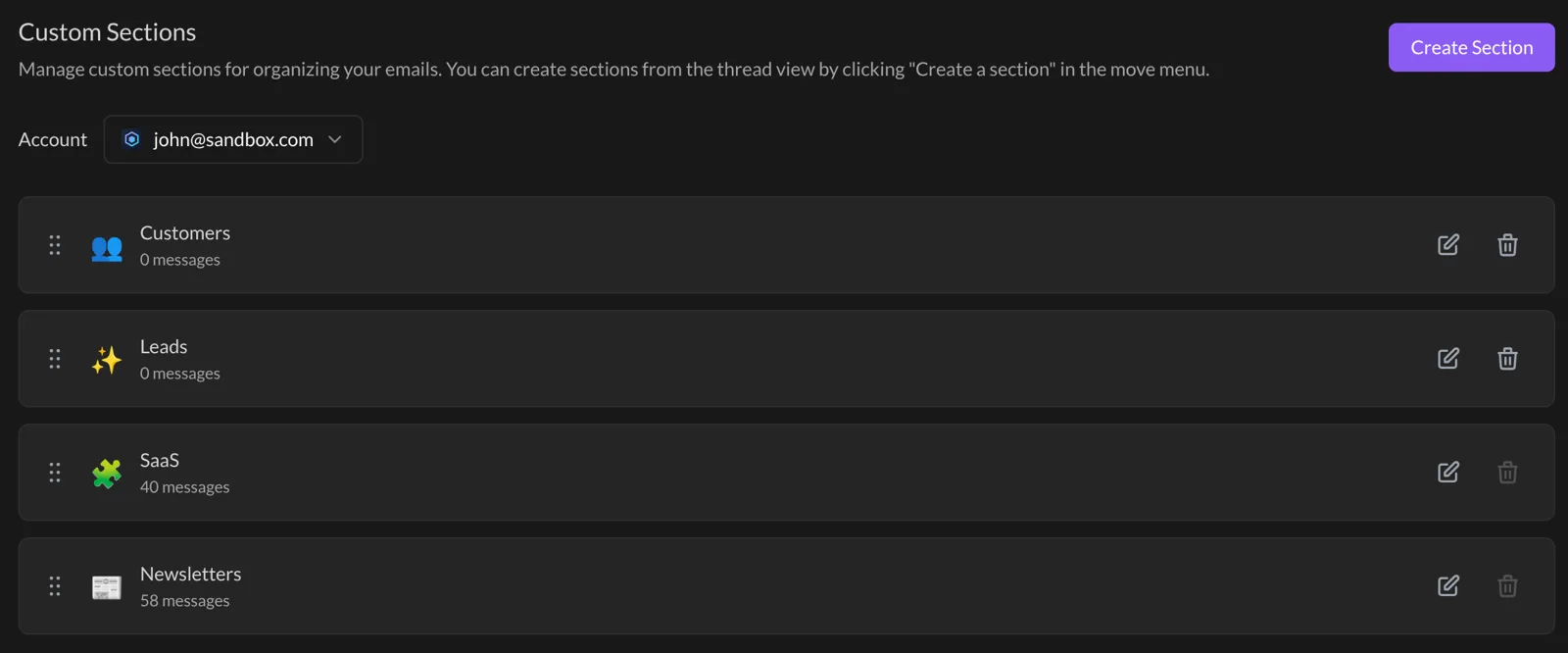
- Mude a ordem: pegue os pontinhos à esquerda de uma seção e arraste para cima ou para baixo. A barra lateral acompanha.
- Mude o nome ou o emoji: clique no botão de lápis, faça as mudanças e clique em Salvar.
- Exclua uma: clique no botão de lixeira. A seção precisa estar vazia antes: mova os remetentes para outro grupo e depois exclua.
Cada seção também tem seu próprio menu ⋮ na barra lateral, com as mesmas opções Filtrar e Limite dos outros grupos.
Bom saber
- Uma seção pertence a uma conta. Se você tem várias contas, escolha a certa no topo de Configurações → Seções.
- Na caixa de entrada unificada, seções com o mesmo nome em contas diferentes aparecem juntas.
- As seções também aparecem na Caixa inteligente, como uma pilha própria.
- As seções personalizadas são ilimitadas em todos os planos, incluindo o Free.
Deu algum problema?
“Não consigo excluir minha seção. O botão de lixeira está cinza.” A seção ainda tem e-mails. Primeiro tire os remetentes dela (arraste para Pessoas, por exemplo) e tente de novo.
“Não vejo minha seção na barra lateral.” Confira se você está olhando a conta certa. As seções pertencem à conta em que foram criadas.
Ainda não resolveu? Escreva para a gente em [email protected]. Uma pessoa de verdade vai responder.
