
Como conectar seu calendário do Google, Outlook ou iCloud
Traga seu calendário do Google, Outlook ou iCloud para o Talanoa, no computador e no celular, escolha quais calendários você vê, quais bloqueiam seu tempo e dê a cada um a cor que preferir.
- Tempo necessário
- Cerca de 2 minutos
- O que você precisa
- Talanoa Basic ou Pro e um calendário do Google, Outlook ou iCloud (ou qualquer calendário CalDAV)
Seus e-mails e suas reuniões, lado a lado 📅
A maioria dos e-mails termina com “Quando você está livre?”. Por isso é bom quando o calendário fica bem ao lado da caixa de entrada, em vez de numa outra aba que vive sumindo.
Com o calendário conectado, o Talanoa mostra seu dia, deixa você responder a convites com um clique e ajuda a encontrar um bom horário para uma reunião. O Talanoa funciona com o Google Agenda, o Calendário do Outlook (Microsoft 365 e Outlook.com) e qualquer calendário CalDAV, como iCloud, Fastmail ou Nextcloud.
Conectar um calendário faz parte do Talanoa Basic e Pro, e conectar o primeiro calendário inicia um teste grátis de 15 dias do Basic, se você ainda não teve um.
Passo 1: abra as configurações do calendário
- Abra as Configurações: pressione
Cmd+,no Mac,Ctrl+,no Windows e no Linux. (Você também pode clicar na engrenagem no canto inferior esquerdo e depois em Configurações.) - Clique em Contas de calendário na lista à esquerda.
Passo 2: adicione seu calendário
- Clique em Adicionar calendário.
- Escolha seu calendário:
- Google Agenda para Gmail e Google Workspace.
- Calendário do Outlook para Outlook.com, Hotmail e Microsoft 365.
- CalDAV para iCloud, Fastmail, Nextcloud e outros servidores.
- Para Google e Outlook, seu navegador se abre. Entre na sua conta e diga sim quando o Google ou a Microsoft perguntar se o Talanoa pode ver seu calendário. Depois volte para o Talanoa.
- Para CalDAV, um pequeno formulário se abre no próprio Talanoa:
- Escolha o Serviço: iCloud, Fastmail, Nextcloud ou Outro. Para iCloud e Fastmail, o Talanoa já conhece o servidor. Para os outros, digite o Endereço do servidor.
- Digite seu Nome de usuário. No iCloud, é o e-mail da sua Conta Apple.
- Cole uma Senha de app e clique em Conectar.
O iCloud pede uma senha especial. Sua senha normal da Apple não funciona aqui. Crie uma senha de app específica em account.apple.com, em Início de Sessão e Segurança, e cole essa. O link Criar uma senha de app no formulário leva você até lá. O Fastmail funciona do mesmo jeito, com uma senha de app que tenha acesso CalDAV.
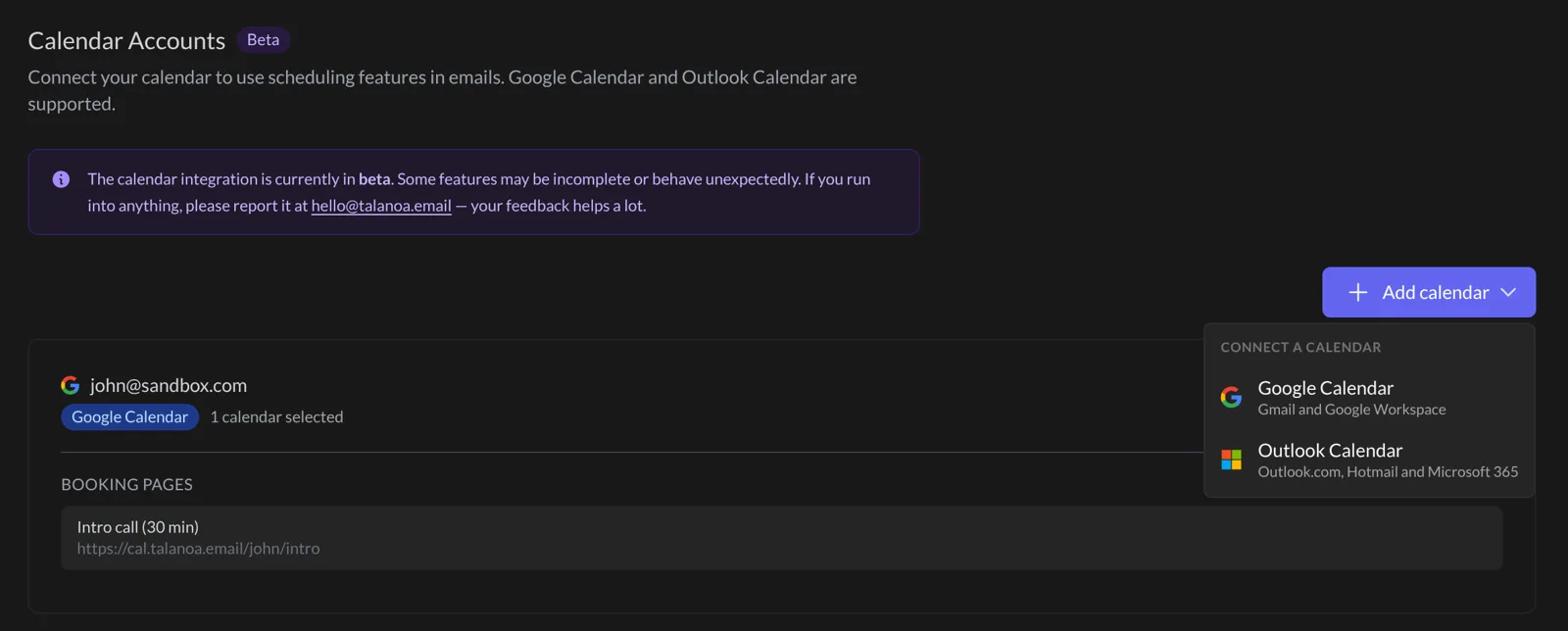
E… pronto! 🎉 Seu calendário agora aparece em Calendário, no topo da janela. Você também pode ir até lá com G e depois C.
Você pode conectar mais de uma conta de calendário. Cada uma ganha seu próprio cartão em Contas de calendário, com um botão Remover se você mudar de ideia.
No celular 📱
Seus calendários vão com você no app do Talanoa para celular. Há dois jeitos de levá-los até lá:
- Escaneie a partir do computador. Quando você pareia o celular, o escaneamento copia também suas contas de calendário, incluindo iCloud e outros calendários CalDAV. Nada para digitar de novo.
- Adicione um no celular. Toque na foto da sua conta no canto superior esquerdo e depois em Preferências. Em Calendário, toque em Adicionar calendário e escolha Google Agenda, Calendário do Outlook ou iCloud ou CalDAV. O formulário do iCloud pede as mesmas coisas que no computador: o e-mail da sua Conta Apple e uma senha de app específica.
Para remover um calendário do celular, ou digitar uma nova senha para um calendário do iCloud, toque nele na mesma lista Calendário.
Passo 3: escolha quais calendários você vê
Uma conta muitas vezes tem vários calendários: o seu, o da equipe, um compartilhado da família, os aniversários que ninguém pediu…
- Vá para Calendário.
- Clique em Calendários no canto superior direito.
- Clique no nome de um calendário para escondê-lo ou mostrá-lo de novo.
Os calendários escondidos só saem de vista. Nada é apagado.
Passo 4: dê uma cor a cada calendário
No mesmo menu Calendários, clique na bolinha colorida ao lado de um calendário. Uma fileira de cores se abre.
- Clique numa cor para usá-la.
- Clique no conta-gotas para escolher qualquer outra cor.
- Clique na seta circular para voltar à cor original do calendário.
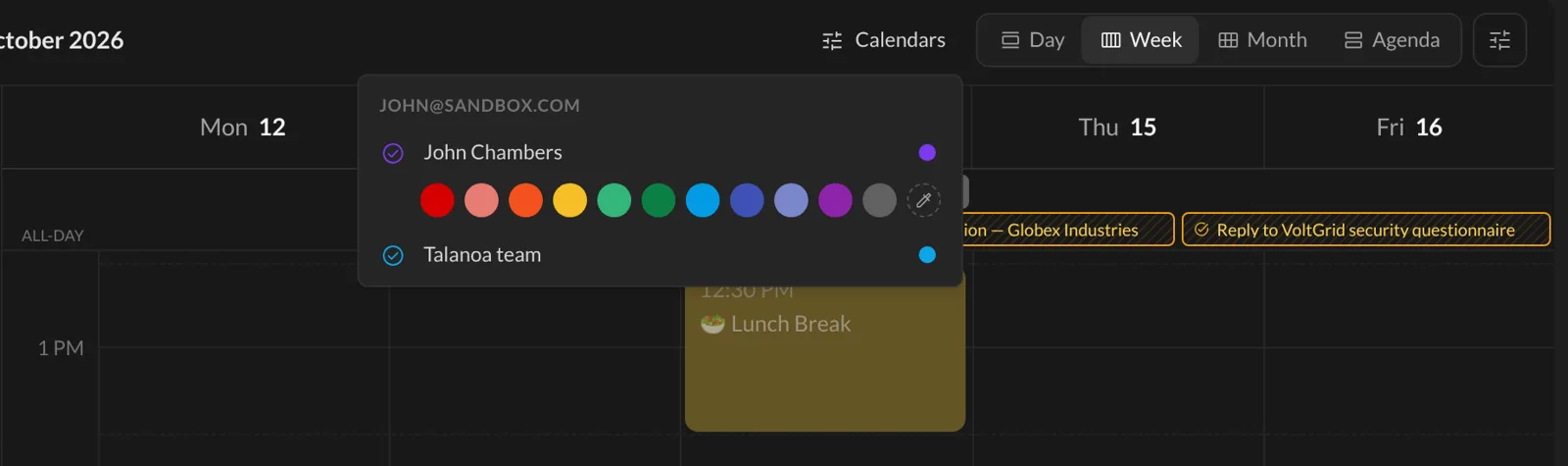
O calendário da equipe em azul, o pessoal em verde. De repente sua semana parece muito mais organizada. (Mesmo que não esteja.)
Passo 5: escolha quais calendários bloqueiam seu tempo
Talvez você acompanhe os calendários dos colegas, um calendário de feriados ou o do seu parceiro ou parceira. É útil para dar uma espiada. Mas as reuniões deles não são suas, então não deveriam impedir ninguém de marcar com você.
Por isso o Talanoa só conta os seus próprios calendários quando procura seus horários livres. Os calendários que você só acompanha continuam na tela, eles apenas não ocupam seu tempo.
Você pode mudar isso, calendário por calendário:
- Vá para Calendário e clique em Calendários no canto superior direito.
- Olhe o pequeno ícone de calendário ao lado de cada um:
- Escuro, com um X: esse calendário bloqueia seu tempo.
- Claro, com um visto: não bloqueia. Os eventos dele estão ali só para consulta.
- Clique no ícone para alternar. Se esquecer qual é qual, passe o mouse por cima: um balãozinho explica.
Essa escolha vale em todos os lugares onde o Talanoa procura um horário livre para você: quando você sugere horários de reunião dentro de um e-mail, quando pergunta ao Ask AI quando está livre e nas respostas rápidas para “Você está livre na quinta?”.
Mostrar e bloquear são coisas diferentes. Esconder um calendário (passo 3) só o tira da tela. Bloquear decide se os eventos dele deixam você ocupado. Você pode manter o calendário de um colega à vista sem que ele coma seu tempo livre, ou esconder o calendário da academia e ainda assim manter esses horários livres de reuniões.
Bom saber
- Páginas de agendamento. Em cada conta de calendário, Páginas de agendamento permite salvar links como Calendly, Cal.com, Google Appointment ou Microsoft Bookings com Adicionar URL. Depois você os coloca num e-mail com um clique. Veja Sugerir horários de reunião dentro de um e-mail.
- Seu calendário fica onde está. O Talanoa lê e atualiza seu calendário do Google, Outlook ou iCloud diretamente, no próprio servidor dele. Mude um evento no Talanoa e você verá a mudança em todos os outros lugares também.
- Sem videochamada no CalDAV. O Google adiciona um link do Meet e o Outlook um link do Teams. Um calendário CalDAV como o iCloud não tem videochamada própria, então o Talanoa não oferece essa opção ali.
Deu algum problema?
“Quando clico em Adicionar calendário, ele pede para eu fazer upgrade.” As contas de calendário fazem parte do Talanoa Basic e Pro. Quando um teste grátis termina sem um plano pago, as contas de calendário são desconectadas.
“Fechei a página do navegador sem querer.” Sem problema. Clique em Adicionar calendário de novo e recomece.
“O iCloud diz que minha senha está errada.” Confira se você colou uma senha de app específica, e não sua senha normal da Apple. É o erro que quase todo mundo comete. Perdeu a senha? Crie uma nova em account.apple.com e conecte de novo com ela.
“Meu calendário do iCloud não está no celular.” Atualize o app e escaneie o computador de novo com Sincronizar do computador no menu de contas. Ou adicione direto no celular, como mostrado em No celular.
“A reunião de um colega aparece como horário ocupado para mim.” O calendário dele está configurado para bloquear seu tempo. Clique no ícone de calendário dele no menu Calendários para que ele fique claro. Veja Escolha quais calendários bloqueiam seu tempo.
“Falta um calendário no menu Calendários.” Confira se você conectou a conta certa (o e-mail aparece escrito acima dos calendários dela). Se você usa uma conta diferente para o calendário e para o e-mail, adicione essa também.
Ainda não resolveu? Escreva para a gente em [email protected]. Uma pessoa de verdade vai responder.
