Dieselben E-Mails, ein anderer Tag
Ihre E-Mails ziehen nicht um. Sie liegen bei Gmail, Outlook oder iCloud, und Spark und Talanoa sind zwei Fenster, die darauf blicken. Was sich ändert, ist das, was Sie sehen, wenn Sie das Fenster öffnen.
Sie öffnen Ihren Posteingang
Vorher · Spark
Ihre E-Mails sind nach Art sortiert: Persönlich, Benachrichtigungen, Newsletter. Sie arbeiten die Liste ab, Gruppe für Gruppe.
- Persönlich
- Benachrichtigungen
- Newsletter
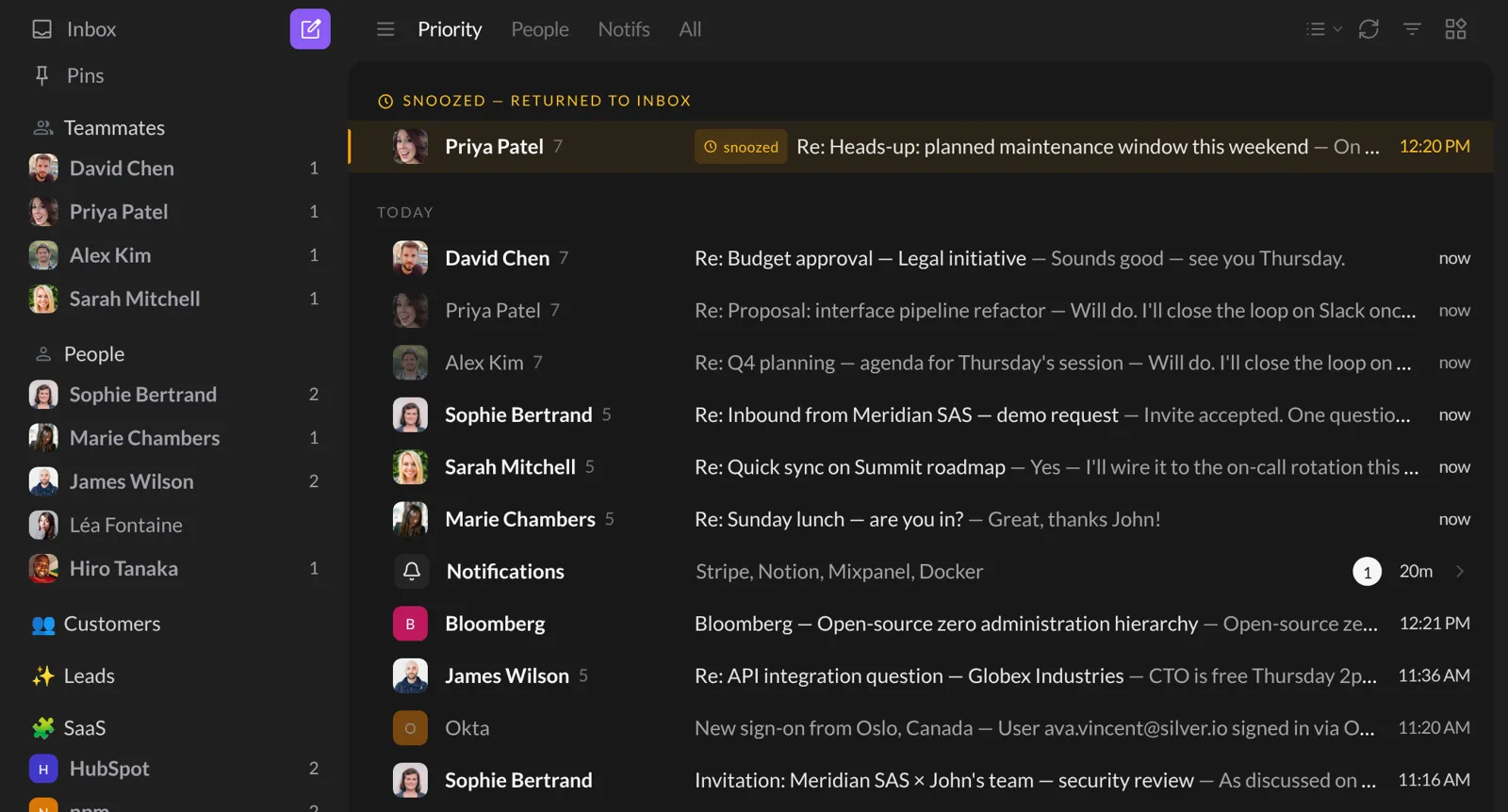
Nachher · Talanoa
Sie sehen Menschen: Kollegen, alle anderen, dann die Bereiche, die Sie angelegt haben. Benachrichtigungen sind in einer einzigen Zeile gebündelt.
Sie antworten auf einen langen Verlauf
Vorher · Spark
Sie klappen den Verlauf auf, überspringen Zitate und Signaturen und suchen die zwei Zeilen, auf die es ankommt.
- Am Montag schrieb David Chen:
- Viele Grüße, David Chen, Finanzen
- Von meinem Smartphone gesendet
- Können Sie bis Donnerstag freigeben?
- Am Freitag schrieben Sie:
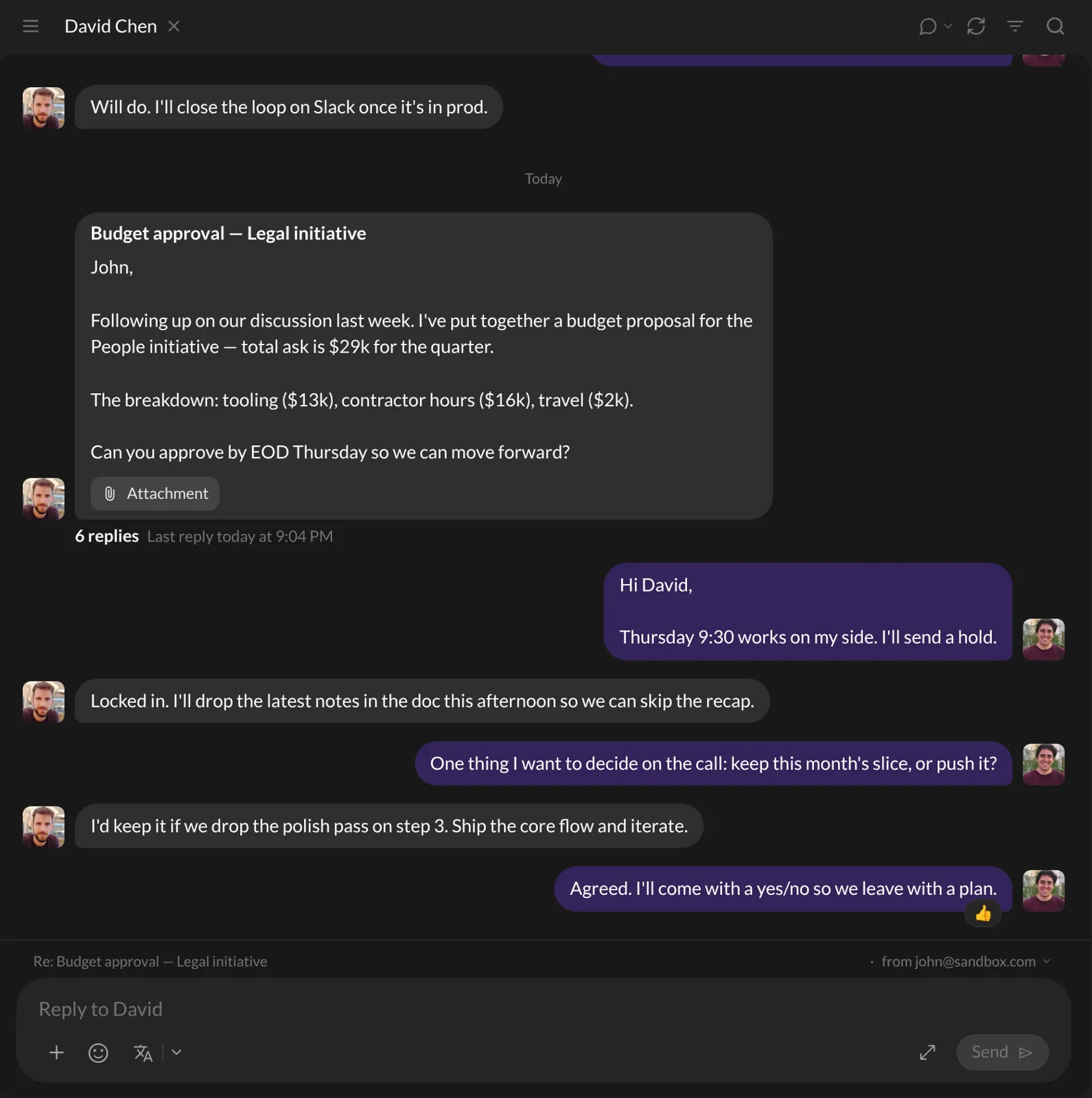
Nachher · Talanoa
Der Verlauf liest sich wie ein Chat. Jede Sprechblase enthält, was die Person geschrieben hat, und Sie antworten darunter. Ihr Gegenüber bekommt weiterhin eine ganz normale E-Mail.
Eine E-Mail will etwas von Ihnen
Vorher · Spark
Sie heften sie an, legen sie beiseite, setzen eine Erinnerung oder schicken sie an Todoist. Morgen müssen Sie an vier Stellen nachsehen.
- Pins
- Set Aside
- Erinnerungen
- Todoist
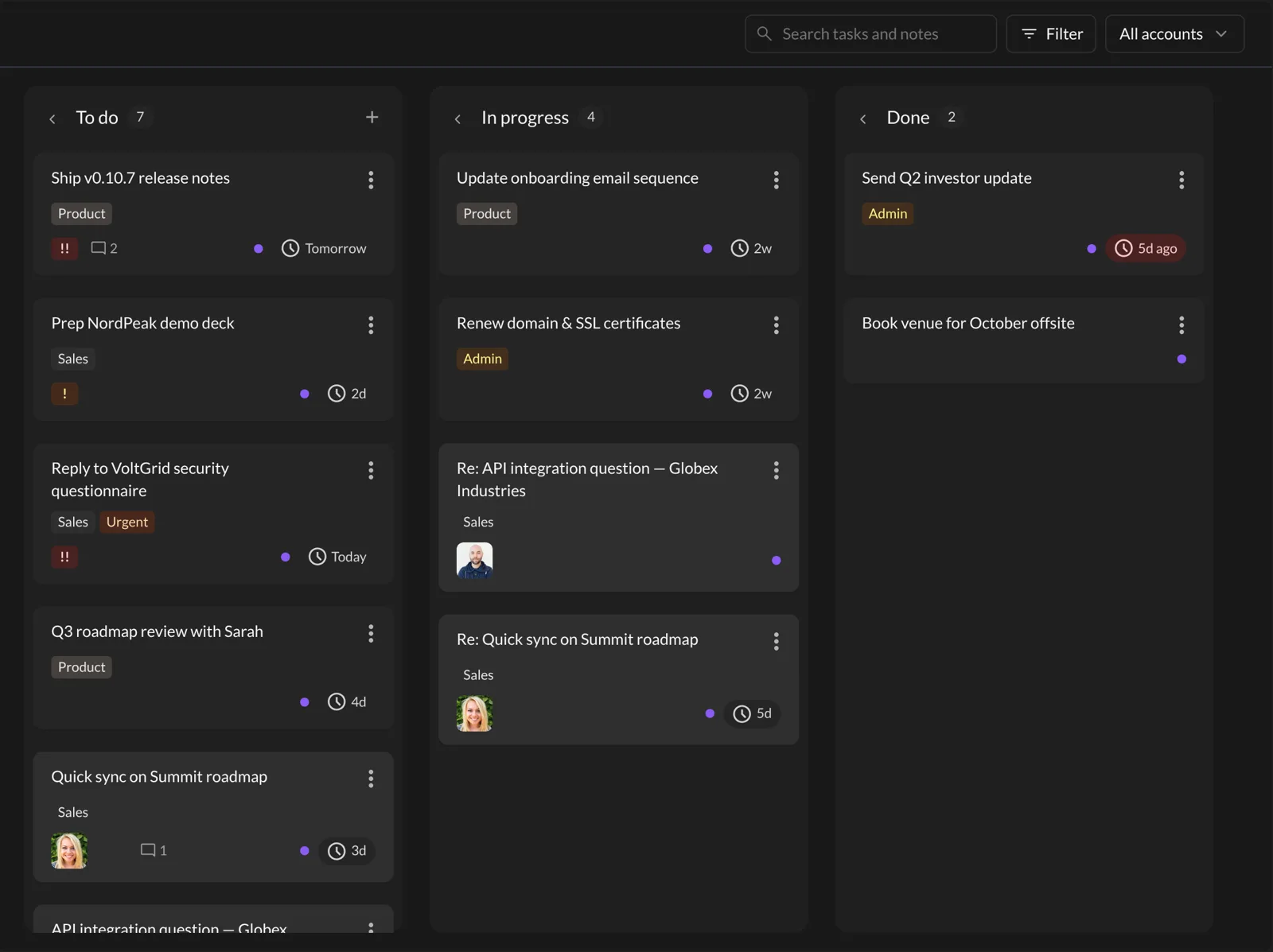
Nachher · Talanoa
Sie drücken T. Die E-Mail wird zur Karte auf Ihrem Board, mit Fälligkeitsdatum und weiterhin mit ihr verknüpft. Archivieren Sie die E-Mail, die Karte bleibt.
Sie bitten die KI um Hilfe
Vorher · Spark
Der Text geht an einen KI-Anbieter im Netz, und jede Anfrage zehrt an einem monatlichen Kontingent.
Nachher · Talanoa
Ein Modell, das auf Ihren Computer geladen wurde, antwortet. Die E-Mail bleibt dort, und es gibt kein Kontingent, auf das Sie achten müssen.
Was aus Ihren Sachen wird
Alles, was in Ihrem Postfach liegt, kommt ohne einen Klick mit. Alles, was in Spark liegt, braucht vor dem Wechsel eine Minute Ihrer Zeit.
Zieht von selbst um
- Jede E-Mail, auch gesendete und archivierte
- Ordner und Gmail-Labels
- Als erledigt markierte E-Mails: Spark archiviert sie in Ihrem Postfach
- Gelesen und ungelesen
- Gmail-Signaturen, übernommen, wenn Sie Gmail verbinden
- Kalendertermine: Sie liegen bei Google, Microsoft oder iCloud
Vorher kopieren
- Zurückgestellte E-Mails: Sie liegen in einem Ordner namens Later
- Geplante E-Mails: Sie warten auf dem Server von Spark
- Signaturen und Vorlagen, die Sie in Spark geschrieben haben
- Set Aside und Erinnerungen
- Pins und prioritäre Absender
- Blockierte Absender
Bleibt in Spark
- Gemeinsame Entwürfe und Teamkommentare: Teams kommen bald zu Talanoa
- Zuweisungen und gemeinsame Postfächer: ebenfalls bald
- KI-Besprechungsnotizen: Sichern Sie die, die Sie brauchen
- Autopilot-Regeln: Bauen Sie sie als Regeln nach, ohne KI
- Links, die Sie aus Spark geteilt haben
Die Schritte der Reihe nach
1 In Spark
Holen Sie Ihre zurückgestellten E-Mails zurück
Spark verschiebt eine zurückgestellte E-Mail bei Ihrem Anbieter in einen Ordner namens Later. Öffnen Sie Snoozed in der Seitenleiste (unter More, falls Sie es nicht sehen), öffnen Sie jede E-Mail und klicken Sie auf Discard Snooze. Sie kehren in Ihren Posteingang zurück, wo Talanoa sie findet.
2 In Spark
Leeren Sie den Postausgang
Geplante E-Mails warten auf dem Server von Spark, und laut Spark gehen sie nicht mehr raus, sobald die App von all Ihren Geräten entfernt ist. Öffnen Sie Outbox und lassen Sie sie entweder verschicken, oder klicken Sie auf die Sendezeit, wählen Sie Discard Sending Later und senden Sie sie sofort.
3 In Spark
Kopieren Sie Ihre Signaturen und Vorlagen
Die Signaturen finden Sie unter Settings → Composer → Signatures. Behalten Sie das HTML, falls Ihre welches enthält: Talanoa übernimmt es unverändert. Kopieren Sie auch Ihre Vorlagen in eine Notiz.
4 In Spark
Notieren Sie, was Spark sich gemerkt hat
Sehen Sie sich Set Aside (Cmd+G), Pinned (Cmd+D), Ihre prioritären Absender und die Liste Blocked an. Erledigen Sie, was zwei Minuten dauert. Der Rest wird zu Aufgaben und Bereichen.
6 In Talanoa
Richten Sie es nach Ihrem Geschmack ein
- Prioritäre Absender werden zu einem Bereich: Legen Sie einen an und ziehen Sie sie hinein.
- Set Aside und Erinnerungen werden zu Aufgaben: Drücken Sie
T auf jeder E-Mail und geben Sie ihr ein Datum.
- Pins: Schauen Sie zuerst unter Angeheftet nach. Talanoa nutzt den Stern oder die Markierung Ihres Anbieters. Heften Sie an, was fehlt.
- Blockierte Absender: Blockieren Sie sie erneut und bestellen Sie sie gleich mit ab.
- Signaturen und Vorlagen: Fügen Sie sie in den Einstellungen ein, unter Signaturen und Vorlagen.
- Kalender: Verbinden Sie ihn unter Einstellungen → Kalenderkonten. Damit starten 15 Tage Basic, ohne Karte.
7 In Talanoa
Holen Sie Ihr Smartphone dazu und machen Sie Talanoa zum Standard
Scannen Sie einen Code unter Einstellungen → Geräte: Ihre Konten, Regeln, Bereiche, Signaturen und Kalender kommen auf Ihr Smartphone. Machen Sie Talanoa dann zu Ihrer Standard-E-Mail-App.
8 In beiden
Behalten Sie eine Woche lang beide
Beide Apps arbeiten mit demselben Postfach: Archivieren Sie eine E-Mail in der einen, ist sie auch in der anderen archiviert. Nutzen Sie Talanoa jeden Tag und öffnen Sie Spark nur, um zu prüfen, dass Sie nichts vergessen haben. Stellen Sie E-Mails nicht in beiden zurück.
9 In Spark
Schließen Sie die Tür hinter sich
Machen Sie das zum Schluss, und in dieser Reihenfolge.
- Kündigen Sie einen Bezahlplan: Settings, Ihre E-Mail-Adresse oben in der Seitenleiste, dann Manage. Wenn Sie über den App Store oder Google Play bezahlt haben, kündigen Sie dort.
- Löschen Sie Ihre Daten: Settings → Remove your data. Ihre E-Mails bleiben unberührt, sie liegen bei Ihrem Anbieter.
- Nehmen Sie den Schlüssel zurück: Entfernen Sie Spark aus den Apps, die auf Ihr Google- oder Microsoft-Konto zugreifen dürfen. Bei iCloud und anderen Konten löschen Sie das App-Passwort, das Sie für Spark erstellt haben.
Ihre Gewohnheiten, übersetzt
Die meisten Tasten sind gleich. Zwei bringen Sie in der ersten Stunde ins Stolpern: D und S.
| In Spark | Taste | In Talanoa |
|---|
| Mark as Done | E | Archivieren, E |
| Compose | C | C |
| Reply to all | R | R: antwortet allen, wenn mehrere Personen beteiligt sind |
| Forward | F | F |
| Label | L | L |
| Command Center | Cmd+K | Befehlspalette, Cmd+K |
| Pin | D | Vorsicht: D verschiebt hier in den Papierkorb. Nutzen Sie die Schaltfläche zum Anheften |
| Snooze | S | Die Uhr an der E-Mail |
| Set Aside | G | Zu Aufgaben hinzufügen, T |
| Search | Cmd+F | /. Cmd+F sucht in der geöffneten Unterhaltung |
| Gatekeeper | Cmd+B | Absender blockieren, an jeder E-Mail |
| AI Assistant | Cmd+Shift+C | Ask AI, Cmd+J |
Jede Taste lässt sich unter Einstellungen → Tastenkürzel ändern, so behalten Sie Ihre Reflexe.
Was Ihnen fehlen wird
Besser, Sie wissen es vorher als nachher.
- Kostenlose Konten. Spark gibt Ihnen so viele, wie Sie möchten, kostenlos. In Talanoa gehören mehrere Konten zu Pro.
- Senden, während Sie schlafen. Eine geplante E-Mail geht raus, wenn Talanoa geöffnet ist. Ist Ihr Computer aus, geht sie raus, sobald Sie ihn wieder öffnen.
- Gemeinsam an einer E-Mail arbeiten. Gemeinsame Entwürfe, Kommentare und gemeinsame Postfächer kommen bald zu Talanoa. Wenn Ihr Team jeden Tag damit arbeitet, behalten Sie Spark dafür, bis es so weit ist.
- Besprechungsnotizen. Talanoa zeichnet keine Anrufe auf und transkribiert sie nicht.
- Ein Arbeitsplatz ohne Installation. Das KI-Modell wiegt 1 bis 6 GB, und ein älterer Computer kommt damit vielleicht nicht gut zurecht.
Häufige Fragen
Verliere ich E-Mails, wenn ich Spark verlasse?
Nein. Ihre E-Mails speichert Ihr Anbieter. Laut Spark werden sie nicht gelöscht, wenn Sie ein Konto aus Spark entfernen, und Talanoa liest sie vom selben Ort.
Gibt es eine Schaltfläche zum Importieren?
Es gibt nichts zu importieren: Sie verbinden das Konto, und Ihre E-Mails erscheinen. Was Spark für sich behält (Vorlagen, zurückgestellte und beiseitegelegte E-Mails), kopieren Sie von Hand, in den Schritten 1 bis 4.
Kann ich Talanoa ausprobieren, ohne Spark zu verlassen?
Ja. Wenn Sie Talanoa verbinden, wird Spark nicht getrennt. Beide können für dasselbe Konto geöffnet bleiben.
Ich habe vier Konten in Spark. Muss ich bezahlen?
Um alle vier in Talanoa zu haben, ja: Mehrere Konten gehören zu Pro, 96 $ im Jahr oder 10 $ im Monat. Sie können mit einem Konto kostenlos anfangen und später entscheiden.
Kann ich zurückwechseln?
Ja. Ihre E-Mails liegen weiterhin bei Ihrem Anbieter, wenn Sie Spark also wieder verbinden, ist alles wieder da. Aufgaben, die Sie in Talanoa angelegt haben, bleiben in Talanoa.
Die Schritte in Spark haben wir am 25. November 2026 in seinem Hilfecenter geprüft. Sie wollen zuerst die Funktionen vergleichen? Lesen Sie Spark Mail und Talanoa, Zeile für Zeile.

 Guillaume Morel
