
Como transformar um e-mail em tarefa
Alguns e-mails são tarefas disfarçadas. Coloque-os no seu quadro de tarefas com um prazo e deixe a caixa de entrada respirar.
- Tempo necessário
- Cerca de 1 minuto
- O que você precisa
- Talanoa e um e-mail pedindo para você fazer alguma coisa
E-mails que no fundo são tarefas ✅
“Você pode me mandar o relatório até sexta?” Isso não é bem um e-mail. É uma tarefa fantasiada de e-mail.
O Talanoa deixa você tirar essa tarefa da caixa de entrada e pendurar num quadro, como um post-it na geladeira. A tarefa continua ligada ao e-mail, então você volta para ele com um clique na hora de resolver.
Passo 1: adicione o e-mail às tarefas
- Abra o e-mail.
- Pressione
Tno teclado. Ou passe o mouse sobre a mensagem e clique em Adicionar às tarefas.
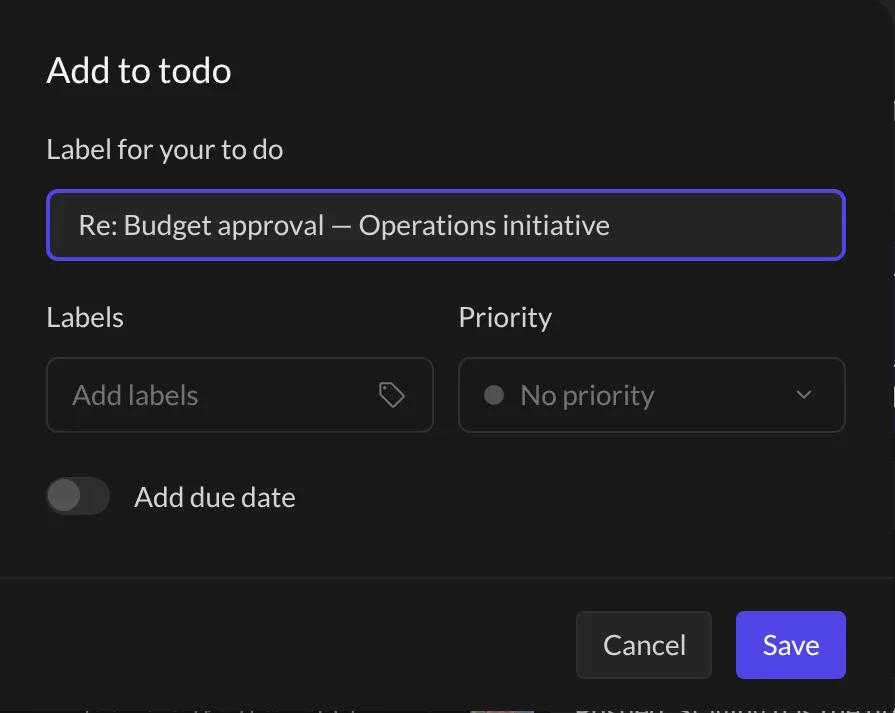
Abre-se uma janela Adicionar às tarefas.
Passo 2: preencha os detalhes
- Título da tarefa: o Talanoa já escreveu o assunto do e-mail. Mude para algo mais claro, se quiser, como “Mandar o relatório para a Sarah”.
- Etiquetas (opcional): adicione uma etiqueta como “Trabalho” ou “Casa”, para filtrar depois. Digite uma nova para criá-la.
- Prioridade (opcional): Sem prioridade, Importante ou Urgente.
- Adicionar prazo (opcional): ative e escolha um dia.
- Clique em Salvar.
O Talanoa mostra Mensagem adicionada às tarefas. E… pronto! 🎉
Passo 3: encontre suas tarefas no quadro
Clique em Tarefas no canto superior esquerdo da janela (ou pressione G e depois T).
Suas tarefas ficam em colunas: A fazer, Em andamento e Concluído.
- Mover uma tarefa: arraste o cartão para outra coluna.
- Concluir uma tarefa: passe o mouse sobre o cartão e clique no visto (Marcar como concluída). Ela vai direto para Concluído.
- Abrir o e-mail: clique no cartão. A conversa inteira se abre, bem na mensagem de onde veio a tarefa.
- Mudar as coisas: use os botõezinhos de prioridade, anotações e etiquetas no cartão, ou o menu ⋮ → Editar ou Excluir.
Cada cartão mostra seu prazo: Hoje, Amanhã, “3d” (em 3 dias)… As tarefas atrasadas ficam vermelhas, então é difícil ignorá-las. (Foi mal.)
Adicione uma tarefa que não é um e-mail
Nem toda tarefa chega por e-mail. “Comprar leite” também é uma tarefa.
- No quadro de tarefas, clique no + no topo de uma coluna (Adicionar nova tarefa).
- Digite um Título da tarefa e, se quiser, uma descrição.
- Adicione etiquetas, uma prioridade ou um prazo, como acima.
- Clique em Salvar.
Dicas
- Muitas tarefas? Use Pesquisar tarefas e anotações e o botão Filtrar (prioridade, etiquetas) no topo do quadro.
- Várias contas? Escolha uma em Todas as contas para ver só as tarefas dela.
- Quer que suas colunas fiquem diferentes? Veja Personalizar o quadro de tarefas.
- Suas tarefas também aparecem no widget Tarefas ao lado da caixa de entrada. Veja Seu painel Zen.
- Prefere outra tecla em vez de
T? Mude em Configurações → Atalhos (Adicionar às tarefas).
Deu algum problema?
“Pressiono T e nada acontece.” Abra um e-mail primeiro e confira se você não está digitando numa caixa de resposta ao mesmo tempo.
“Não encontro minha tarefa no quadro.” Olhe o topo do quadro: limpe a caixa de pesquisa e o Filtrar e escolha Todas as contas. Sua tarefa deve reaparecer na hora.
Ainda não resolveu? Escreva para a gente em [email protected]. Uma pessoa de verdade vai responder.
