Los mismos correos, otro día
Tus correos no se mueven. Están en Gmail, Outlook o iCloud, y Spark y Talanoa son dos ventanas que dan a ellos. Lo que cambia es lo que ves al abrir la ventana.
Abres tu bandeja de entrada
Antes · Spark
Tu correo está ordenado por tipo: personal, notificaciones, newsletters. Vas bajando por la lista, grupo tras grupo.
- Personal
- Notificaciones
- Newsletters
Después · Talanoa
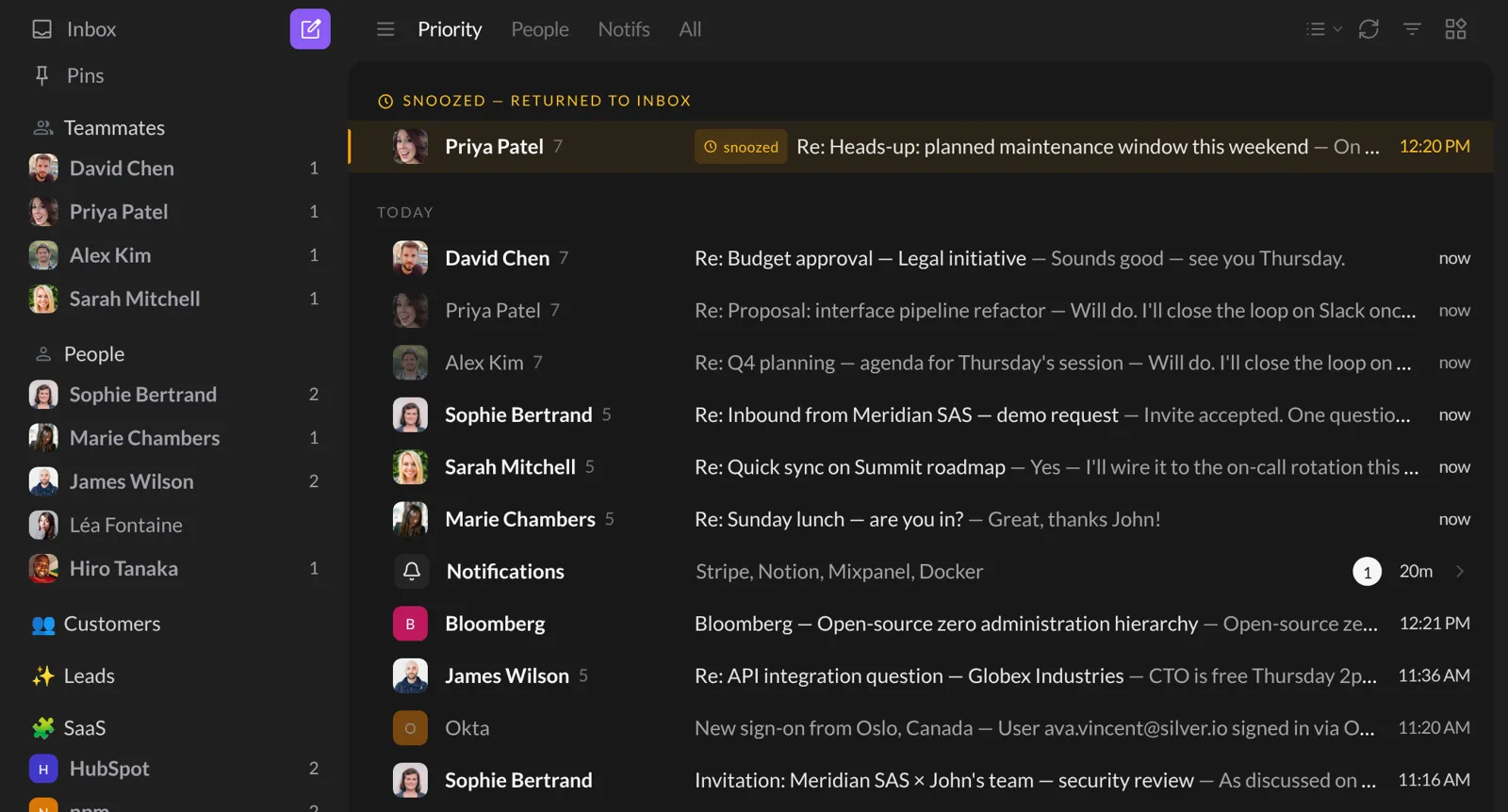
Ves personas: tus compañeros, todos los demás y luego las secciones que has creado. Las notificaciones están plegadas en una sola fila.
Respondes a un hilo largo
Antes · Spark
Despliegas el hilo, te saltas las citas y las firmas, y buscas las dos líneas que importan.
- El lunes, David Chen escribió:
- Un saludo, David Chen, Finanzas
- Enviado desde mi móvil
- ¿Puedes aprobarlo antes del jueves?
- El viernes, escribiste:
Después · Talanoa
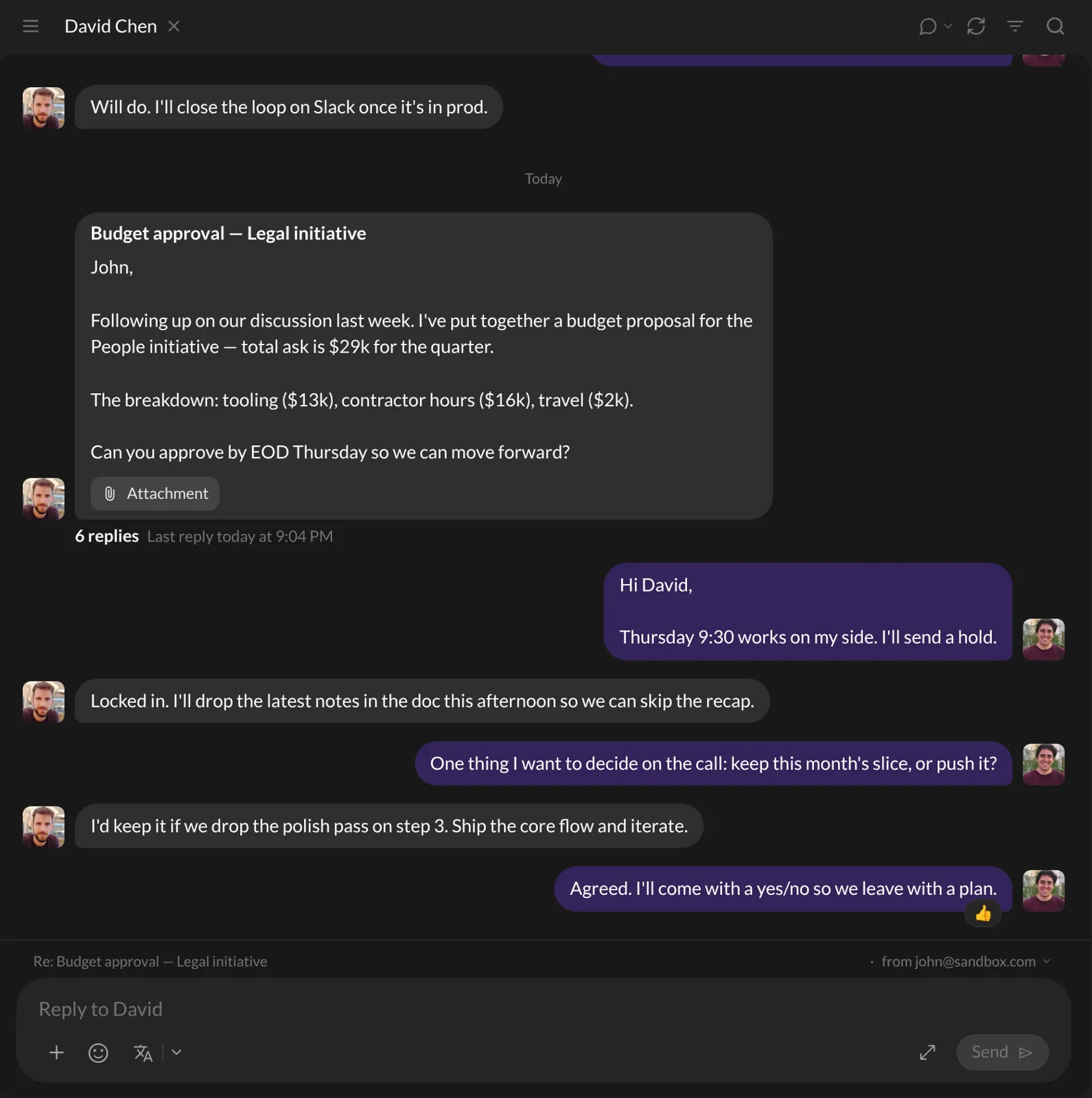
El hilo se lee como un chat. Cada burbuja recoge lo que escribió esa persona, y respondes debajo. La otra persona sigue recibiendo un correo normal.
Un correo te pide hacer algo
Antes · Spark
Lo fijas, lo apartas, le pones un recordatorio o lo mandas a Todoist. Cuatro sitios que revisar mañana.
- Pins
- Set Aside
- Reminders
- Todoist
Después · Talanoa
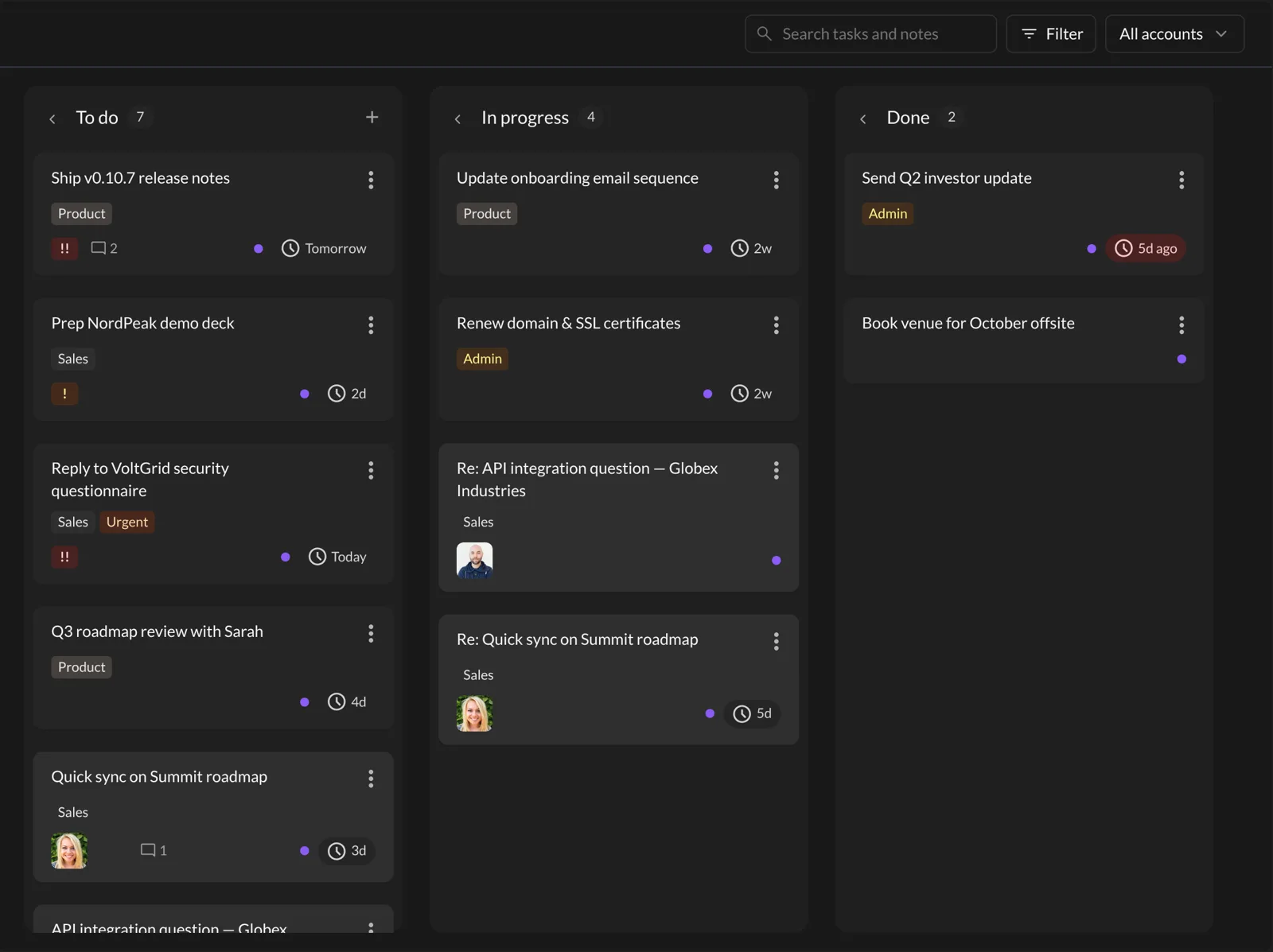
Pulsas T. Se convierte en una tarjeta de tu tablero, con fecha límite y vinculada a su correo. Archivas el correo y la tarjeta se queda.
Le pides ayuda a la IA
Antes · Spark
El texto va a un proveedor de IA en línea, y cada petición gasta parte de una cuota mensual.
Después · Talanoa
Responde un modelo descargado en tu ordenador. El correo se queda ahí, y no hay ninguna cuota que vigilar.
Qué pasa con tus cosas
Todo lo que vive en tu buzón te sigue sin un solo clic. Lo que vive en Spark necesita un minuto de tu tiempo antes de irte.
Se mueve solo
- Todos los correos, también los enviados y los archivados
- Carpetas y etiquetas de Gmail
- Correos marcados como Done: Spark los archiva en tu buzón
- Leídos y no leídos
- Firmas de Gmail, que se importan al conectar Gmail
- Eventos del calendario: están en Google, Microsoft o iCloud
Cópialo antes
- Correos pospuestos: esperan en una carpeta llamada Later
- Correos programados: esperan en el servidor de Spark
- Firmas y plantillas escritas en Spark
- Set Aside y recordatorios
- Pins y remitentes prioritarios
- Remitentes bloqueados
Se queda en Spark
- Borradores compartidos y comentarios de equipo: los equipos llegan pronto a Talanoa
- Asignaciones y bandejas compartidas: también pronto
- Notas de reuniones con IA: guarda las que necesites
- Reglas de Autopilot: vuelve a crearlas como reglas, sin la IA
- Enlaces que compartiste desde Spark
Los pasos, en orden
1 En Spark
Recupera tus correos pospuestos
Spark mueve cada correo pospuesto a una carpeta llamada Later en tu proveedor. Abre Snoozed en la barra lateral (en More si no lo ves), abre cada correo y haz clic en Discard Snooze. Vuelven a tu bandeja de entrada, donde Talanoa los encontrará.
2 En Spark
Vacía la bandeja de salida
Los correos programados esperan en el servidor de Spark, y Spark avisa de que no saldrán si lo quitas de todos tus dispositivos. Abre Outbox y déjalos salir, o haz clic en la hora de envío, elige Discard Sending Later y envíalos ya.
3 En Spark
Copia tus firmas y plantillas
Las firmas están en Settings → Composer → Signatures. Si la tuya tiene HTML, guárdalo: Talanoa lo acepta tal cual. Copia también tus plantillas en una nota.
4 En Spark
Apunta lo que Spark recordaba por ti
Mira Set Aside (Cmd+G), Pinned (Cmd+D), tus remitentes prioritarios y la lista Blocked. Termina lo que te lleve dos minutos. El resto se convertirá en tareas y secciones.
6 En Talanoa
Hazlo tuyo
- Los remitentes prioritarios pasan a ser una sección: crea una y arrástralos dentro.
- Set Aside y los recordatorios pasan a ser tareas: pulsa
T en cada correo y ponle una fecha.
- Pins: mira primero en Fijados. Talanoa usa la estrella o la marca de tu proveedor. Vuelve a fijar lo que falte.
- Remitentes bloqueados: vuelve a bloquearlos, y date de baja de paso.
- Firmas y plantillas: pégalas en Ajustes, en Firmas y Plantillas.
- Calendario: conéctalo en Ajustes → Cuentas de calendario. Empiezas 15 días de Basic, sin tarjeta.
7 En Talanoa
Añade tu móvil y haz de Talanoa tu app por defecto
Escanea un código en Ajustes → Dispositivos: tus cuentas, reglas, secciones, firmas y calendarios pasan a tu móvil. Después, haz de Talanoa tu app de correo por defecto.
8 En los dos
Usa los dos durante una semana
Las dos apps trabajan sobre el mismo buzón: archiva un correo en una y queda archivado en la otra. Usa Talanoa a diario, y abre Spark solo para comprobar que no se te olvida nada. No pospongas correos en las dos.
9 En Spark
Cierra la puerta al salir
Hazlo al final, y en este orden.
- Cancela tu plan de pago: Settings, tu correo arriba de la barra lateral y luego Manage. Si pagaste a través de App Store o Google Play, cancélalo allí.
- Borra tus datos: Settings → Remove your data. Tus correos no se tocan, están en tu proveedor.
- Recupera la llave: quita Spark de las apps con acceso a tu cuenta de Google o de Microsoft. Para iCloud y otras cuentas, borra la contraseña de app que creaste para Spark.
Tus costumbres, traducidas
Casi todas las teclas son iguales. Dos te harán tropezar la primera hora: D y S.
| En Spark | Su tecla | En Talanoa |
|---|
| Mark as Done | E | Archivar, E |
| Compose | C | C |
| Reply to all | R | R: responde a todos cuando hay varias personas |
| Forward | F | F |
| Label | L | L |
| Command Center | Cmd+K | Paleta de comandos, Cmd+K |
| Pin | D | Cuidado: aquí D manda a la papelera. Usa el botón de fijar |
| Snooze | S | El reloj del correo |
| Set Aside | G | Añadir a tareas, T |
| Search | Cmd+F | /. Cmd+F busca dentro de la conversación abierta |
| Gatekeeper | Cmd+B | Bloquear remitente, en cualquier correo |
| AI Assistant | Cmd+Shift+C | Ask AI, Cmd+J |
Cada tecla se puede cambiar en Ajustes → Atajos, así que puedes conservar tus reflejos.
Lo que vas a echar de menos
Mejor saberlo antes que después.
- Cuentas gratis. Spark te da todas las que quieras sin pagar. En Talanoa, tener varias cuentas forma parte de Pro.
- Enviar mientras duermes. Un correo programado sale cuando Talanoa está abierto. Si tu ordenador está apagado, sale cuando vuelvas a abrirlo.
- Trabajar un correo en equipo. Los borradores compartidos, los comentarios y las bandejas compartidas llegan pronto a Talanoa. Si tu equipo vive en ellos a diario, quédate con Spark para eso hasta que lleguen.
- Notas de reuniones. Talanoa no graba ni transcribe llamadas.
- Un escritorio sin nada que instalar. El modelo de IA pesa entre 1 y 6 GB, y puede que un ordenador antiguo no lo mueva bien.
Preguntas frecuentes
¿Perderé correos al dejar Spark?
No. Tus correos los guarda tu proveedor. Spark explica que quitar una cuenta de Spark no los borra, y Talanoa los lee del mismo sitio.
¿Hay un botón para importar?
No hay nada que importar: conectas la cuenta y tu correo aparece. Lo que Spark guarda para sí (plantillas, correos pospuestos o apartados) se copia a mano, en los pasos 1 a 4.
¿Puedo probar Talanoa sin dejar Spark?
Sí. Conectar Talanoa no desconecta Spark. Los dos pueden estar abiertos en la misma cuenta.
Tengo cuatro cuentas en Spark. ¿Tengo que pagar?
Para tener las cuatro en Talanoa, sí: varias cuentas forman parte de Pro, por 96 $ al año o 10 $ al mes. Puedes empezar gratis con una y decidir más adelante.
¿Puedo volver atrás?
Sí. Tu correo sigue en tu proveedor, así que al volver a conectar Spark lo recuperas todo. Las tareas que creaste en Talanoa se quedan en Talanoa.
Pasos de Spark comprobados en su centro de ayuda el 25 de noviembre de 2026. ¿Prefieres comparar las funciones primero? Lee Spark Mail frente a Talanoa, punto por punto.

 Guillaume Morel
