
Como baixar o app para celular e parear seu telefone
Instale o Talanoa no seu iPhone ou Android e traga suas contas e configurações do computador com uma só leitura de QR code.
- Tempo necessário
- Cerca de 5 minutos
- O que você precisa
- O Talanoa no seu computador e o seu celular
Sua caixa de entrada, no seu bolso 📱
O Talanoa também mora no seu celular. A mesma caixa de entrada centrada nas pessoas, a mesma calma, só que menor. Como se o seu computador tivesse ganhado um irmãozinho.
No iPhone, o app está na App Store. No Android, está no Google Play. Você instala como qualquer outro app, e o Talanoa mostra cada passo.
O plano é este: primeiro você instala o app, depois lê um código no computador. Essa leitura copia suas contas e configurações para o celular. Nada de digitar todas as senhas de novo.
Passo 1: abra Dispositivos no computador
- No Talanoa do seu computador, abra as Configurações (
Cmd+,no Mac,Ctrl+,no Windows e no Linux, ou clique na engrenagem no canto inferior esquerdo e depois em Configurações). - Clique em Dispositivos na lista à esquerda.
- Em Qual celular você usa?, clique em iPhone ou Android.
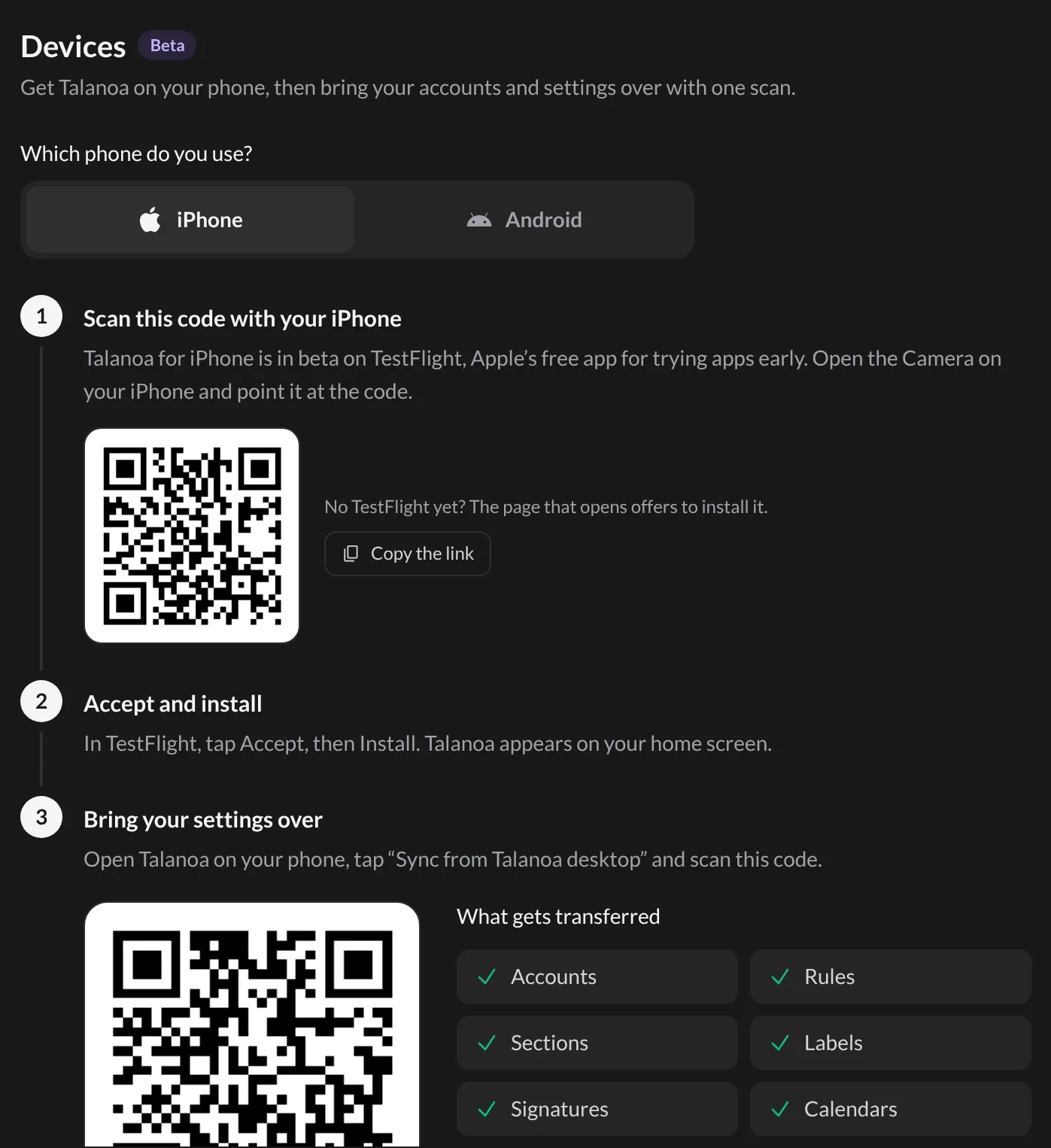
Passo 2: instale o app no celular
Se você tem um iPhone:
- Abra a Câmera do iPhone e aponte para o primeiro código na sua tela.
- Toque no link que aparece. Ele abre o Talanoa na App Store.
- Toque em Obter.
O Talanoa aparece na sua tela de início. 🎉
Sem câmera por perto? Abra a App Store e busque Talanoa, ou use este link.
Se você tem um Android:
- Abra a Câmera do celular (ou o Google Lens) e aponte para o primeiro código na sua tela.
- Toque no link que aparece. Ele abre o Talanoa no Google Play.
- Toque em Instalar.
Sem câmera por perto? Abra a Play Store e busque Talanoa, ou use este link.
Passo 3: traga suas configurações
- Abra o Talanoa no celular e toque em Sincronizar com o Talanoa para desktop.
- Permita o uso da câmera se o celular pedir.
- Aponte o celular para o código grande em Traga suas configurações no computador.
Deixe as duas telas abertas enquanto isso acontece. O computador mostra o andamento e depois Tudo pronto, seu celular está preparado 🎉.
E… pronto! Seu celular agora conhece suas contas.
O que vai para o celular
A leitura copia suas Contas, Regras, Seções, Marcadores, Assinaturas, Calendários (Google, Outlook, iCloud e outros calendários CalDAV) e suas tarefas.
Você também pode adicionar um calendário direto no celular: toque na foto da sua conta, depois em Preferências e em Adicionar calendário, em Calendário. Veja Conecte seu calendário.
Seus e-mails e anexos não são copiados do computador. O celular busca tudo direto do seu provedor de e-mail, como o Gmail ou o Outlook. No começo ele traz os últimos dias, então espere alguns minutos.
É uma cópia única, não uma ligação ao vivo. Se depois você adicionar uma nova conta ou regra no computador, leia o código de novo: no celular, abra o menu de contas e toque em Sincronizar com o desktop.
Algo deu errado?
“Meu celular diz que o QR code expirou.” Feche as Configurações no computador, abra Configurações → Dispositivos de novo e leia o novo código.
“Meu celular diz que não consegue acessar a internet.” Confira se o celular está conectado (Wi-Fi ou dados móveis) e toque em Ler de novo.
“Uma conta no meu celular diz que precisa ser reconectada.” Leia o código do computador de novo com Sincronizar com o desktop. Normalmente isso resolve.
Ainda com dificuldade? Escreva para [email protected]. Uma pessoa de verdade vai responder.
