Les mêmes e-mails, une autre journée
Vos e-mails ne bougent pas. Ils sont chez Gmail, Outlook ou iCloud, et Spark comme Talanoa ne sont que deux fenêtres ouvertes dessus. Ce qui change, c’est ce que vous voyez en ouvrant la fenêtre.
Vous ouvrez votre boîte
Avant · Spark
Vos e-mails sont triés par type : personnel, notifications, newsletters. Vous descendez la liste, groupe après groupe.
- Personnel
- Notifications
- Newsletters
Après · Talanoa
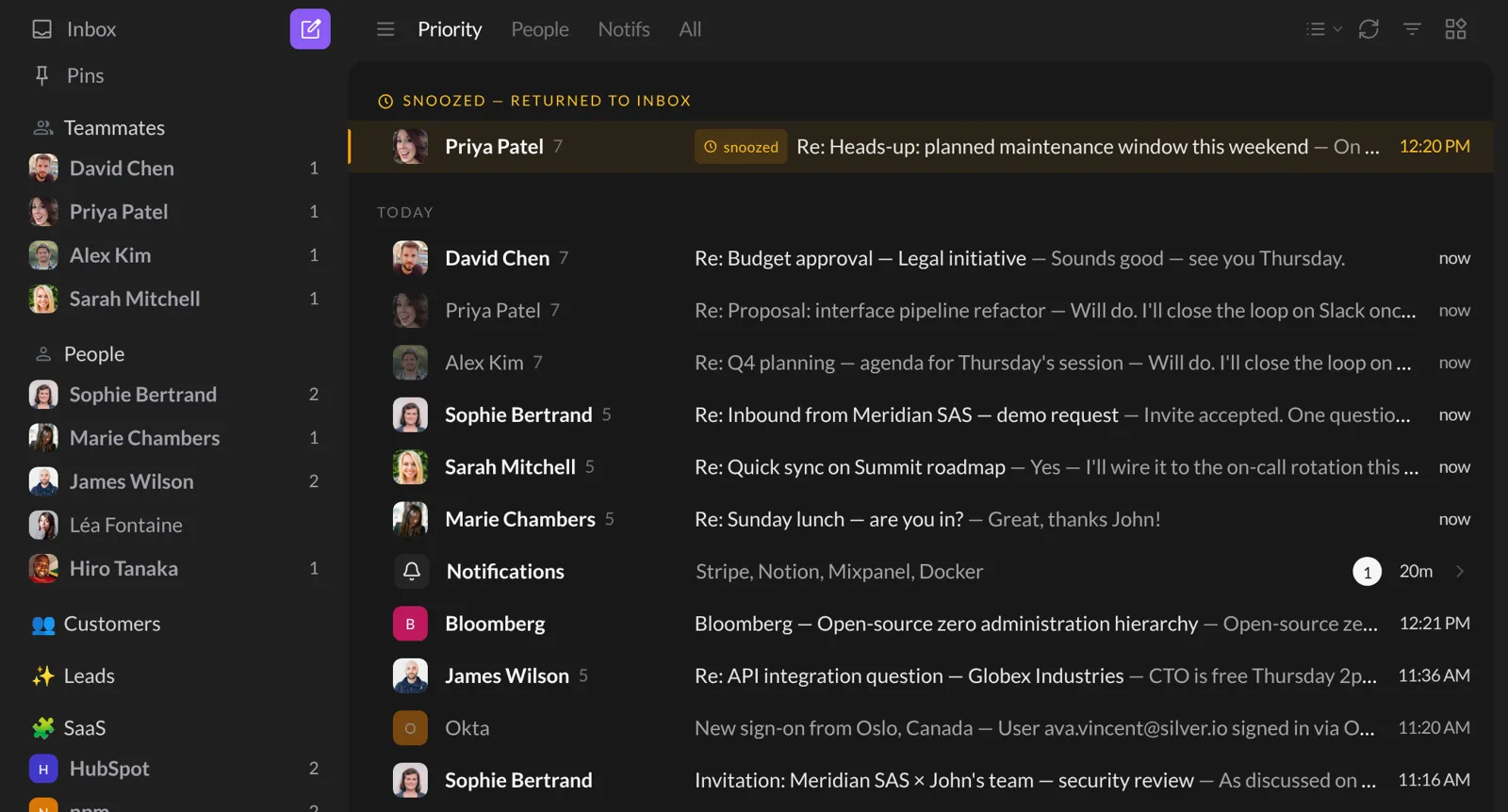
Vous voyez des personnes : vos collègues, tous les autres, puis les sections que vous avez créées. Les notifications sont repliées en une seule ligne.
Vous répondez à un long fil
Avant · Spark
Vous dépliez le fil, sautez les citations et les signatures, et cherchez les deux lignes qui comptent.
- Le lundi, David Chen a écrit :
- Bien cordialement, David Chen, Finance
- Envoyé depuis mon téléphone
- Pouvez-vous valider d’ici jeudi ?
- Le vendredi, vous avez écrit :
Après · Talanoa
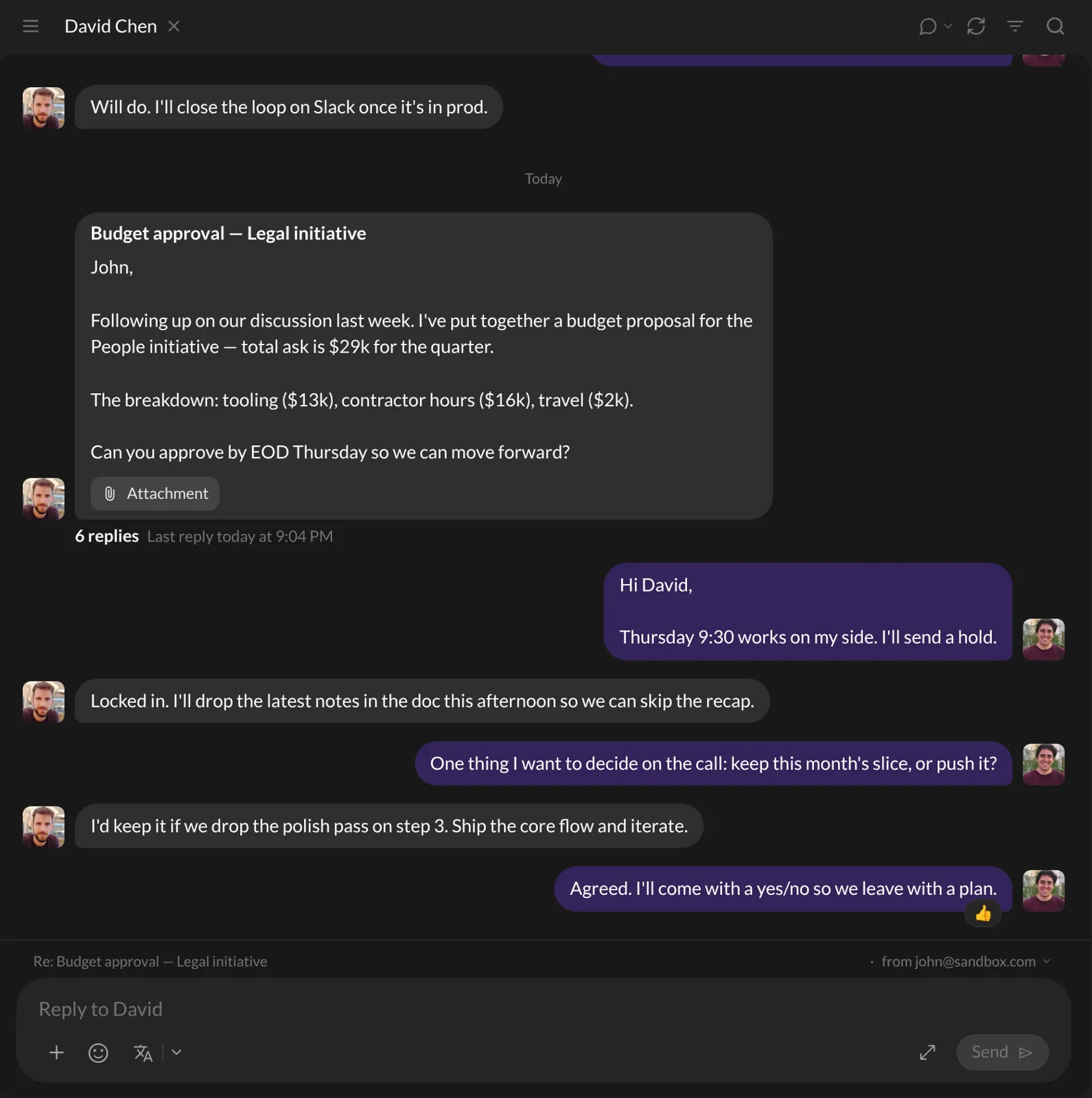
Le fil se lit comme un chat. Chaque bulle contient ce que la personne a écrit, et vous répondez juste en dessous. Votre correspondant reçoit toujours un e-mail normal.
Un e-mail vous demande quelque chose
Avant · Spark
Vous l’épinglez, le mettez de côté, ajoutez un rappel ou l’envoyez dans Todoist. Quatre endroits à vérifier demain.
- Épingles
- Set Aside
- Rappels
- Todoist
Après · Talanoa
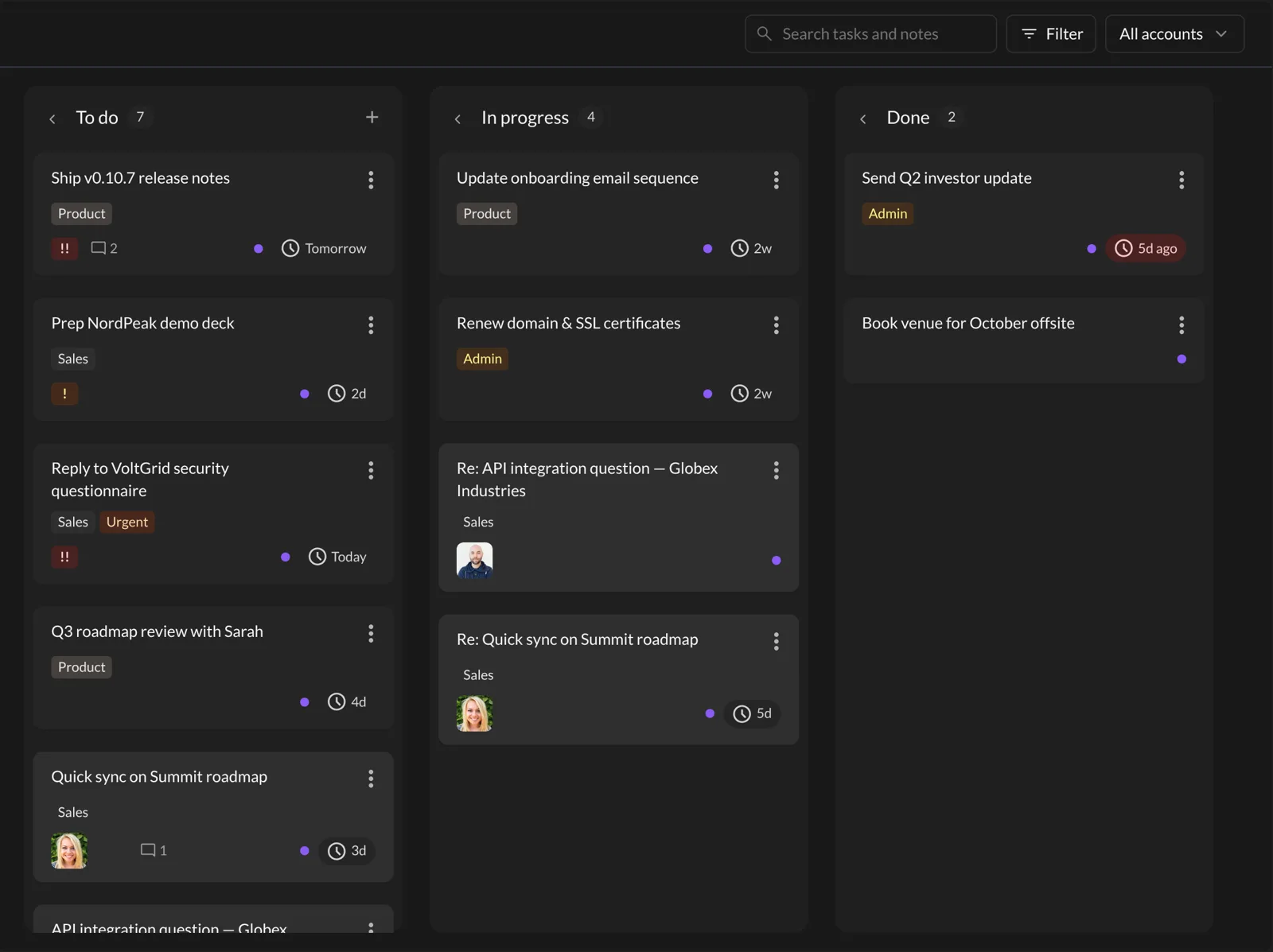
Vous appuyez sur T. Il devient une carte sur votre tableau, avec une échéance, toujours liée à son e-mail. Archivez l’e-mail, la carte reste.
Vous demandez de l'aide à l'IA
Avant · Spark
Le texte part chez un fournisseur d’IA en ligne, et chaque demande puise dans un quota mensuel.
Après · Talanoa
Un modèle téléchargé sur votre ordinateur répond. L’e-mail reste chez vous, et aucun quota à surveiller.
Ce que deviennent vos affaires
Tout ce qui vit dans votre boîte vous suit sans un clic. Tout ce qui vit dans Spark demande une minute de votre temps avant de partir.
Suit tout seul
- Tous vos e-mails, envoyés et archivés compris
- Les dossiers et les libellés Gmail
- Les e-mails marqués comme Done : Spark les archive dans votre boîte
- Lu et non lu
- Les signatures Gmail, importées quand vous connectez Gmail
- Les événements du calendrier : ils sont chez Google, Microsoft ou iCloud
À copier d'abord
- Les e-mails reportés : ils attendent dans un dossier nommé Later
- Les e-mails programmés : ils attendent sur le serveur de Spark
- Les signatures et les modèles rédigés dans Spark
- Set Aside et les rappels
- Les épingles et les expéditeurs prioritaires
- Les expéditeurs bloqués
Reste dans Spark
- Les brouillons partagés et les commentaires d’équipe : les équipes arrivent bientôt dans Talanoa
- Les attributions et les boîtes partagées : bientôt aussi
- Les notes de réunion par IA : gardez celles dont vous avez besoin
- Les règles Autopilot : recréez-les en règles, sans l’IA
- Les liens que vous avez partagés depuis Spark
Les étapes, dans l’ordre
1 Dans Spark
Récupérez vos e-mails reportés
Spark range un e-mail reporté dans un dossier nommé Later, chez votre fournisseur. Ouvrez Snoozed dans la barre latérale (sous More si vous ne le voyez pas), ouvrez chaque e-mail et cliquez sur Discard Snooze. Ils reviennent dans votre boîte de réception, où Talanoa les trouvera.
2 Dans Spark
Videz la boîte d'envoi
Les e-mails programmés attendent sur le serveur de Spark, et Spark précise qu’ils ne partiront plus une fois l’application retirée de tous vos appareils. Ouvrez Outbox et laissez-les partir, ou cliquez sur l’heure d’envoi, choisissez Discard Sending Later et envoyez-les tout de suite.
3 Dans Spark
Copiez vos signatures et vos modèles
Les signatures se trouvent dans Settings → Composer → Signatures. Si la vôtre contient du HTML, gardez-le : Talanoa l’accepte tel quel. Copiez aussi vos modèles dans une note.
4 Dans Spark
Notez ce que Spark retenait pour vous
Passez en revue Set Aside (Cmd+G), Pinned (Cmd+D), vos expéditeurs prioritaires et la liste Blocked. Réglez ce qui prend deux minutes. Le reste deviendra des tâches et des sections.
6 Dans Talanoa
Faites-en votre boîte
- Les expéditeurs prioritaires deviennent une section : créez-en une et glissez-les dedans.
- Set Aside et les rappels deviennent des tâches : appuyez sur
T sur chaque e-mail et donnez-lui une date.
- Les épingles : regardez d’abord dans Épinglés. Talanoa utilise l’étoile ou le drapeau de votre fournisseur. Épinglez à nouveau ce qui manque.
- Les expéditeurs bloqués : bloquez-les à nouveau, et désabonnez-vous au passage.
- Les signatures et les modèles : collez-les dans les Préférences, sous Signatures et Modèles.
- Le calendrier : connectez-le dans Préférences → Comptes calendrier. Cela lance 15 jours de Basic, sans carte.
7 Dans Talanoa
Ajoutez votre téléphone et faites de Talanoa l'app par défaut
Scannez un code dans Préférences → Appareils : vos comptes, règles, sections, signatures et calendriers arrivent sur votre téléphone. Faites ensuite de Talanoa votre application e-mail par défaut.
8 Dans les deux
Gardez les deux une semaine
Les deux applications travaillent sur la même boîte : archivez un e-mail dans l’une, il est archivé dans l’autre. Utilisez Talanoa au quotidien, et n’ouvrez Spark que pour vérifier que vous n’avez rien oublié. Ne reportez pas dans les deux.
9 Dans Spark
Fermez la porte derrière vous
À faire en dernier, et dans cet ordre.
- Résiliez une offre payante : Settings, votre adresse en haut de la barre latérale, puis Manage. Si vous avez payé via l’App Store ou Google Play, résiliez là-bas.
- Supprimez vos données : Settings → Remove your data. Vos e-mails ne sont pas touchés, ils sont chez votre fournisseur.
- Reprenez la clé : retirez Spark des applications qui ont accès à votre compte Google ou Microsoft. Pour iCloud et les autres comptes, supprimez le mot de passe d’application créé pour Spark.
Vos réflexes, traduits
La plupart des touches sont les mêmes. Deux vous piégeront dans la première heure : D et S.
| Dans Spark | Sa touche | Dans Talanoa |
|---|
| Mark as Done | E | Archiver, E |
| Nouveau message | C | C |
| Répondre à tous | R | R : répond à tout le monde quand il y a plusieurs personnes |
| Transférer | F | F |
| Libellé | L | L |
| Command Center | Cmd+K | Palette de commandes, Cmd+K |
| Épingler | D | Attention : ici, D met à la corbeille. Utilisez le bouton d’épingle |
| Reporter | S | L’horloge sur l’e-mail |
| Set Aside | G | Ajouter aux tâches, T |
| Rechercher | Cmd+F | /. Cmd+F cherche dans la conversation ouverte |
| Gatekeeper | Cmd+B | Bloquer l’expéditeur, sur n’importe quel e-mail |
| AI Assistant | Cmd+Shift+C | Ask AI, Cmd+J |
Chaque touche se change dans Préférences → Raccourcis : vous pouvez garder vos réflexes.
Ce qui va vous manquer
Mieux vaut le savoir avant qu’après.
- Les comptes gratuits. Spark vous en donne autant que vous voulez sans payer. Dans Talanoa, plusieurs comptes font partie de Pro.
- L’envoi pendant que vous dormez. Un e-mail programmé part quand Talanoa est ouvert. Si votre ordinateur est éteint, il part dès que vous le rouvrez.
- Travailler à plusieurs sur un e-mail. Brouillons partagés, commentaires et boîtes partagées arrivent bientôt dans Talanoa. Si votre équipe y vit tous les jours, gardez Spark pour ça en attendant.
- Les notes de réunion. Talanoa n’enregistre pas et ne transcrit pas les appels.
- Rien à installer. Le modèle d’IA pèse de 1 à 6 Go, et un ordinateur ancien risque de mal le faire tourner.
Les questions qu’on nous pose
Vais-je perdre des e-mails en quittant Spark ?
Non. Vos e-mails sont stockés chez votre fournisseur. Spark précise que retirer un compte de Spark ne les supprime pas, et Talanoa les lit au même endroit.
Y a-t-il un bouton d'import ?
Il n’y a rien à importer : vous connectez le compte et vos e-mails apparaissent. Ce que Spark garde pour lui (modèles, reports, e-mails mis de côté) se copie à la main, aux étapes 1 à 4.
Puis-je essayer Talanoa sans quitter Spark ?
Oui. Connecter Talanoa ne déconnecte pas Spark. Les deux peuvent rester ouverts sur le même compte.
J'ai quatre comptes dans Spark. Dois-je payer ?
Pour avoir les quatre dans Talanoa, oui : plusieurs comptes font partie de Pro, à 96 $ par an ou 10 $ par mois. Vous pouvez commencer gratuitement avec un seul et décider plus tard.
Puis-je revenir en arrière ?
Oui. Vos e-mails sont toujours chez votre fournisseur : reconnecter Spark ramène tout. Les tâches créées dans Talanoa restent dans Talanoa.
Étapes dans Spark vérifiées dans son centre d’aide le 25 novembre 2026. Vous voulez d’abord comparer les fonctions ? Lisez Spark Mail face à Talanoa, ligne par ligne.

 Guillaume Morel
