
Como bloquear um remetente
Alguém não para de escrever e você não quer mais saber? Bloqueie em dois cliques. E se mudar de ideia, desbloquear é igualmente fácil.
- Tempo necessário
- Cerca de 1 minuto
- O que você precisa
- Talanoa e um remetente que já deu o que tinha que dar
Um “não, obrigado” educado na porta 🚪
Tem remetente que simplesmente não para. Uma loja insistente. Um desconhecido. Um grupo antigo que nunca acaba.
Bloquear é como colar um aviso de “Não aceitamos panfletos” na caixa de correio. Quando esse remetente escrever de novo, o e-mail vai direto para a lixeira. Ele nunca chega à sua caixa de entrada e você nunca precisa vê-lo.
A pessoa não recebe nenhum aviso de que foi bloqueada. Ninguém fica magoado.
Passo 1: abra a janela Bloquear remetente
Escolha o caminho mais à mão:
Na lista da caixa de entrada: passe o mouse sobre um dos e-mails dessa pessoa. Uma fileira de botõezinhos aparece à direita. Clique no último, um círculo cortado por uma linha (Bloquear remetente).
Na barra lateral esquerda: passe o mouse sobre o nome do remetente, clique no botão ⋮ e depois em Bloquear remetente.
No painel do remetente: clique no nome do remetente na barra lateral esquerda e depois em Cancelar inscrição e bloquear, em Ações.
Passo 2: escolha e confirme
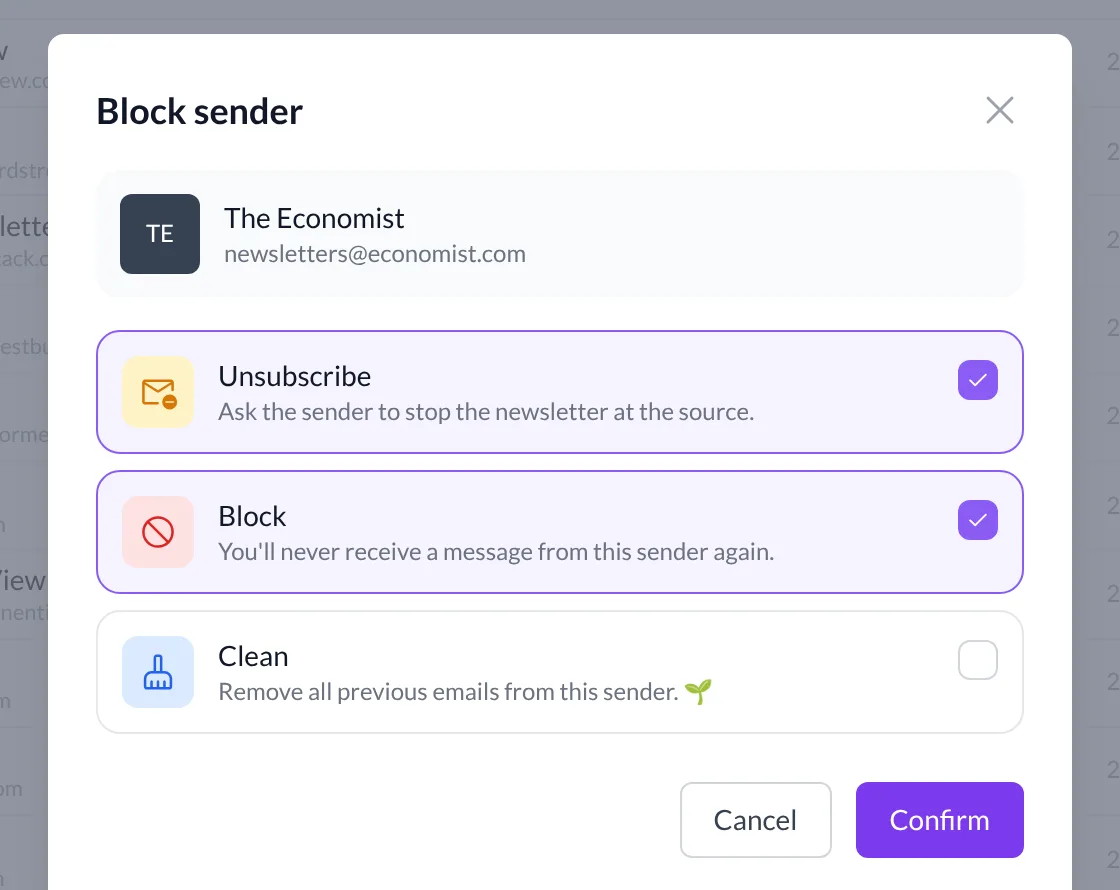
Uma janela chamada Bloquear remetente se abre, com o nome do remetente no topo.
- Confira se Bloquear está marcado. (Já vem marcado.)
- Quer jogar fora os e-mails antigos também? Marque Limpar.
- Se for uma newsletter, você também verá Cancelar inscrição. Marque para pedir que parem de enviar lá na origem.
- Clique em Confirmar.
E… pronto! 🎉 O Talanoa mostra Feito, e esse remetente saiu da sua vida. Bom, pelo menos da sua caixa de entrada.
Mudou de ideia? Desbloqueie
Vai ver era a sua tia. Acontece.
- Abra as Configurações (
Cmd+,no Mac,Ctrl+,no Windows e no Linux). - Clique em Regras.
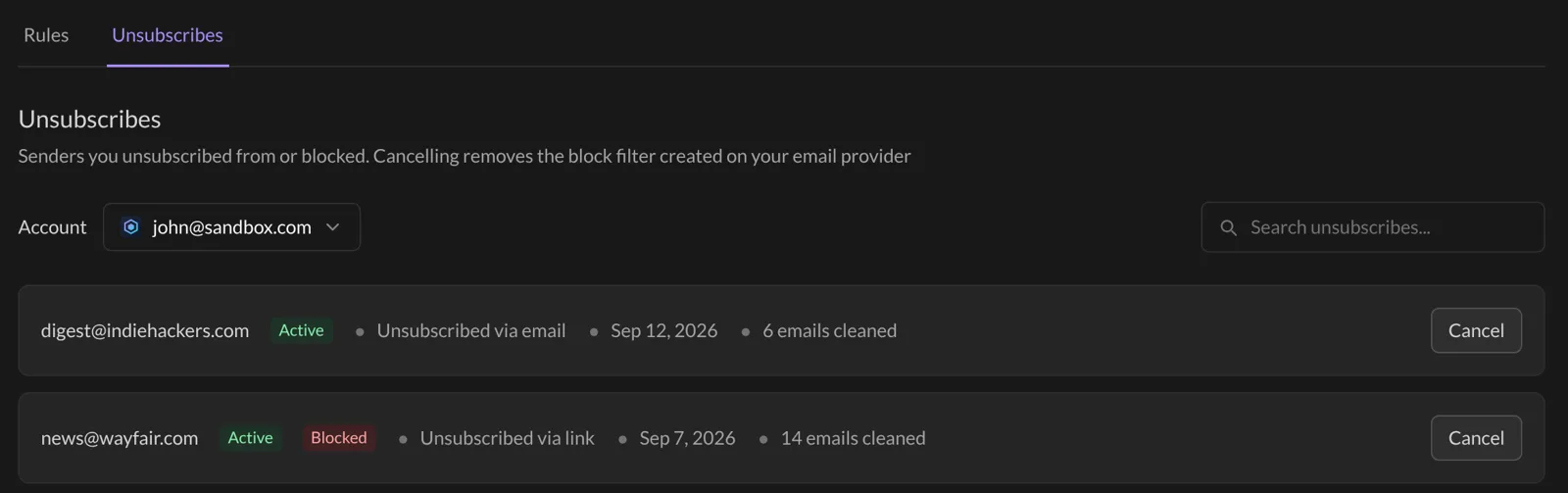
- Clique na aba Inscrições canceladas. Você vê todo mundo que bloqueou ou de quem cancelou a inscrição.
- Encontre o remetente. Você pode digitar o endereço na caixa Pesquisar inscrições canceladas….
- Clique em Cancelar ao lado dele e confirme.
Os novos e-mails dele voltam a chegar à sua caixa de entrada.
Os e-mails antigos não voltam sozinhos. Se você marcou Limpar, os e-mails antigos foram para a sua Lixeira. Abra-a pelo botão de menu (☰) no topo da lista de e-mails para restaurar os que quiser, antes que a lixeira seja esvaziada.
Deu algum problema?
“Bloqueei uma pessoa, mas ainda vejo os e-mails antigos dela.” O bloqueio só impede os e-mails novos. Para tirar os antigos, abra de novo a janela Bloquear remetente e marque Limpar, ou use Excluir todos no painel do remetente.
“Tenho várias contas de e-mail. O remetente fica bloqueado em todas?” O bloqueio vale para a conta em que você bloqueou. Em Configurações → Regras → Inscrições canceladas, use o menu Conta para conferir cada uma.
Ainda não resolveu? Escreva para a gente em [email protected]. Uma pessoa de verdade vai responder.
