
Como configurar suas assinaturas de e-mail
Crie aquele pequeno fecho que termina seus e-mails. Uma por conta, várias se quiser, e o Talanoa escolhe a certa para você.
- Tempo necessário
- Cerca de 3 minutos
- O que você precisa
- O Talanoa e o seu nome (o resto é com você)
O autógrafo do seu e-mail 🖋️
Uma assinatura é aquele pequeno bloco no fim dos seus e-mails. Seu nome, talvez seu cargo, um telefone, um link. Como assinar um cartão de aniversário, só que você faz isso uma vez só.
No Talanoa, cada conta de e-mail tem suas próprias assinaturas. Sua conta do trabalho pode assinar “Anna Lee, Diretora de Vendas”, e a pessoal só “Anna 🌻”.
Passo 1: abra as configurações de Assinaturas
- Clique na engrenagem no canto inferior esquerdo da janela e depois em Configurações. (Ou aperte
Cmd+,no Mac,Ctrl+,no Windows e no Linux.) - Clique em Assinaturas.
Passo 2: crie uma assinatura
- Em Conta, escolha a conta de e-mail para a qual é essa assinatura.
- Clique em Criar assinatura.
- Digite sua assinatura no campo grande. Selecione um texto para deixá-lo em negrito, adicionar um link, uma cor ou uma imagem (como um logo).
- Clique em Salvar.
Já tem uma assinatura caprichada feita em outro lugar? Você também pode colar o código HTML dela direto no campo.
E… pronto! 🎉 Seus próximos e-mails dessa conta terminam com a nova assinatura.
Passo 3: escolha uma padrão
Sua primeira assinatura de uma conta vira automaticamente a Padrão dela. É a que o Talanoa adiciona a todo novo e-mail.
Criou algumas assinaturas? Na lista, clique em Definir como padrão na que quiser. Para não ter assinatura por padrão, passe o mouse sobre o selo Padrão e clique em Remover como padrão.
Para mudar uma assinatura, clique nela na lista. Para excluir uma, clique no ícone vermelho de excluir na linha dela.
Escolha uma assinatura enquanto escreve
Na janela do e-mail, clique no pequeno ícone de assinatura acima da sua assinatura (parece uma caneta). Uma janela se abre: Escolher uma assinatura. Você vê cada uma por inteiro, então nada de surpresas. Clique na que quiser, ou em Sem assinatura.
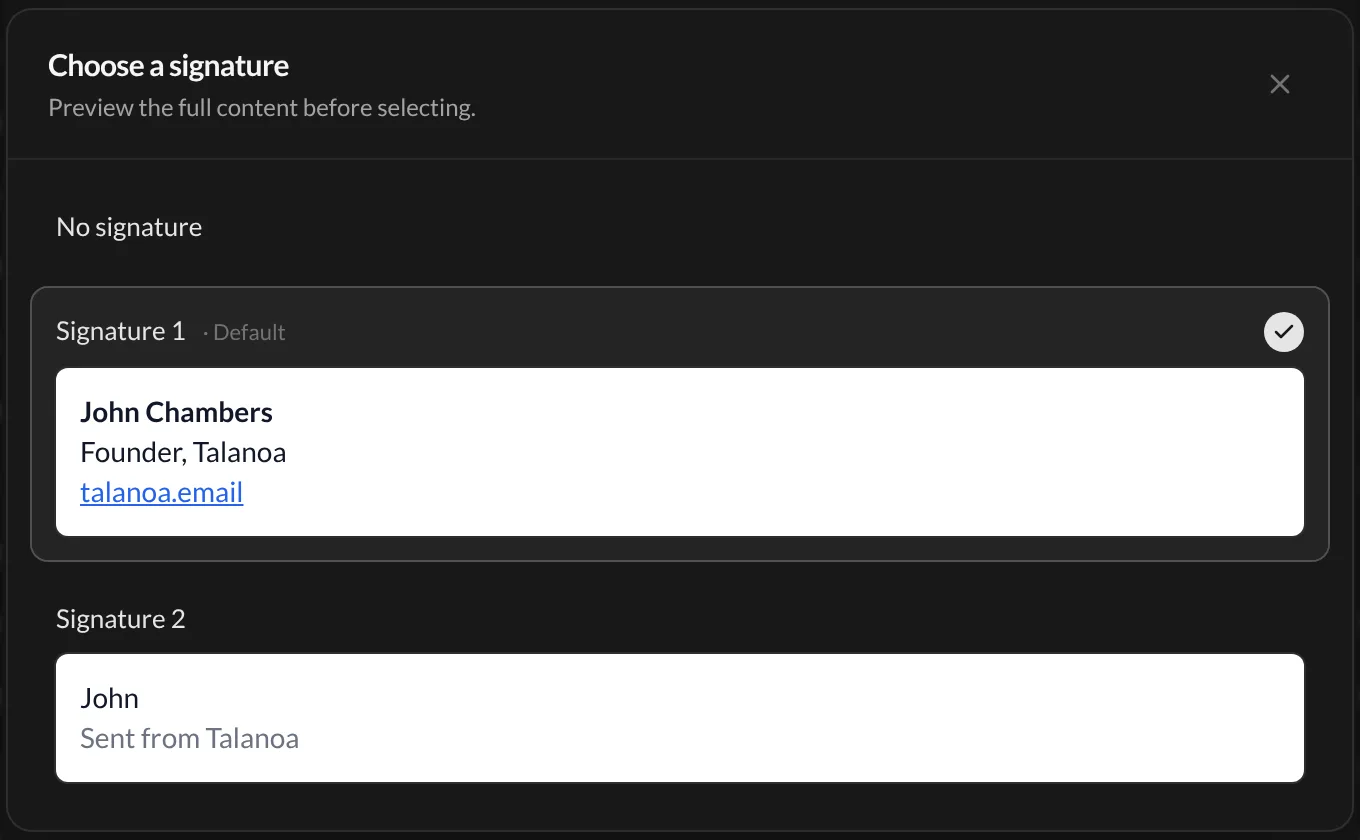
O Talanoa também acompanha quando você troca de conta: mude o remetente no topo do e-mail, e a assinatura passa para a padrão daquela conta. Esperto, né?
Bom saber
No plano gratuito, uma pequena linha “Sent using Talanoa” é adicionada abaixo da sua assinatura. Ela ajuda outras pessoas a descobrir o Talanoa. Para desativá-la, você precisa do Talanoa Basic ou Pro (a chave fica no topo das configurações de Assinaturas).
Algo deu errado?
“Minha assinatura não aparece nos novos e-mails.” Confira se a assinatura pertence à conta da qual você está enviando e se ela está marcada como Padrão.
“Minha assinatura fica estranha no modo escuro.” O Talanoa só muda as cores dela na sua tela, para facilitar a leitura. As pessoas para quem você escreve veem exatamente como você criou.
“Minha imagem não sobe.” As imagens precisam ter menos de 5 MB. Tente uma versão menor do seu logo.
Ainda com dificuldade? Escreva para [email protected]. Uma pessoa de verdade vai responder.
