
Die mobile App laden und Ihr Smartphone koppeln
Holen Sie Talanoa auf Ihr iPhone oder Android-Smartphone und übernehmen Sie Konten und Einstellungen vom Computer mit einem einzigen Scan.
- Dauer
- Etwa 5 Minuten
- Was Sie brauchen
- Talanoa auf Ihrem Computer und Ihr Smartphone
Ihr Posteingang für die Hosentasche 📱
Talanoa gibt es auch auf Ihrem Smartphone. Derselbe Posteingang, in dem die Menschen zuerst kommen, dieselbe Ruhe, nur kleiner. Als hätte Ihr Computer ein kleines Geschwisterchen bekommen.
Auf dem iPhone finden Sie die App im App Store, auf Android bei Google Play. Sie installieren sie wie jede andere App, und Talanoa zeigt Ihnen jeden Schritt.
Der Plan: Erst installieren Sie die App, dann scannen Sie einen Code auf Ihrem Computer. Dieser Scan kopiert Ihre Konten und Einstellungen auf Ihr Smartphone. Sie müssen nicht alle Passwörter neu eingeben.
Schritt 1: Geräte auf dem Computer öffnen
- Öffnen Sie in Talanoa auf dem Computer die Einstellungen (
Cmd+,auf dem Mac,Ctrl+,unter Windows und Linux, oder klicken Sie unten links auf das Zahnrad, dann auf Einstellungen). - Klicken Sie links in der Liste auf Geräte.
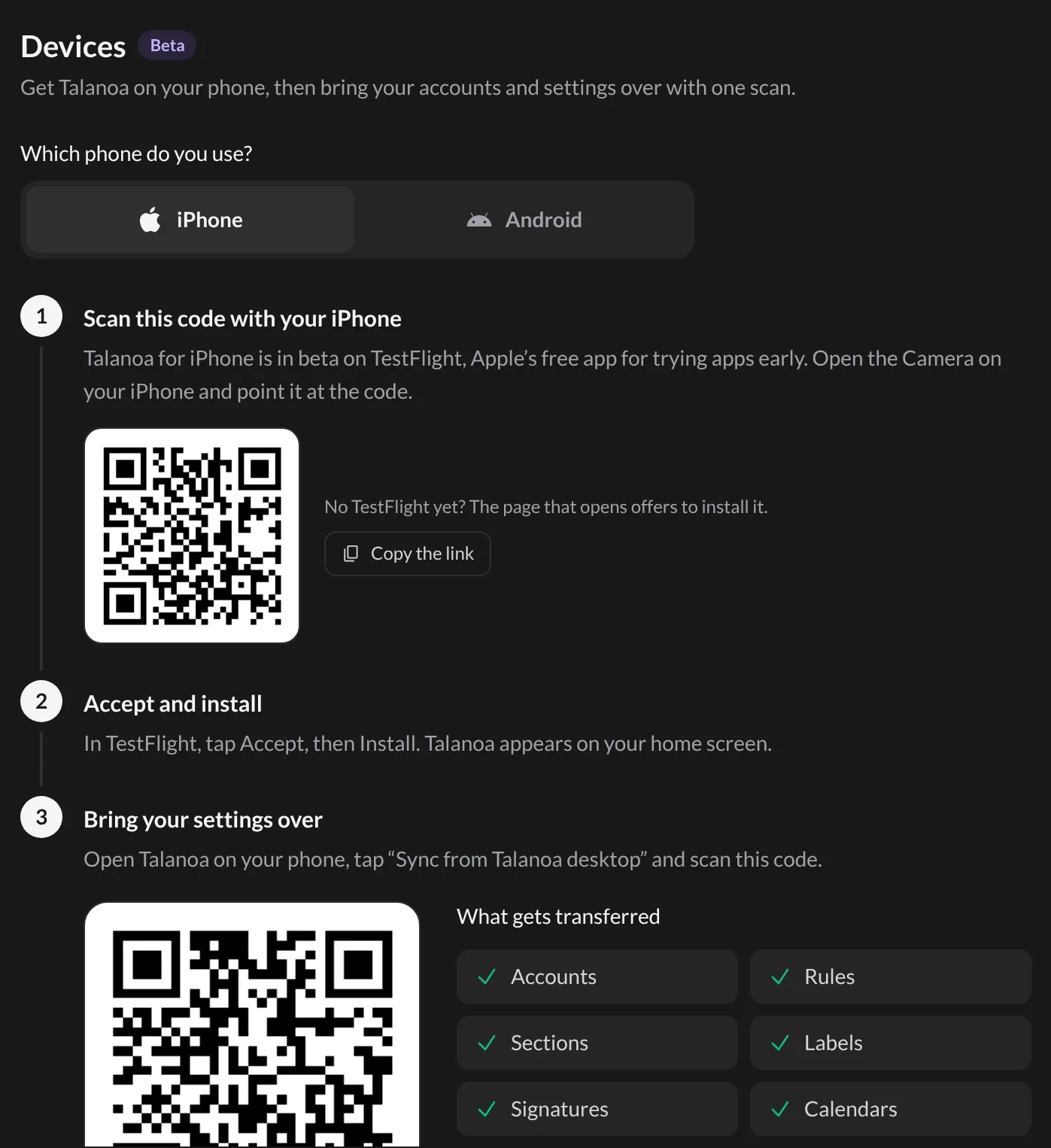
- Klicken Sie unter Welches Smartphone nutzen Sie? auf iPhone oder Android.
Schritt 2: Die App auf dem Smartphone installieren
Wenn Sie ein iPhone haben:
- Öffnen Sie die Kamera auf Ihrem iPhone und richten Sie sie auf den ersten Code auf Ihrem Bildschirm.
- Tippen Sie auf den Link, der erscheint. Er öffnet Talanoa im App Store.
- Tippen Sie auf Laden.
Talanoa erscheint auf Ihrem Home-Bildschirm. 🎉
Keine Kamera zur Hand? Öffnen Sie den App Store und suchen Sie nach Talanoa, oder nutzen Sie diesen Link.
Wenn Sie ein Android-Smartphone haben:
- Öffnen Sie die Kamera auf Ihrem Smartphone (oder Google Lens) und richten Sie sie auf den ersten Code auf Ihrem Bildschirm.
- Tippen Sie auf den Link, der erscheint. Er öffnet Talanoa bei Google Play.
- Tippen Sie auf Installieren.
Keine Kamera zur Hand? Öffnen Sie den Play Store und suchen Sie nach Talanoa, oder nutzen Sie diesen Link.
Schritt 3: Ihre Einstellungen übernehmen
- Öffnen Sie Talanoa auf dem Smartphone und tippen Sie auf Von Talanoa Desktop synchronisieren.
- Erlauben Sie den Kamerazugriff, wenn Ihr Smartphone danach fragt.
- Richten Sie Ihr Smartphone auf den großen Code unter Einstellungen übernehmen auf Ihrem Computer.
Lassen Sie beide Bildschirme offen, solange es läuft. Ihr Computer zeigt den Fortschritt und dann Alles bereit, Ihr Smartphone ist startklar 🎉.
Und… das war’s! Ihr Smartphone kennt jetzt Ihre Konten.
Was auf Ihr Smartphone kommt
Der Scan kopiert Ihre Konten, Regeln, Bereiche, Labels, Signaturen, Kalender (Google, Outlook, iCloud und andere CalDAV-Kalender) und Ihre Aufgaben.
Sie können einen Kalender auch direkt auf dem Smartphone hinzufügen: Tippen Sie auf Ihr Kontobild, dann auf Einstellungen und unter Kalender auf Kalender hinzufügen. Siehe Ihren Kalender verbinden.
Ihre E-Mails und Anhänge werden nicht vom Computer kopiert. Ihr Smartphone holt sie direkt bei Ihrem E-Mail-Anbieter, etwa Gmail oder Outlook. Zuerst lädt es die letzten Tage, geben Sie ihm also ein paar Minuten.
Eine einmalige Kopie, keine Live-Verbindung. Fügen Sie später auf dem Computer ein neues Konto oder eine Regel hinzu, scannen Sie einfach erneut: Öffnen Sie auf dem Smartphone das Kontomenü und tippen Sie auf Vom Desktop synchronisieren.
Etwas klappt nicht?
„Mein Smartphone sagt, der QR-Code sei abgelaufen.“ Schließen Sie die Einstellungen auf dem Computer, öffnen Sie erneut Einstellungen → Geräte und scannen Sie den neuen Code.
„Mein Smartphone sagt, es komme nicht ins Internet.“ Prüfen Sie, ob Ihr Smartphone verbunden ist (WLAN oder mobile Daten), und tippen Sie dann auf Erneut scannen.
„Ein Konto auf meinem Smartphone muss neu verbunden werden.“ Scannen Sie Ihren Computer erneut mit Vom Desktop synchronisieren. Das behebt es meistens.
Immer noch nicht weiter? Schreiben Sie uns an [email protected]. Ein echter Mensch antwortet Ihnen.
