
Google-, Outlook- oder iCloud-Kalender verbinden
Holen Sie Ihren Google-, Outlook- oder iCloud-Kalender in Talanoa, auf dem Computer und auf dem Handy, wählen Sie, welche Kalender Sie sehen, welche Ihre Zeit blockieren, und geben Sie jedem die Farbe, die Ihnen gefällt.
- Dauer
- Etwa 2 Minuten
- Was Sie brauchen
- Talanoa Basic oder Pro und ein Google-, Outlook- oder iCloud-Kalender (oder ein beliebiger CalDAV-Kalender)
Ihre E-Mails und Ihre Termine, Seite an Seite 📅
Die meisten E-Mails enden mit „Wann haben Sie Zeit?“. Da ist es praktisch, wenn Ihr Kalender direkt neben Ihrem Posteingang wohnt, statt in einem anderen Tab, den Sie ständig verlieren.
Sobald Ihr Kalender verbunden ist, zeigt Talanoa Ihren Tag, lässt Sie Einladungen mit einem Klick beantworten und hilft Ihnen, einen guten Termin zu finden. Talanoa funktioniert mit Google Kalender, Outlook-Kalender (Microsoft 365 und Outlook.com) und jedem CalDAV-Kalender, etwa iCloud, Fastmail oder Nextcloud.
Einen Kalender zu verbinden gehört zu Talanoa Basic und Pro, und Ihr erster verbundener Kalender startet eine 15-tägige kostenlose Testphase von Basic, falls Sie noch keine hatten.
Schritt 1: Öffnen Sie die Kalendereinstellungen
- Öffnen Sie die Einstellungen: Drücken Sie
Cmd+,auf dem Mac,Ctrl+,unter Windows und Linux. (Sie können auch unten links auf das Zahnrad und dann auf Einstellungen klicken.) - Klicken Sie in der Liste links auf Kalenderkonten.
Schritt 2: Fügen Sie Ihren Kalender hinzu
- Klicken Sie auf Kalender hinzufügen.
- Wählen Sie Ihren Kalender:
- Google Kalender für Gmail und Google Workspace.
- Outlook-Kalender für Outlook.com, Hotmail und Microsoft 365.
- CalDAV für iCloud, Fastmail, Nextcloud und andere Server.
- Bei Google und Outlook öffnet sich Ihr Webbrowser. Melden Sie sich an und stimmen Sie zu, wenn Google oder Microsoft fragt, ob Talanoa Ihren Kalender sehen darf. Kehren Sie dann zu Talanoa zurück.
- Bei CalDAV öffnet sich direkt in Talanoa ein kleines Formular:
- Wählen Sie Ihren Dienst: iCloud, Fastmail, Nextcloud oder Andere. Bei iCloud und Fastmail kennt Talanoa den Server schon. Bei den anderen tippen Sie die Serveradresse ein.
- Tippen Sie Ihren Benutzernamen ein. Bei iCloud ist das die E-Mail-Adresse Ihres Apple Accounts.
- Fügen Sie ein App-Passwort ein und klicken Sie auf Verbinden.
iCloud möchte ein spezielles Passwort. Ihr normales Apple-Passwort funktioniert hier nicht. Erstellen Sie auf account.apple.com unter Anmeldung und Sicherheit ein app-spezifisches Passwort und fügen Sie dieses ein. Der Link App-Passwort erstellen im Formular bringt Sie dorthin. Fastmail funktioniert genauso, mit einem App-Passwort, das CalDAV-Zugriff hat.
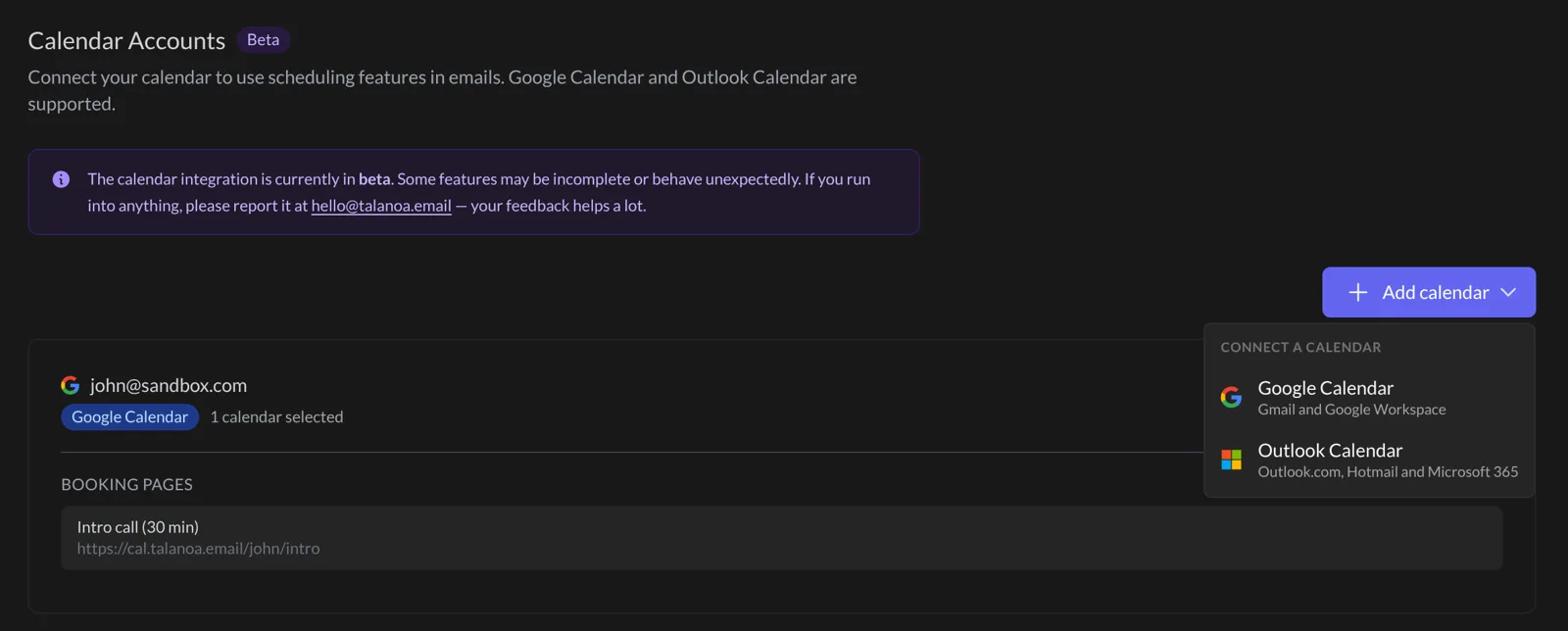
Und… das war’s! 🎉 Ihr Kalender erscheint jetzt unter Kalender, oben im Fenster. Dorthin springen Sie auch mit G und dann C.
Sie können mehr als ein Kalenderkonto verbinden. Jedes bekommt in Kalenderkonten eine eigene Karte, mit einer Schaltfläche Entfernen, falls Sie es sich anders überlegen.
Auf dem Handy 📱
Ihre Kalender kommen mit in die mobile App von Talanoa. Es gibt zwei Wege dorthin:
- Vom Computer scannen. Wenn Sie Ihr Handy koppeln, überträgt der Scan auch Ihre Kalenderkonten, iCloud und andere CalDAV-Kalender eingeschlossen. Nichts muss neu eingetippt werden.
- Direkt auf dem Handy hinzufügen. Tippen Sie oben links auf Ihr Kontobild und dann auf Einstellungen. Tippen Sie unter Kalender auf Kalender hinzufügen und wählen Sie Google Kalender, Outlook-Kalender oder iCloud oder CalDAV. Das iCloud-Formular fragt nach denselben Angaben wie auf dem Computer: der E-Mail-Adresse Ihres Apple Accounts und einem app-spezifischen Passwort.
Um einen Kalender vom Handy zu entfernen oder ein neues Passwort für einen iCloud-Kalender einzugeben, tippen Sie in derselben Liste Kalender darauf.
Schritt 3: Wählen Sie, welche Kalender Sie sehen
Ein Konto enthält oft mehrere Kalender: Ihren eigenen, den Ihres Teams, einen geteilten Familienkalender, die Geburtstage, nach denen niemand gefragt hat…
- Gehen Sie zu Kalender.
- Klicken Sie oben rechts auf Kalender.
- Klicken Sie auf den Namen eines Kalenders, um ihn aus- oder wieder einzublenden.
Ausgeblendete Kalender treten nur aus dem Blickfeld. Nichts wird gelöscht.
Schritt 4: Geben Sie jedem Kalender seine Farbe
Klicken Sie im selben Menü Kalender auf den kleinen farbigen Punkt neben einem Kalender. Eine Reihe von Farben öffnet sich.
- Klicken Sie auf eine Farbe, um sie zu verwenden.
- Klicken Sie auf die Pipette, um jede andere Farbe zu wählen, die Ihnen gefällt.
- Klicken Sie auf den runden Pfeil, um zur ursprünglichen Farbe des Kalenders zurückzukehren.
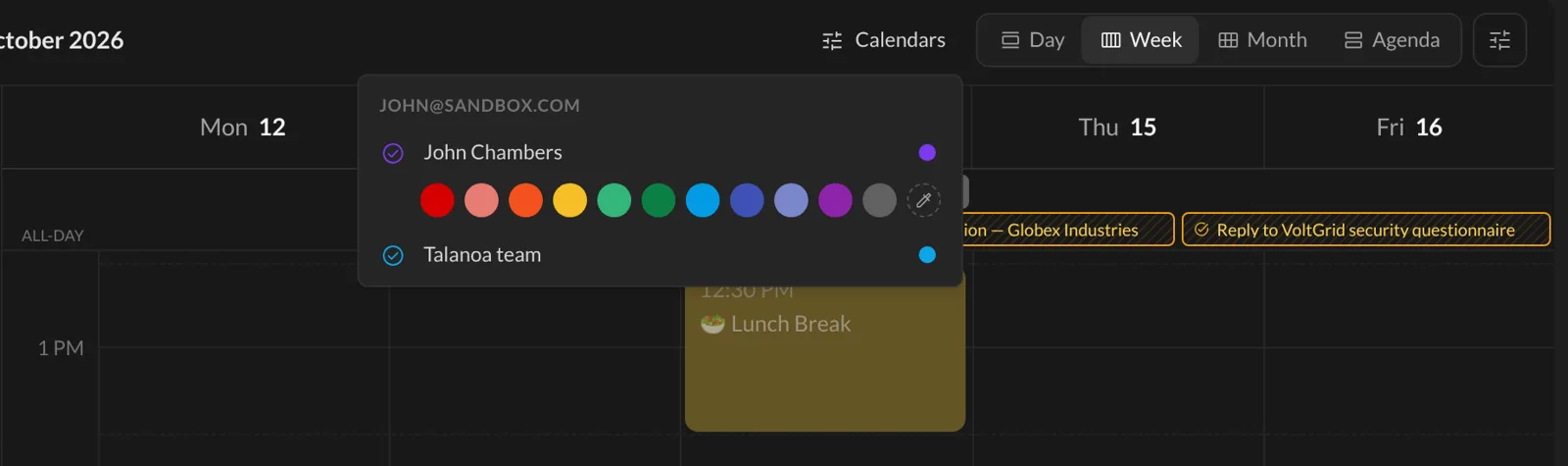
Ihr Teamkalender in Blau, Ihr privater in Grün. Plötzlich wirkt Ihre Woche viel aufgeräumter. (Auch wenn sie es nicht ist.)
Schritt 5: Wählen Sie, welche Kalender Ihre Zeit blockieren
Vielleicht folgen Sie den Kalendern Ihrer Kollegen, einem Feiertagskalender oder dem Ihres Partners. Praktisch, um mal hineinzuschauen. Aber deren Termine sind nicht Ihre, also sollten sie niemanden davon abhalten, einen Termin mit Ihnen zu buchen.
Deshalb zählt Talanoa nur Ihre eigenen Kalender, wenn es nach Ihrer freien Zeit sucht. Die Kalender, denen Sie nur folgen, bleiben auf dem Bildschirm, sie belegen einfach nicht Ihre Zeit.
Das können Sie ändern, Kalender für Kalender:
- Gehen Sie zu Kalender und klicken Sie oben rechts auf Kalender.
- Schauen Sie auf das kleine Kalendersymbol neben jedem Kalender:
- Dunkel, mit einem Kreuz: Dieser Kalender blockiert Ihre Zeit.
- Hell, mit einem Häkchen: Er blockiert sie nicht. Seine Termine sind nur zum Anschauen da.
- Klicken Sie auf das Symbol, um umzuschalten. Fahren Sie mit der Maus darüber, wenn Sie vergessen haben, was was ist: Eine kleine Sprechblase sagt es Ihnen.
Diese Wahl gilt überall, wo Talanoa freie Zeit für Sie findet: wenn Sie Terminvorschläge in einer E-Mail machen, wenn Sie Ask AI fragen, wann Sie Zeit haben, und in den Schnellantworten auf „Haben Sie am Donnerstag Zeit?“.
Anzeigen und Blockieren sind zwei verschiedene Dinge. Einen Kalender auszublenden (Schritt 3) nimmt ihn nur vom Bildschirm. Blockieren entscheidet, ob seine Termine Sie als beschäftigt markieren. Sie können den Kalender einer Kollegin im Blick behalten, ohne dass er Ihre freie Zeit auffrisst, oder Ihren Fitnesskalender ausblenden und diese Stunden trotzdem frei von Meetings halten.
Gut zu wissen
- Buchungsseiten. Unter jedem Kalenderkonto können Sie bei Buchungsseiten mit URL hinzufügen Links wie Calendly, Cal.com, Google Terminplanung oder Microsoft Bookings speichern. Diese fügen Sie dann mit einem Klick in eine E-Mail ein. Siehe Terminvorschläge in einer E-Mail machen.
- Ihr Kalender bleibt, wo er ist. Talanoa liest und aktualisiert Ihren Google-, Outlook- oder iCloud-Kalender direkt auf dessen eigenem Server. Ändern Sie einen Termin in Talanoa, sehen Sie die Änderung auch überall sonst.
- Kein Videoanruf bei CalDAV. Google fügt einen Meet-Link hinzu, Outlook einen Teams-Link. Ein CalDAV-Kalender wie iCloud hat keinen eigenen Videoanruf, deshalb bietet Talanoa diesen Schalter dort nicht an.
Etwas klappt nicht?
„Wenn ich auf Kalender hinzufügen klicke, werde ich um ein Upgrade gebeten.“ Kalenderkonten gehören zu Talanoa Basic und Pro. Wenn eine kostenlose Testphase ohne bezahlten Tarif endet, werden die Kalenderkonten getrennt.
„Ich habe die Browserseite aus Versehen geschlossen.“ Kein Schaden. Klicken Sie erneut auf Kalender hinzufügen und fangen Sie von vorn an.
„iCloud sagt, mein Passwort sei falsch.“ Achten Sie darauf, dass Sie ein app-spezifisches Passwort eingefügt haben, nicht Ihr normales Apple-Passwort. Diesen Fehler macht fast jeder. Verloren? Erstellen Sie ein neues auf account.apple.com und verbinden Sie sich damit erneut.
„Mein iCloud-Kalender ist nicht auf meinem Handy.“ Aktualisieren Sie die App und scannen Sie Ihren Computer dann erneut über Vom Desktop synchronisieren im Kontenmenü. Oder fügen Sie ihn direkt auf dem Handy hinzu, wie in Auf dem Handy gezeigt.
„Das Meeting eines Kollegen erscheint bei mir als belegte Zeit.“ Sein Kalender ist so eingestellt, dass er Ihre Zeit blockiert. Klicken Sie im Menü Kalender auf sein Kalendersymbol, damit es hell wird. Siehe Wählen Sie, welche Kalender Ihre Zeit blockieren.
„Ein Kalender fehlt im Menü Kalender.“ Prüfen Sie, ob Sie das richtige Konto verbunden haben (die E-Mail-Adresse steht über seinen Kalendern). Wenn Sie für Ihren Kalender ein anderes Konto als für Ihre E-Mails verwenden, fügen Sie dieses auch hinzu.
Kommen Sie nicht weiter? Schreiben Sie uns an [email protected]. Ein echter Mensch antwortet Ihnen.
