
Eigene Bereiche im Posteingang erstellen
Bilden Sie eigene Gruppen von Absendern, etwa Kunden, Familie oder Newsletter, geben Sie ihnen ein Emoji und ordnen Sie sie, wie Sie möchten.
- Dauer
- Etwa 2 Minuten
- Was Sie brauchen
- Talanoa und ein paar Absender, die Sie gern zusammenfassen möchten
Ihr Posteingang, Ihre Schubladen 🗂️
Talanoa sortiert Ihre Absender schon in Kollegen, Personen und Benachrichtigungen (hier steht, wie das funktioniert). Aber Ihr Leben hat mehr Schubladen als das.
Vielleicht möchten Sie alle Ihre Kunden beisammen haben. Oder die Schule der Kinder, den Sportverein und Oma in einer Ecke „Familie“. Oder Ihre liebsten Newsletter in ihrer eigenen Leseecke.
Genau dafür gibt es Bereiche. Ein Bereich ist eine Gruppe von Absendern, die Sie selbst anlegen, mit einem Namen und einem Emoji. Er erscheint in der Seitenleiste zwischen Personen und Benachrichtigungen.
Schritt 1: Einen Bereich erstellen
Es gibt drei Wege. Wählen Sie Ihren liebsten.
Über einen Absender (am schnellsten):
- Klicken Sie in der Seitenleiste auf den Namen eines Absenders.
- Klicken Sie rechts unter Mehr auf In Bereich verschieben.
- Klicken Sie unten im Menü auf Bereich erstellen.
So wird der Bereich erstellt und der Absender gleich hineinverschoben.
Über die Seitenleiste:
- Fahren Sie mit der Maus über den Namen einer Gruppe, etwa Personen.
- Klicken Sie auf ⋮ und dann auf Neuen Bereich erstellen.
Über die Einstellungen:
- Öffnen Sie die Einstellungen (
Cmd+,auf dem Mac,Ctrl+,unter Windows und Linux). - Klicken Sie auf Bereiche.
- Klicken Sie auf Bereich erstellen.
Dann, in jedem Fall:
- Tippen Sie einen Namen ein. Zum Beispiel: Kunden.
- Sie möchten ein Emoji? Klicken Sie auf Emoji wählen und suchen Sie eines aus. 🧩 (Freiwillig, aber die Seitenleiste wird dadurch so viel schöner.)
- Klicken Sie auf Bereich erstellen (oder in den Einstellungen auf Erstellen).
Schritt 2: Absender hineinlegen
Ziehen und ablegen: Greifen Sie den Namen eines Absenders in der Seitenleiste und legen Sie ihn auf Ihrem Bereich ab. Der Bereich leuchtet mit einem gepunkteten Rahmen auf, wenn Sie darüber sind. Sie können auch eine E-Mail aus Ihrer Posteingangsliste auf den Bereich ziehen: Ihr Absender zieht dann ein.
Über das Menü: Klicken Sie auf den Namen des Absenders, dann auf In Bereich verschieben und dann auf Verschieben nach Ihr Bereich.
Alle bisherigen E-Mails ziehen mit um. Die künftigen auch: Talanoa merkt es sich.
Und… das war’s! 🎉 Ihr Bereich ist fertig.
Schritt 3: Ihre Bereiche ordnen
Öffnen Sie Einstellungen → Bereiche. Dort sehen Sie alle Bereiche des oben angezeigten Kontos.
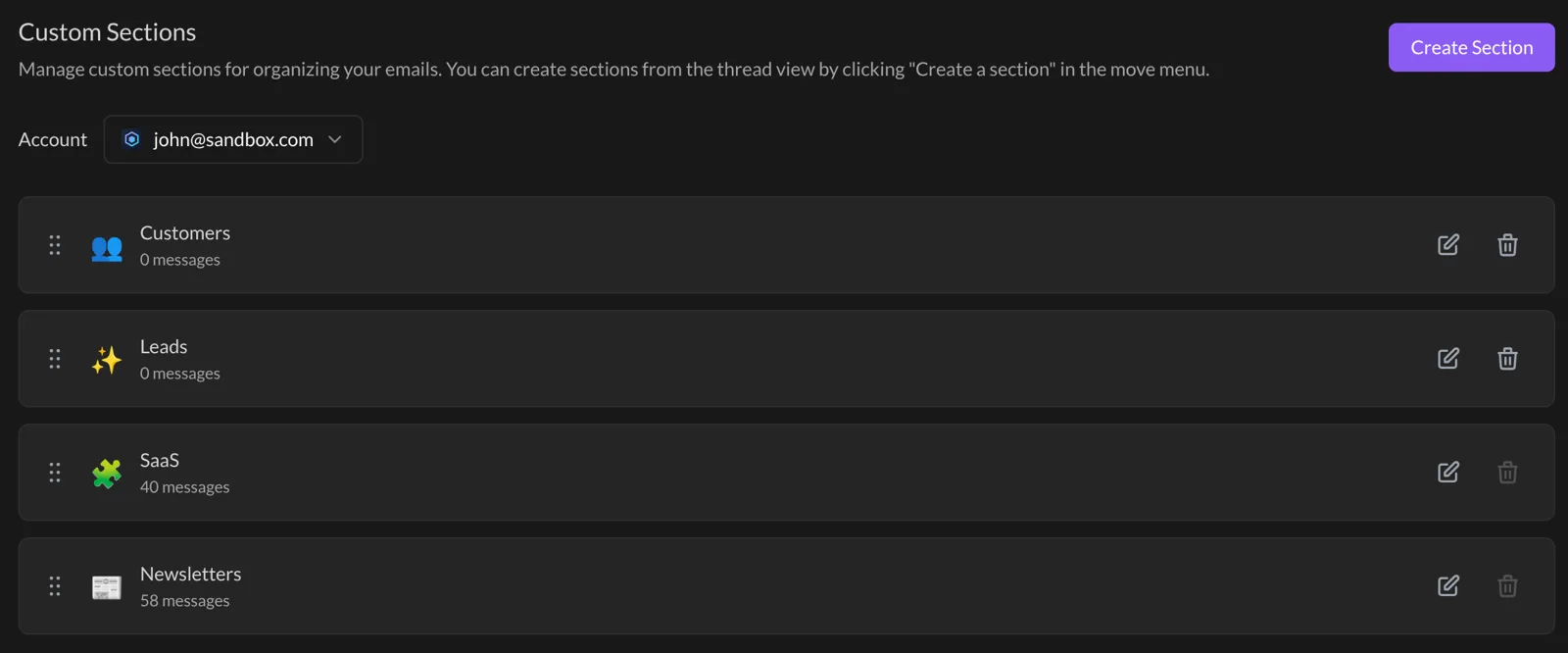
- Neu ordnen: Greifen Sie die Punkte links an einem Bereich und ziehen Sie ihn nach oben oder unten. Die Seitenleiste folgt.
- Umbenennen oder Emoji ändern: Klicken Sie auf den Stift, nehmen Sie Ihre Änderungen vor und klicken Sie dann auf Speichern.
- Einen löschen: Klicken Sie auf den Papierkorb. Ein Bereich muss zuerst leer sein: Verschieben Sie seine Absender in eine andere Gruppe und löschen Sie ihn dann.
Jeder Bereich hat in der Seitenleiste außerdem ein eigenes Menü ⋮, mit denselben Optionen Filter und Limit wie die anderen Gruppen.
Gut zu wissen
- Ein Bereich gehört zu einem Konto. Wenn Sie mehrere Konten haben, wählen Sie oben in Einstellungen → Bereiche das richtige.
- Im gemeinsamen Posteingang werden Bereiche mit demselben Namen aus verschiedenen Konten zusammen angezeigt.
- Bereiche erscheinen auch im intelligenten Posteingang, als eigener Stapel.
- Eigene Bereiche sind in jedem Tarif unbegrenzt, auch in Free.
Etwas klappt nicht?
„Ich kann meinen Bereich nicht löschen. Der Papierkorb ist grau.“ Im Bereich liegen noch E-Mails. Verschieben Sie zuerst seine Absender (ziehen Sie sie zum Beispiel zu Personen) und versuchen Sie es dann erneut.
„Ich sehe meinen Bereich nicht in der Seitenleiste.“ Prüfen Sie, ob Sie das richtige Konto vor sich haben. Bereiche gehören zu dem Konto, in dem sie erstellt wurden.
Kommen Sie nicht weiter? Schreiben Sie uns an [email protected]. Ein echter Mensch antwortet Ihnen.
