
Ihre Signaturen einrichten
Erstellen Sie den kleinen Abschluss Ihrer E-Mails. Eine pro Konto, gern auch mehrere, und Talanoa wählt die richtige für Sie.
- Dauer
- Etwa 3 Minuten
- Was Sie brauchen
- Talanoa und Ihren Namen (der Rest liegt bei Ihnen)
Das Autogramm Ihrer E-Mail 🖋️
Eine Signatur ist der kleine Block am Ende Ihrer E-Mails. Ihr Name, vielleicht Ihre Position, eine Telefonnummer, ein Link. Wie das Unterschreiben einer Geburtstagskarte, nur dass Sie es einmal tun müssen.
In Talanoa hat jedes E-Mail-Konto seine eigenen Signaturen. Ihr Arbeitskonto unterschreibt mit „Anna Lee, Head of Sales“, Ihr privates einfach mit „Anna 🌻“.
Schritt 1: Die Einstellungen für Signaturen öffnen
- Klicken Sie unten links im Fenster auf das Zahnrad, dann auf Einstellungen. (Oder drücken Sie
Cmd+,auf dem Mac,Ctrl+,unter Windows und Linux.) - Klicken Sie auf Signaturen.
Schritt 2: Eine Signatur erstellen
- Wählen Sie unter Konto das E-Mail-Konto, für das diese Signatur gedacht ist.
- Klicken Sie auf Signatur erstellen.
- Tippen Sie Ihre Signatur in das große Feld. Markieren Sie Text, um ihn fett zu machen, einen Link, eine Farbe oder ein Bild (etwa ein Logo) hinzuzufügen.
- Klicken Sie auf Speichern.
Sie haben schon anderswo eine schicke Signatur gebaut? Sie können ihren HTML-Code auch direkt in das Feld einfügen.
Und… fertig! 🎉 Ihre nächsten E-Mails von diesem Konto enden mit Ihrer neuen Signatur.
Schritt 3: Eine Standardsignatur wählen
Ihre erste Signatur für ein Konto wird automatisch zum Standard. Diese fügt Talanoa in jede neue E-Mail ein.
Sie haben mehrere Signaturen angelegt? Klicken Sie in der Liste bei der gewünschten auf Als Standard festlegen. Möchten Sie standardmäßig gar keine Signatur, fahren Sie über das Schild Standard und klicken Sie auf Nicht mehr als Standard.
Um eine Signatur zu ändern, klicken Sie sie in der Liste an. Zum Löschen klicken Sie in ihrer Zeile auf das rote Löschsymbol.
Beim Schreiben eine Signatur wählen
Klicken Sie im E-Mail-Fenster über Ihrer Signatur auf das kleine Signatur-Symbol (es sieht aus wie ein Stift). Ein Fenster öffnet sich: Signatur wählen. Sie sehen jede Signatur vollständig, also keine Überraschungen. Klicken Sie auf die gewünschte oder auf Keine Signatur.
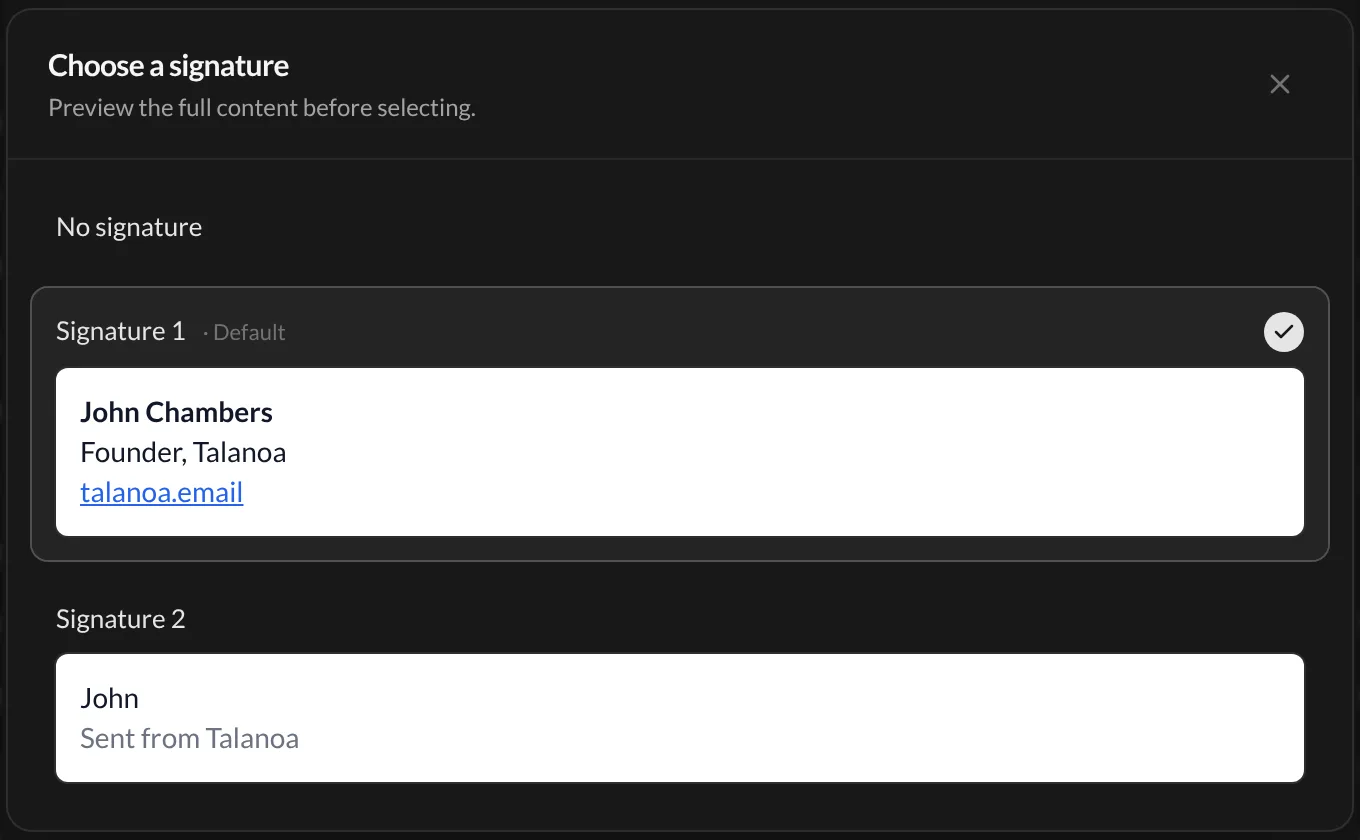
Talanoa zieht auch mit, wenn Sie das Konto wechseln: Ändern Sie oben in der E-Mail den Absender, und die Signatur wechselt zur Standardsignatur dieses Kontos. Clever, oder?
Gut zu wissen
Im kostenlosen Plan wird unter Ihrer Signatur eine kleine Zeile „Sent using Talanoa“ eingefügt. Sie hilft anderen, Talanoa zu entdecken. Um sie auszuschalten, brauchen Sie Talanoa Basic oder Pro (der Schalter ist oben in den Einstellungen für Signaturen).
Etwas klappt nicht?
„Meine Signatur erscheint nicht in neuen E-Mails.“ Prüfen Sie, ob die Signatur zu dem Konto gehört, von dem Sie senden, und ob sie als Standard markiert ist.
„Meine Signatur sieht im Dunkelmodus seltsam aus.“ Talanoa ändert ihre Farben nur auf Ihrem Bildschirm, damit sie gut lesbar ist. Ihre Empfänger sehen sie genau so, wie Sie sie gestaltet haben.
„Mein Bild lässt sich nicht hochladen.“ Bilder müssen kleiner als 5 MB sein. Probieren Sie eine kleinere Version Ihres Logos.
Immer noch nicht weiter? Schreiben Sie uns an [email protected]. Ein echter Mensch antwortet Ihnen.
