
Eine E-Mail in eine Aufgabe verwandeln
Manche E-Mails sind eigentlich verkleidete Aufgaben. Legen Sie sie mit Fälligkeitsdatum auf Ihr Aufgaben-Board und lassen Sie Ihren Posteingang durchatmen.
- Dauer
- Etwa 1 Minute
- Was Sie brauchen
- Talanoa und eine E-Mail, die Sie bittet, etwas zu erledigen
E-Mails, die heimlich Aufgaben sind ✅
„Können Sie mir den Bericht bis Freitag schicken?“ Das ist eigentlich keine E-Mail. Das ist eine Aufgabe im E-Mail-Kostüm.
Mit Talanoa nehmen Sie sie aus dem Posteingang und heften sie an ein Board, wie einen Klebezettel an den Kühlschrank. Die Aufgabe bleibt mit der E-Mail verknüpft, sodass Sie mit einem Klick zu ihr zurückspringen, wenn es Zeit ist, sie zu erledigen.
Schritt 1: Die E-Mail zu Ihren Aufgaben hinzufügen
- Öffnen Sie die E-Mail.
- Drücken Sie
Tauf der Tastatur. Oder fahren Sie mit der Maus über die Nachricht und klicken Sie auf Zu Aufgaben hinzufügen.
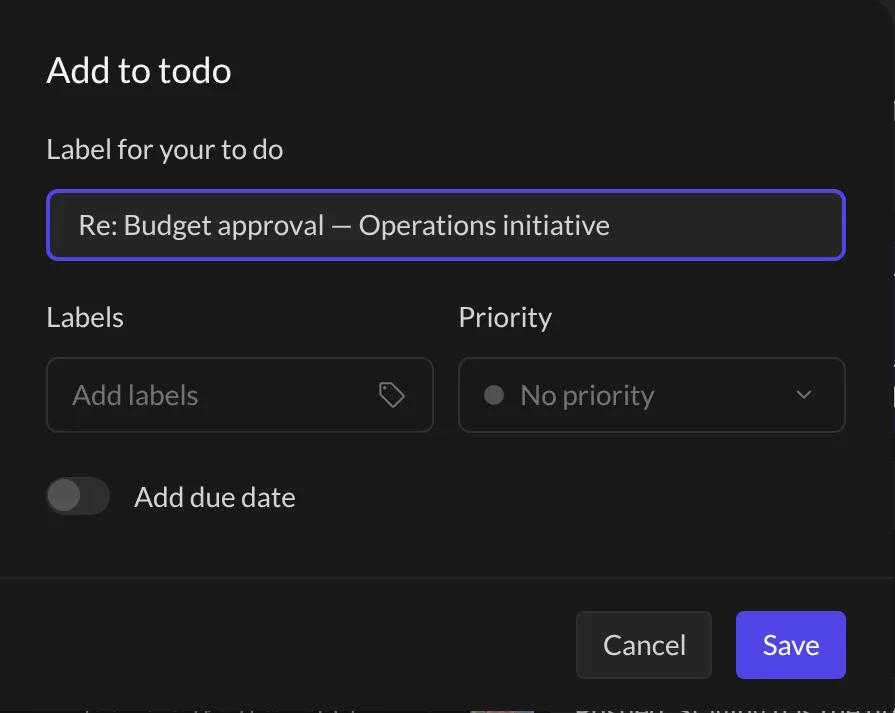
Ein Fenster Zu Aufgaben hinzufügen öffnet sich.
Schritt 2: Die Details ausfüllen
- Titel Ihrer Aufgabe: Talanoa hat schon den Betreff der E-Mail eingetragen. Ändern Sie ihn, wenn Sie möchten, in etwas Klareres, etwa „Bericht an Sarah schicken“.
- Labels (optional): Fügen Sie ein Schlagwort wie „Arbeit“ oder „Zuhause“ hinzu, um später filtern zu können. Tippen Sie ein neues ein, um es anzulegen.
- Priorität (optional): Keine Priorität, Wichtig oder Dringend.
- Fälligkeitsdatum hinzufügen (optional): Schalten Sie es ein und wählen Sie einen Tag.
- Klicken Sie auf Speichern.
Talanoa meldet Nachricht zu Aufgaben hinzugefügt. Und… das war’s! 🎉
Schritt 3: Ihre Aufgaben auf dem Aufgaben-Board finden
Klicken Sie oben links im Fenster auf Aufgaben (oder drücken Sie G und dann T).
Ihre Aufgaben wohnen in Spalten: Zu erledigen, In Arbeit und Erledigt.
- Eine Aufgabe verschieben: Ziehen Sie ihre Karte in eine andere Spalte.
- Eine Aufgabe abschließen: Fahren Sie mit der Maus über die Karte und klicken Sie auf das Häkchen (Als erledigt markieren). Sie wandert direkt nach Erledigt.
- Die E-Mail öffnen: Klicken Sie auf die Karte. Die ganze Unterhaltung öffnet sich, genau bei der Nachricht, aus der die Aufgabe stammt.
- Etwas ändern: Nutzen Sie die kleinen Schaltflächen für Priorität, Notizen und Labels auf der Karte oder das Menü ⋮ → Bearbeiten oder Löschen.
Jede Karte zeigt ihr Fälligkeitsdatum: Heute, Morgen, „3T“ (in 3 Tagen)… Überfällige Aufgaben werden rot, damit man sie kaum übersehen kann. (Tut uns leid.)
Eine Aufgabe hinzufügen, die keine E-Mail ist
Nicht jede Aufgabe kommt per E-Mail. „Milch kaufen“ ist trotzdem eine Aufgabe.
- Klicken Sie auf dem Aufgaben-Board oben in einer Spalte auf + (Neue Aufgabe hinzufügen).
- Tippen Sie einen Titel für Ihre Aufgabe ein und, wenn Sie möchten, eine Beschreibung.
- Fügen Sie Labels, eine Priorität oder ein Fälligkeitsdatum hinzu, genau wie oben.
- Klicken Sie auf Speichern.
Tipps
- Viele Aufgaben? Nutzen Sie oben im Board Aufgaben und Notizen durchsuchen und die Schaltfläche Filter (Priorität, Labels).
- Mehrere Konten? Wählen Sie unter Alle Konten eines aus, um nur seine Aufgaben zu sehen.
- Sie möchten, dass Ihre Spalten anders aussehen? Siehe Das Aufgaben-Board anpassen.
- Ihre Aufgaben erscheinen auch im Widget Aufgaben neben Ihrem Posteingang. Siehe Ihr Zen-Dashboard.
- Sie möchten lieber eine andere Taste als
T? Ändern Sie sie unter Einstellungen → Tastenkürzel (Zu Aufgaben hinzufügen).
Etwas klappt nicht?
„Wenn ich T drücke, passiert nichts.“ Öffnen Sie zuerst eine E-Mail und achten Sie darauf, dass Sie nicht gerade in einem Antwortfeld tippen.
„Ich finde meine Aufgabe nicht auf dem Board.“ Schauen Sie oben im Board: Leeren Sie das Suchfeld und den Filter und wählen Sie Alle Konten. Ihre Aufgabe sollte sofort wieder auftauchen.
Kommen Sie nicht weiter? Schreiben Sie uns an [email protected]. Ein echter Mensch antwortet Ihnen.
