
Talanoa als Standard-E-Mail-App festlegen
Lassen Sie E-Mail-Links in Talanoa statt in einer anderen App öffnen. Eine Schaltfläche in den Einstellungen, plus ein winziger Extraschritt unter Windows.
- Dauer
- Etwa 1 Minute
- Was Sie brauchen
- Talanoa, auf Ihrem Computer installiert
Wozu das Ganze? 📬
Sie sind auf einer Website. Sie klicken auf einen E-Mail-Link „Kontakt“. Und… irgendeine alte E-Mail-App, die Sie nie benutzen, wacht auf, gähnt und öffnet sich. Lästig.
Wenn Talanoa Ihre Standard-E-Mail-App ist, öffnen diese Links stattdessen eine neue E-Mail in Talanoa, mit bereits eingetragener Adresse. Als würden Sie Ihrem Computer beibringen, wer Ihr liebster Briefträger ist.
Schritt 1: Öffnen Sie die Einstellungen
- Klicken Sie unten links im Fenster auf das Zahnrad und dann auf Einstellungen. (Oder drücken Sie
Cmd+,auf dem Mac,Ctrl+,unter Windows und Linux.) - Bleiben Sie auf dem Tab Allgemein. Es ist der erste.
Schritt 2: Klicken Sie auf „Als Standard festlegen“
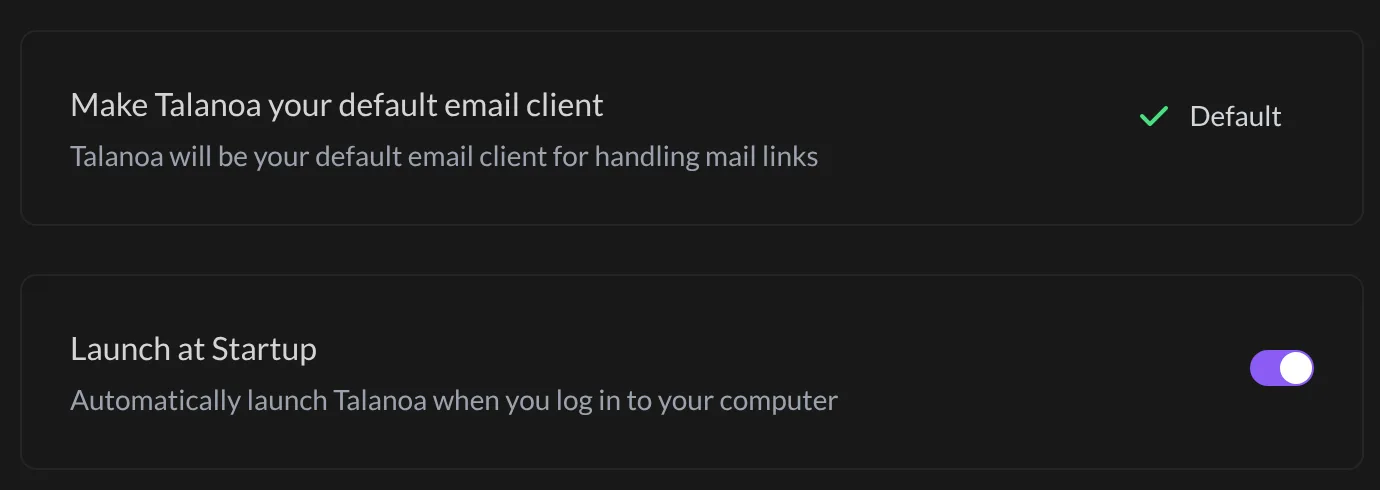
- Suchen Sie Talanoa als Standard-E-Mail-Programm festlegen. Es steht ganz oben.
- Klicken Sie auf Als Standard festlegen.
Wenn es geklappt hat, wird die Schaltfläche zu einem grünen Häkchen mit dem Wort Standard.
Und… das war’s! 🎉 Auf dem Mac und unter Linux sind Sie fertig. Klicken Sie zum Test auf irgendeiner Website auf einen E-Mail-Link.
Schon bei der Willkommenstour erledigt? Die Seite Letzter Schliff der Willkommenstour hat dieselbe Schaltfläche Als Standard festlegen. Wenn Sie dort geklickt haben, ist schon alles eingestellt.
Unter Windows: ein Extraschritt (vielleicht)
Windows behält bei Standard-Apps gern das letzte Wort. Wenn E-Mail-Links immer noch eine andere App öffnen, sagen Sie es Windows selbst:
- Öffnen Sie das Windows-Menü Start und gehen Sie zu Einstellungen.
- Klicken Sie auf Apps und dann auf Standard-Apps.
- Tippen Sie in das Suchfeld mailto.
- Klicken Sie auf die App neben MAILTO und wählen Sie Talanoa.
Jetzt sind sich Windows und Talanoa einig. Alle sind zufrieden.
Etwas klappt nicht?
„E-Mail-Links auf meinem Mac öffnen immer noch Apple Mail.“ Öffnen Sie die App Mail und dann Mail → Einstellungen → Allgemein. Wählen Sie neben Standard-E-Mail-App Talanoa. Apple Mail hängt ein bisschen an diesem Job, deshalb muss es das manchmal direkt von Ihnen hören.
„Auf der Schaltfläche steht Standard, aber Links öffnen immer noch eine andere App.“ Unter Windows folgen Sie dem Extraschritt oben. Unter Linux öffnen Sie die Einstellungen Ihres Systems, suchen nach Standardanwendungen und wählen Talanoa für E-Mail.
„Ich möchte meine alte E-Mail-App wieder als Standard.“ Wählen Sie sie in den Einstellungen Ihres Computers wieder aus (an denselben Stellen wie oben). Talanoa nimmt es Ihnen nicht übel.
Kommen Sie nicht weiter? Schreiben Sie uns an [email protected]. Ein echter Mensch antwortet Ihnen.
