
Mit Vorlagen Zeit sparen
Schreiben Sie die E-Mails, die Sie immer wieder senden, nur einmal. Danach fügen Sie sie mit zwei Klicks in jede E-Mail ein.
- Dauer
- Etwa 2 Minuten
- Was Sie brauchen
- Talanoa und eine E-Mail, die Sie immer wieder schreiben
Einmal schreiben, für immer nutzen 📝
Senden Sie immer wieder dieselbe Art E-Mail? Ein „Danke für Ihre Bestellung“, ein „Hier ist unsere Preisliste“, ein „Treffen wir uns nächste Woche“?
Eine Vorlage ist eine fertige E-Mail, die Sie einmal speichern. Beim nächsten Mal wählen Sie sie, ändern ein, zwei Wörter und senden. Wie eine Plätzchenform: jedes Mal dieselbe schöne Form, und viel schneller als von Hand ausgeschnitten.
Schritt 1: Eine Vorlage erstellen
- Klicken Sie unten links im Fenster auf das Zahnrad, dann auf Einstellungen. (Oder drücken Sie
Cmd+,auf dem Mac,Ctrl+,unter Windows und Linux.) - Klicken Sie auf Vorlagen.
- Wählen Sie unter Konto das E-Mail-Konto, für das diese Vorlage gedacht ist.
- Klicken Sie auf Vorlage erstellen.
- Geben Sie unter Vorlagenname einen kurzen Namen ein, den Sie wiedererkennen, etwa „Preisliste“.
- Schreiben Sie Ihre Vorlage in das große Feld darunter. Fett, Listen und Links funktionieren, genau wie in einer normalen E-Mail.
- Klicken Sie auf Speichern.
Talanoa meldet Vorlage erstellt. 🎉
Tipp: Im E-Mail-Fenster hat das Vorlagenmenü auch eine Abkürzung Vorlage erstellen…, die Sie direkt dorthin bringt.
Schritt 2: In einer E-Mail verwenden
- Öffnen Sie eine neue E-Mail oder eine Antwort.
- Klicken Sie in der oberen Leiste auf den Button Vorlagen (Vorlage einfügen). Er sitzt direkt links neben der Uhr.
- Klicken Sie auf Ihre Vorlage.
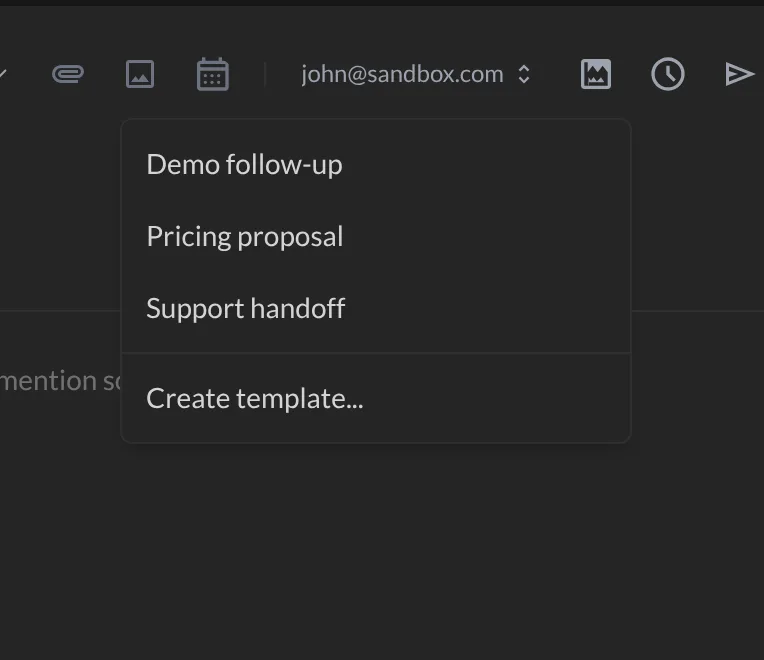
Die Vorlage landet in Ihrer E-Mail. Hatten Sie schon etwas geschrieben, wird sie unter Ihrem Text eingefügt. Ändern Sie, was nötig ist, und senden Sie!
Tastatur-Fan? Drücken Sie beim Schreiben Cmd+K auf dem Mac oder Ctrl+K unter Windows und Linux, wählen Sie Vorlage einfügen… und tippen Sie ein paar Buchstaben ihres Namens.
Gut zu wissen
- Vorlagen gehören zu einem Konto. Das Menü zeigt die Vorlagen des Kontos, das Sie gerade in Talanoa ansehen.
- Bringen Sie sie in Reihenfolge. Ziehen Sie in Einstellungen → Vorlagen eine Vorlage an ihrem Griff nach oben oder unten. Das Menü folgt derselben Reihenfolge.
- Ändern oder löschen. Klicken Sie in der Liste auf eine Vorlage, um sie zu bearbeiten, oder auf ihr Löschsymbol, um sie zu entfernen.
Etwas klappt nicht?
„Das Vorlagenmenü sagt Keine Vorlagen vorhanden.“ Sie haben für dieses Konto noch keine Vorlage erstellt. Klicken Sie direkt in diesem Menü auf Vorlage erstellen….
„Ich sehe eine Vorlage nicht, die ich erstellt habe.“ Sie gehört wahrscheinlich zu einem anderen Konto. Wechseln Sie zu diesem Konto oder erstellen Sie sie für dieses Konto neu.
„Talanoa sagt Vorlagenname ist erforderlich.“ Jede Vorlage braucht einen Namen. Geben Sie unter Vorlagenname einen ein und klicken Sie dann auf Speichern.
Immer noch nicht weiter? Schreiben Sie uns an [email protected]. Ein echter Mensch antwortet Ihnen.
