
Cómo ahorrar tiempo con plantillas
Escribe una sola vez los correos que envías una y otra vez. Luego insértalos en cualquier correo con dos clics.
- Tiempo necesario
- Unos 2 minutos
- Qué necesitas
- Talanoa y un correo que no paras de escribir una y otra vez
Escríbelo una vez, úsalo siempre 📝
¿Envías el mismo tipo de correo una y otra vez? Un “gracias por tu pedido”, un “aquí tienes nuestra lista de precios”, un “¿nos vemos la semana que viene?”.
Una plantilla es un correo ya hecho que guardas una vez. La próxima vez, la eliges, cambias una o dos palabras y la envías. Como un molde de galletas: la misma forma bonita cada vez, y mucho más rápido que cortarlas a mano.
Paso 1: crea una plantilla
- Haz clic en el engranaje abajo a la izquierda de la ventana y luego en Ajustes. (O pulsa
Cmd+,en Mac,Ctrl+,en Windows y Linux.) - Haz clic en Plantillas.
- En Cuenta, elige la cuenta de correo para la que es esta plantilla.
- Haz clic en Crear plantilla.
- En Nombre de la plantilla, ponle un nombre corto que reconozcas, como “Lista de precios”.
- Escribe tu plantilla en el cuadro grande de abajo. La negrita, las listas y los enlaces funcionan, igual que en un correo normal.
- Haz clic en Guardar.
Talanoa muestra Plantilla creada correctamente. 🎉
Truco: en la ventana del correo, el menú de plantillas también tiene un atajo Crear plantilla… que te lleva directamente ahí.
Paso 2: úsala en un correo
- Abre un correo nuevo o una respuesta.
- En la barra superior, haz clic en el botón de plantillas (Insertar plantilla). Está justo a la izquierda del reloj.
- Haz clic en tu plantilla.
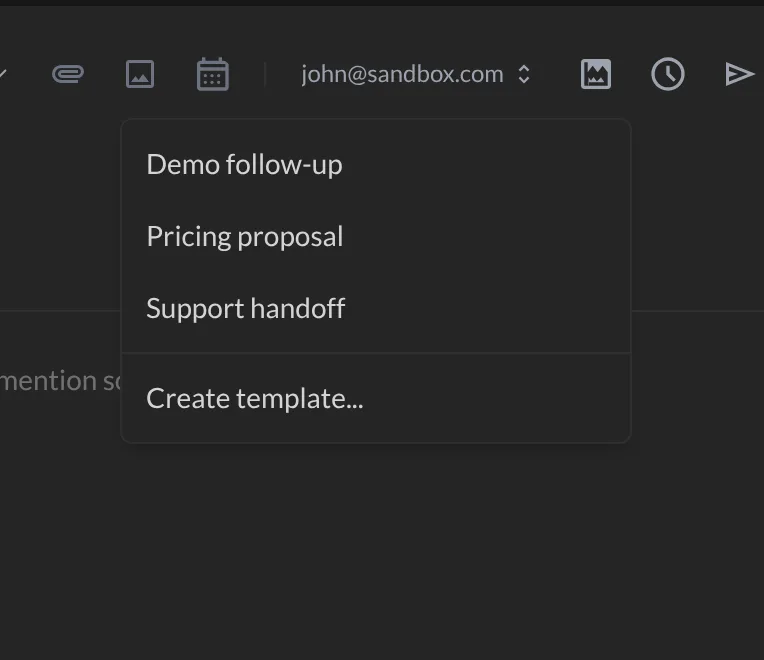
La plantilla aparece en tu correo. Si ya habías escrito algo, se añade debajo de tu texto. Cambia lo que necesites, ¡y envía!
¿Fan del teclado? Mientras escribes, pulsa Cmd+K en Mac o Ctrl+K en Windows y Linux, elige Insertar plantilla… y escribe unas letras de su nombre.
Bueno saberlo
- Las plantillas pertenecen a una cuenta. El menú muestra las plantillas de la cuenta que estás viendo en Talanoa.
- Ponlas en orden. En Ajustes → Plantillas, arrastra una plantilla por su asa para subirla o bajarla. El menú sigue el mismo orden.
- Cambia o borra. Haz clic en una plantilla de la lista para editarla, o en su icono de eliminar para quitarla.
¿Algo ha salido mal?
“El menú de plantillas dice No hay plantillas disponibles.” Todavía no has creado ninguna plantilla para esta cuenta. Haz clic en Crear plantilla… en ese mismo menú.
“No veo una plantilla que creé.” Seguramente pertenece a otra cuenta. Cambia a esa cuenta, o vuelve a crearla para esta.
“Talanoa dice El nombre de la plantilla es obligatorio.” Cada plantilla necesita un nombre. Escribe uno en Nombre de la plantilla y haz clic en Guardar.
¿Sigues atascado? Escríbenos a [email protected]. Te responderá una persona de verdad.
