
Cómo convertir un correo en una tarea
Algunos correos son en realidad tareas disfrazadas. Ponlas en tu tablero de tareas con una fecha límite y deja respirar a tu bandeja de entrada.
- Tiempo necesario
- Un minuto
- Qué necesitas
- Talanoa, y un correo que te pide hacer algo
Correos que en secreto son tareas ✅
“¿Me puedes mandar el informe antes del viernes?” Eso no es realmente un correo. Es una tarea disfrazada de correo.
Talanoa te deja sacarla de tu bandeja de entrada y colgarla en un tablero, como una nota adhesiva en la nevera. La tarea sigue enlazada al correo, así que puedes volver a él en un clic cuando toque hacerla.
Paso 1: añade el correo a tus tareas
- Abre el correo.
- Pulsa
Ten tu teclado. O pasa el ratón por encima del mensaje y haz clic en Añadir a tareas.
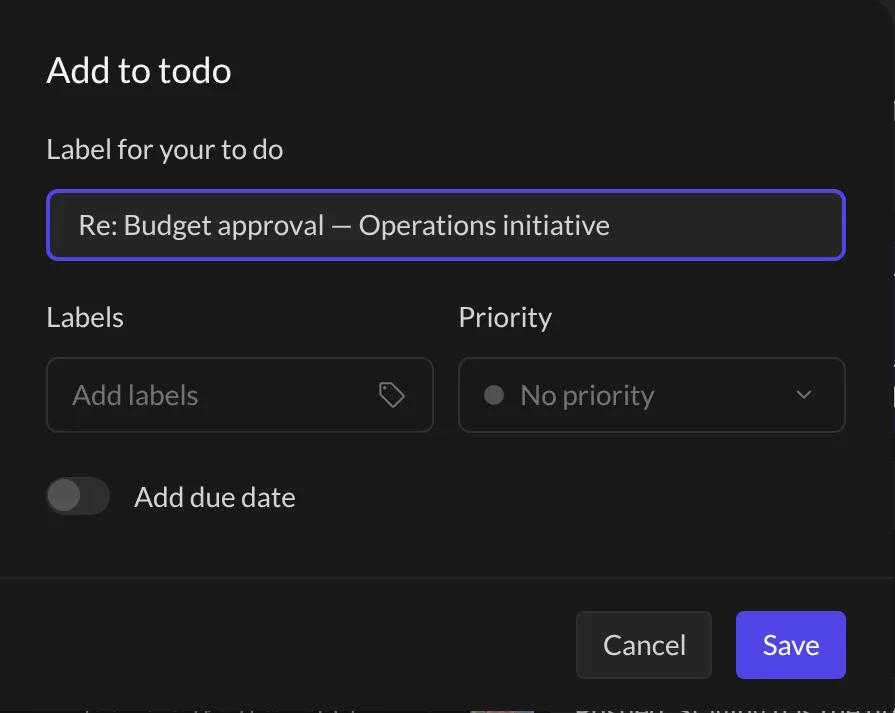
Se abre una ventana Añadir a tareas.
Paso 2: rellena los detalles
- Nombre de tu tarea: Talanoa ya ha escrito el asunto del correo. Cámbialo por algo más claro si quieres, como “Mandar el informe a Sarah”.
- Etiquetas (opcional): añade una etiqueta como “Trabajo” o “Casa”, para poder filtrar después. Escribe una nueva para crearla.
- Prioridad (opcional): Sin prioridad, Importante o Urgente.
- Añadir fecha límite (opcional): actívalo y elige un día.
- Haz clic en Guardar.
Talanoa dice Mensaje añadido a tareas. ¡Y… ya está! 🎉
Paso 3: encuentra tus tareas en el tablero
Haz clic en Tareas arriba a la izquierda de la ventana (o pulsa G y luego T).
Tus tareas viven en columnas: Por hacer, En curso y Hecho.
- Mueve una tarea: arrastra su tarjeta a otra columna.
- Termina una tarea: pasa el ratón por encima de la tarjeta y haz clic en la marca (Marcar como hecha). Va directa a Hecho.
- Abre el correo: haz clic en la tarjeta. Se abre toda la conversación, justo en el mensaje del que salió la tarea.
- Cambia cosas: usa los pequeños botones de prioridad, notas y etiquetas de la tarjeta, o el menú ⋮ → Editar o Eliminar.
Cada tarjeta muestra su fecha límite: Hoy, Mañana, “3d” (dentro de 3 días)… Las tareas atrasadas se ponen en rojo, para que cueste ignorarlas. (Lo sentimos.)
Añade una tarea que no es un correo
No todas las tareas llegan por correo. “Comprar leche” también es una tarea.
- En el tablero de tareas, haz clic en el + de arriba de una columna (Añadir tarea nueva).
- Escribe un Nombre de tu tarea, y una descripción si quieres.
- Añade etiquetas, una prioridad o una fecha límite, igual que antes.
- Haz clic en Guardar.
Consejos
- ¿Muchas tareas? Usa Buscar tareas y notas y el botón Filtrar (prioridad, etiquetas) de arriba del tablero.
- ¿Varias cuentas? Elige una en Todas las cuentas para ver solo sus tareas.
- ¿Quieres que tus columnas sean distintas? Consulta Personalizar tu tablero de tareas.
- Tus tareas también aparecen en el widget Tareas junto a tu bandeja de entrada. Consulta Tu panel Zen.
- ¿Prefieres otra tecla en lugar de
T? Cámbiala en Ajustes → Atajos (Añadir a tareas).
¿Algo ha salido mal?
“Pulso T y no pasa nada.” Abre primero un correo, y comprueba que no estás escribiendo en un cuadro de respuesta al mismo tiempo.
“No encuentro mi tarea en el tablero.” Mira arriba del tablero: vacía el cuadro de búsqueda y el Filtrar, y elige Todas las cuentas. Tu tarea debería reaparecer enseguida.
¿Sigues atascado? Escríbenos a [email protected]. Te responderá una persona de verdad.
