
Cómo configurar tus firmas
Crea esa pequeña despedida que cierra tus correos. Una por cuenta, varias si quieres, y Talanoa elige la adecuada por ti.
- Tiempo necesario
- Unos 3 minutos
- Qué necesitas
- Talanoa y tu nombre (el resto depende de ti)
El autógrafo de tu correo 🖋️
Una firma es el pequeño bloque al final de tus correos. Tu nombre, quizá tu puesto, un teléfono, un enlace. Como firmar una tarjeta de cumpleaños, pero solo tienes que hacerlo una vez.
En Talanoa, cada cuenta de correo tiene sus propias firmas. Tu cuenta del trabajo puede firmar “Ana López, Directora de Ventas”, y la personal solo “Ana 🌻”.
Paso 1: abre los ajustes de Firmas
- Haz clic en el engranaje abajo a la izquierda de la ventana y luego en Ajustes. (O pulsa
Cmd+,en Mac,Ctrl+,en Windows y Linux.) - Haz clic en Firmas.
Paso 2: crea una firma
- En Cuenta, elige la cuenta de correo para la que es esta firma.
- Haz clic en Crear firma.
- Escribe tu firma en el cuadro grande. Selecciona texto para ponerlo en negrita, añadir un enlace, un color o una imagen (como un logo).
- Haz clic en Guardar.
¿Ya tienes una firma elegante hecha en otro sitio? También puedes pegar su código HTML directamente en el cuadro.
¡Y… listo! 🎉 Tus próximos correos desde esa cuenta terminan con tu nueva firma.
Paso 3: elige una por defecto
Tu primera firma de una cuenta pasa a ser automáticamente la firma Por defecto. Es la que Talanoa añade a cada correo nuevo.
¿Has creado varias? En la lista, haz clic en Usar por defecto en la que quieras. Para no tener firma por defecto, pasa el ratón por la etiqueta Por defecto y haz clic en Quitar como predeterminada.
Para cambiar una firma, haz clic en ella en la lista. Para borrar una, haz clic en el icono rojo de eliminar de su fila.
Elige una firma mientras escribes
En la ventana del correo, haz clic en el pequeño icono de firma encima de tu firma (parece una pluma). Se abre una ventana: Elige una firma. Ves cada una completa, así que no hay sorpresas. Haz clic en la que quieras, o en Sin firma.
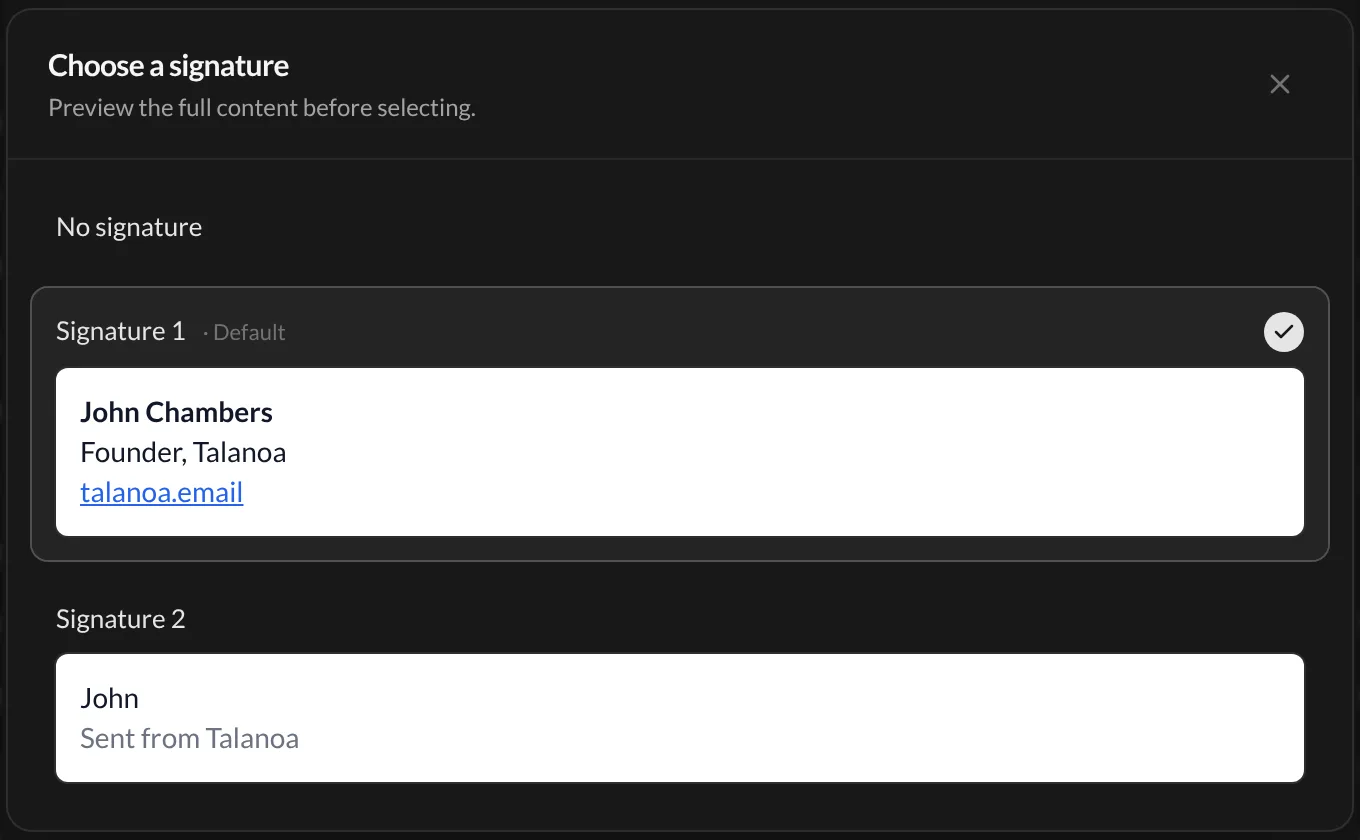
Talanoa también te sigue cuando cambias de cuenta: cambia el remitente arriba del correo y la firma pasa a la firma por defecto de esa cuenta. Listo, ¿verdad?
Bueno saberlo
Con el plan gratuito, se añade una pequeña línea “Sent using Talanoa” bajo tu firma. Ayuda a otras personas a descubrir Talanoa. Para desactivarla, necesitas Talanoa Basic o Pro (el interruptor está arriba de los ajustes de Firmas).
¿Algo ha salido mal?
“Mi firma no aparece en los correos nuevos.” Comprueba que la firma pertenece a la cuenta desde la que envías, y que está marcada como Por defecto.
“Mi firma se ve rara en modo oscuro.” Talanoa solo cambia sus colores en tu pantalla, para que se lea bien. Las personas a las que escribes la ven exactamente como la hiciste.
“Mi imagen no se sube.” Las imágenes deben pesar menos de 5 MB. Prueba con una versión más pequeña de tu logo.
¿Sigues atascado? Escríbenos a [email protected]. Te responderá una persona de verdad.
