
Cómo instalar la app móvil y vincular tu teléfono
Instala Talanoa en tu iPhone o tu Android y luego trae tus cuentas y ajustes desde el ordenador con un solo escaneo.
- Tiempo necesario
- Unos 5 minutos
- Qué necesitas
- Talanoa en tu ordenador y tu teléfono
Tu bandeja de entrada, en el bolsillo 📱
Talanoa también vive en tu teléfono. La misma bandeja centrada en las personas, la misma calma, solo que más pequeña. Como si tu ordenador tuviera un hermano pequeño.
En iPhone, la app está en la App Store. En Android, está en Google Play. La instalas como cualquier otra app, y Talanoa te enseña cada paso.
El plan es este: primero instalas la app y luego escaneas un código en tu ordenador. Ese escaneo copia tus cuentas y ajustes a tu teléfono. No hace falta volver a escribir todas tus contraseñas.
Paso 1: abre Dispositivos en tu ordenador
- En Talanoa en tu ordenador, abre Ajustes (
Cmd+,en Mac,Ctrl+,en Windows y Linux, o haz clic en el engranaje abajo a la izquierda y luego en Ajustes). - Haz clic en Dispositivos en la lista de la izquierda.
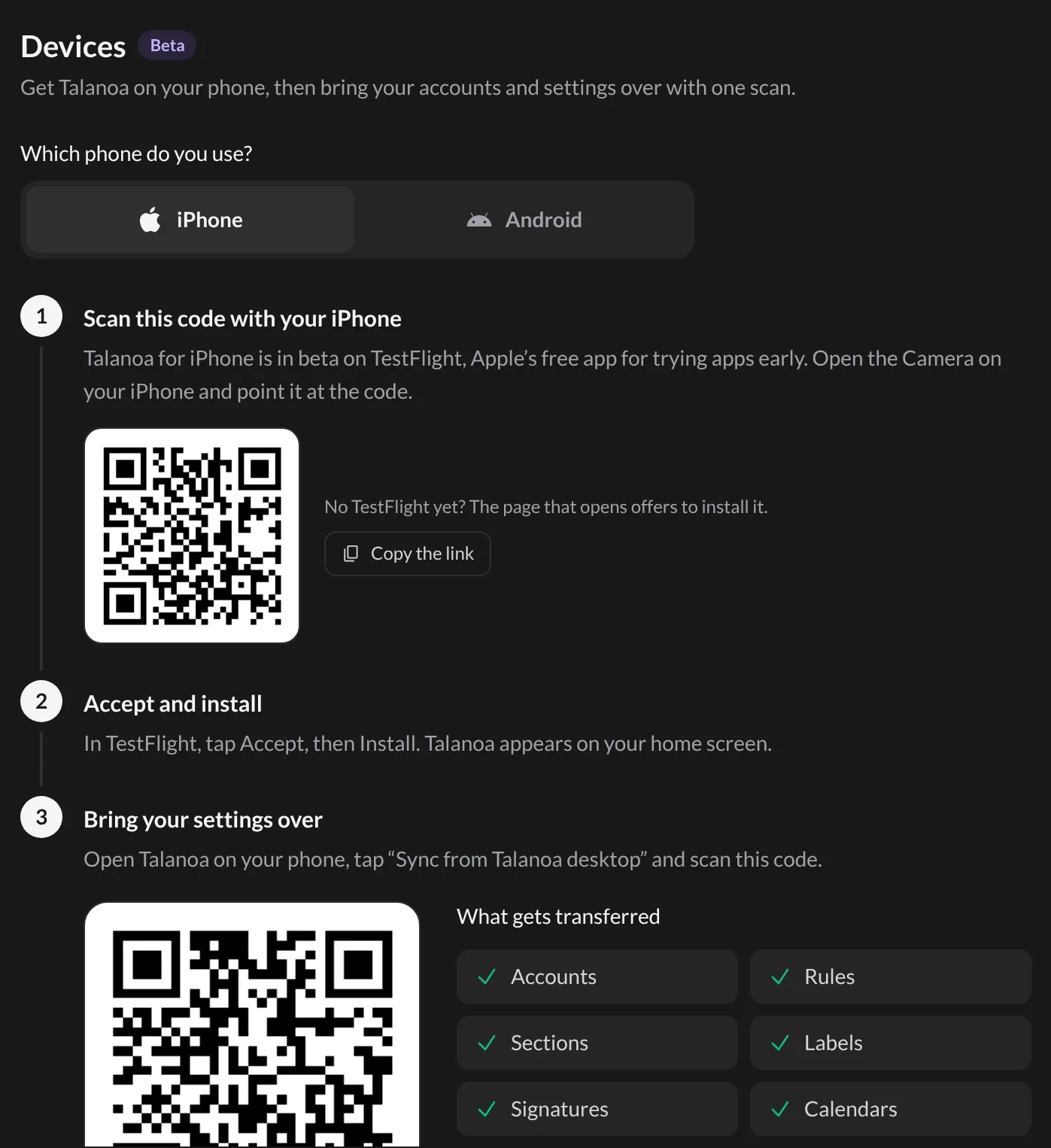
- En ¿Qué teléfono usas?, haz clic en iPhone o Android.
Paso 2: instala la app en tu teléfono
Si tienes un iPhone:
- Abre la Cámara de tu iPhone y apúntala al primer código de tu pantalla.
- Toca el enlace que aparece. Abre Talanoa en la App Store.
- Toca Obtener.
Talanoa aparece en tu pantalla de inicio. 🎉
¿No tienes la cámara a mano? Abre la App Store y busca Talanoa, o usa este enlace.
Si tienes un teléfono Android:
- Abre la Cámara de tu teléfono (o Google Lens) y apúntala al primer código de tu pantalla.
- Toca el enlace que aparece. Abre Talanoa en Google Play.
- Toca Instalar.
¿No tienes la cámara a mano? Abre Play Store y busca Talanoa, o usa este enlace.
Paso 3: trae tus ajustes
- Abre Talanoa en tu teléfono y toca Sincronizar desde Talanoa para ordenador.
- Permite el acceso a la cámara si tu teléfono lo pide.
- Apunta tu teléfono al código grande que hay bajo Trae tus ajustes en tu ordenador.
Deja las dos pantallas abiertas mientras trabaja. Tu ordenador muestra el progreso y luego Todo listo, tu teléfono está preparado 🎉.
¡Y… ya está! Tu teléfono ya conoce tus cuentas.
Qué pasa a tu teléfono
El escaneo copia tus Cuentas, Reglas, Secciones, Etiquetas, Firmas, Calendarios (Google, Outlook, iCloud y otros calendarios CalDAV) y tus tareas.
También puedes añadir un calendario directamente en tu teléfono: toca la foto de tu cuenta, luego Preferencias, y Añadir calendario bajo Calendario. Consulta Conecta tu calendario.
Tus correos y archivos adjuntos no se copian desde tu ordenador. Tu teléfono los descarga directamente de tu proveedor de correo, como Gmail u Outlook. Al principio trae los últimos días, así que dale unos minutos.
Es una copia única, no un vínculo en directo. Si más adelante añades una cuenta o una regla nueva en tu ordenador, vuelve a escanear: en tu teléfono, abre el menú de cuentas y toca Sincronizar desde el ordenador.
¿Algo ha salido mal?
“Mi teléfono dice que el código QR ha caducado.” Cierra Ajustes en tu ordenador, vuelve a abrir Ajustes → Dispositivos y escanea el código nuevo.
“Mi teléfono dice que no puede conectarse a internet.” Comprueba que tu teléfono tiene conexión (wifi o datos móviles) y toca Escanear de nuevo.
“Una cuenta de mi teléfono dice que hay que reconectarla.” Vuelve a escanear tu ordenador con Sincronizar desde el ordenador. Normalmente eso lo arregla.
¿Sigues atascado? Escríbenos a [email protected]. Te responderá una persona de verdad.
