
Cómo crear tus propias secciones
Crea tus propios grupos de remitentes, como Clientes, Familia o Newsletters, ponles un emoji y colócalos en el orden que quieras.
- Tiempo necesario
- Unos 2 minutos
- Qué necesitas
- Talanoa, y unos cuantos remitentes que quieras agrupar
Tu bandeja, tus cajones 🗂️
Talanoa ya ordena a tus remitentes en Compañeros, Personas y Notificaciones (aquí tienes cómo funciona). Pero tu vida tiene más cajones que esos.
Quizá quieres a todos tus clientes juntos. O el colegio de los niños, el club deportivo y la abuela en un rincón “Familia”. O tus newsletters favoritas en su propio rincón de lectura.
Para eso sirven las secciones. Una sección es un grupo de remitentes que creas tú, con un nombre y un emoji. Aparece en la barra lateral, entre Personas y Notificaciones.
Paso 1: crea una sección
Hay tres formas. Elige tu favorita.
Desde un remitente (la más rápida):
- Haz clic en el nombre de un remitente en la barra lateral.
- A la derecha, en Más, haz clic en Mover a una sección.
- Haz clic en Crear una sección abajo del menú.
Así se crea la sección y se mueve ese remitente a ella, al momento.
Desde la barra lateral:
- Pasa el ratón por encima del nombre de un grupo, como Personas.
- Haz clic en el botón ⋮ y luego en Crear una sección nueva.
Desde Ajustes:
- Abre Ajustes (
Cmd+,en Mac,Ctrl+,en Windows y Linux). - Haz clic en Secciones.
- Haz clic en Crear sección.
Después, en todos los casos:
- Escribe un nombre. Por ejemplo: Clientes.
- ¿Quieres un emoji? Haz clic en Elegir emoji y escoge uno. 🧩 (Es opcional, pero la barra lateral queda mucho más bonita.)
- Haz clic en Crear sección (o en Crear en Ajustes).
Paso 2: mete remitentes en ella
Arrastra y suelta: agarra el nombre de un remitente en la barra lateral y suéltalo sobre tu sección. La sección se ilumina con un borde de puntos cuando estás encima. También puedes arrastrar un correo de tu bandeja de entrada a la sección: su remitente se muda a ella.
Con el menú: haz clic en el nombre del remitente, luego en Mover a una sección y después en Mover a tu sección.
Todos sus correos anteriores se mudan. Los futuros también: Talanoa lo recuerda.
¡Y… ya está! 🎉 Tu sección está lista.
Paso 3: ordena tus secciones
Abre Ajustes → Secciones. Verás todas tus secciones de la cuenta que aparece arriba.
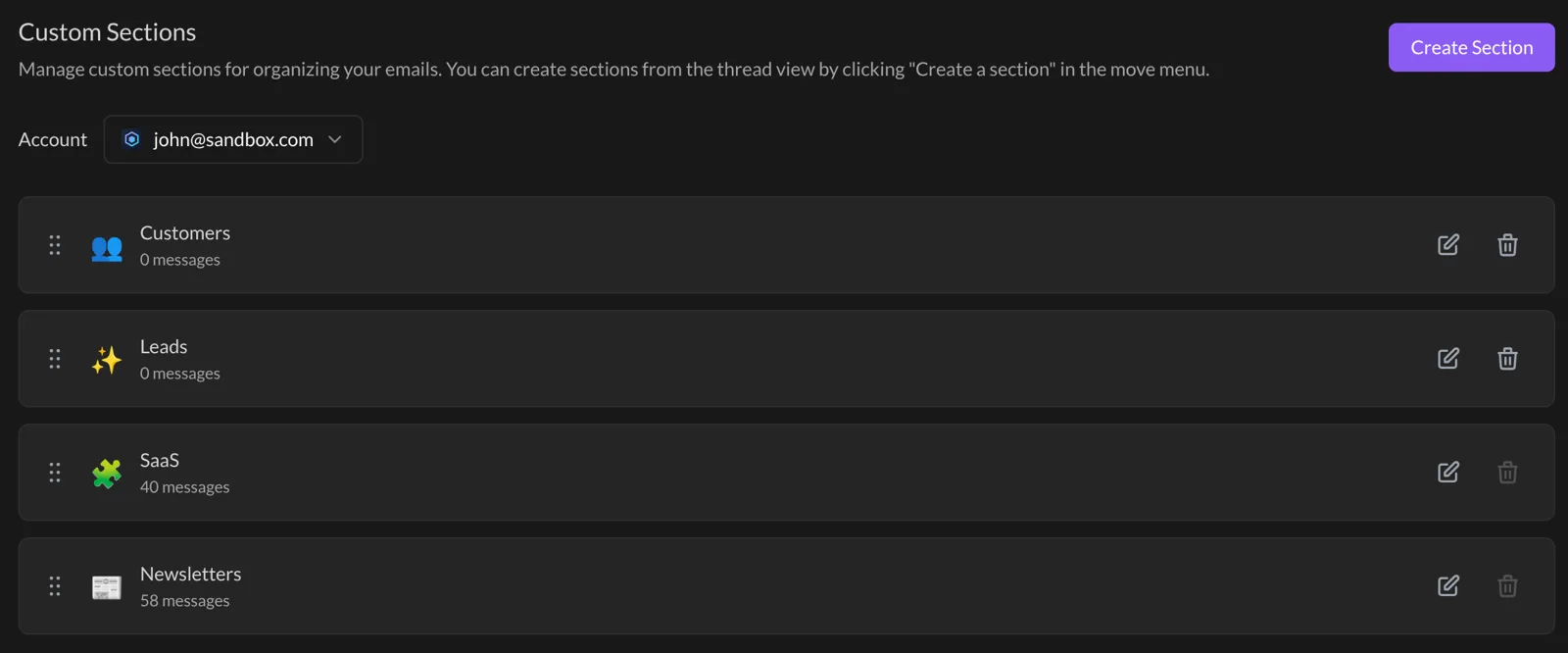
- Cámbialas de orden: agarra los puntitos a la izquierda de una sección y arrástrala hacia arriba o hacia abajo. La barra lateral sigue el mismo orden.
- Cambia el nombre o el emoji: haz clic en el botón del lápiz, haz tus cambios y pulsa Guardar.
- Elimina una: haz clic en el botón de la papelera. Antes la sección tiene que estar vacía: mueve sus remitentes a otro grupo y luego elimínala.
Cada sección tiene también su propio menú ⋮ en la barra lateral, con las mismas opciones Filtrar y Límite que los demás grupos.
Bueno saberlo
- Una sección pertenece a una cuenta. Si tienes varias cuentas, elige la correcta arriba de Ajustes → Secciones.
- En la bandeja unificada, las secciones con el mismo nombre en cuentas distintas se muestran juntas.
- Las secciones también aparecen en la Bandeja inteligente, como su propio montón.
- Las secciones personalizadas son ilimitadas en todos los planes, Free incluido.
¿Algo ha salido mal?
“No puedo eliminar mi sección. El botón de la papelera está gris.” La sección todavía tiene correos. Saca primero a sus remitentes (arrástralos a Personas, por ejemplo) y vuelve a intentarlo.
“No veo mi sección en la barra lateral.” Comprueba que estás mirando la cuenta correcta. Las secciones pertenecen a la cuenta en la que se crearon.
¿Sigues atascado? Escríbenos a [email protected]. Te responderá una persona de verdad.
