
Cómo conectar tu calendario de Google, Outlook o iCloud
Lleva tu calendario de Google, Outlook o iCloud a Talanoa, en tu ordenador y en tu móvil, elige qué calendarios ves, cuáles bloquean tu tiempo y dale a cada uno el color que te guste.
- Tiempo necesario
- Unos 2 minutos
- Qué necesitas
- Talanoa Basic o Pro, y un calendario de Google, Outlook o iCloud (o cualquier calendario CalDAV)
Tus correos y tus reuniones, uno al lado del otro 📅
Casi todos los correos acaban con “¿Cuándo te viene bien?”. Por eso es práctico que tu calendario esté justo al lado de tu bandeja de entrada, y no en otra pestaña que siempre pierdes.
Una vez conectado tu calendario, Talanoa puede mostrarte tu día, dejarte responder a las invitaciones en un clic y ayudarte a encontrar un buen momento para quedar. Talanoa funciona con Google Calendar, Outlook Calendar (Microsoft 365 y Outlook.com) y cualquier calendario CalDAV, como iCloud, Fastmail o Nextcloud.
Conectar un calendario forma parte de Talanoa Basic y Pro, y conectar tu primer calendario inicia una prueba gratuita de 15 días de Basic si todavía no has tenido ninguna.
Paso 1: abre los ajustes del calendario
- Abre Ajustes: pulsa
Cmd+,en Mac,Ctrl+,en Windows y Linux. (También puedes hacer clic en el engranaje de abajo a la izquierda y luego en Ajustes.) - Haz clic en Cuentas de calendario en la lista de la izquierda.
Paso 2: añade tu calendario
- Haz clic en Añadir calendario.
- Elige tu calendario:
- Google Calendar para Gmail y Google Workspace.
- Outlook Calendar para Outlook.com, Hotmail y Microsoft 365.
- CalDAV para iCloud, Fastmail, Nextcloud y otros servidores.
- Para Google y Outlook, se abre tu navegador. Inicia sesión y di que sí cuando Google o Microsoft te pregunten si Talanoa puede ver tu calendario. Luego vuelve a Talanoa.
- Para CalDAV, se abre un pequeño formulario dentro de Talanoa:
- Elige tu Servicio: iCloud, Fastmail, Nextcloud u Otro. Para iCloud y Fastmail, Talanoa ya conoce el servidor. Para los demás, escribe la Dirección del servidor.
- Escribe tu Usuario. Para iCloud, es la dirección de correo de tu Cuenta de Apple.
- Pega una Contraseña de aplicación y haz clic en Conectar.
iCloud quiere una contraseña especial. Tu contraseña normal de Apple no funciona aquí. Crea una contraseña específica de app en account.apple.com, en Inicio de sesión y seguridad, y pega esa. El enlace Crear una contraseña de aplicación del formulario te lleva allí. Fastmail funciona igual, con una contraseña de aplicación con acceso CalDAV.
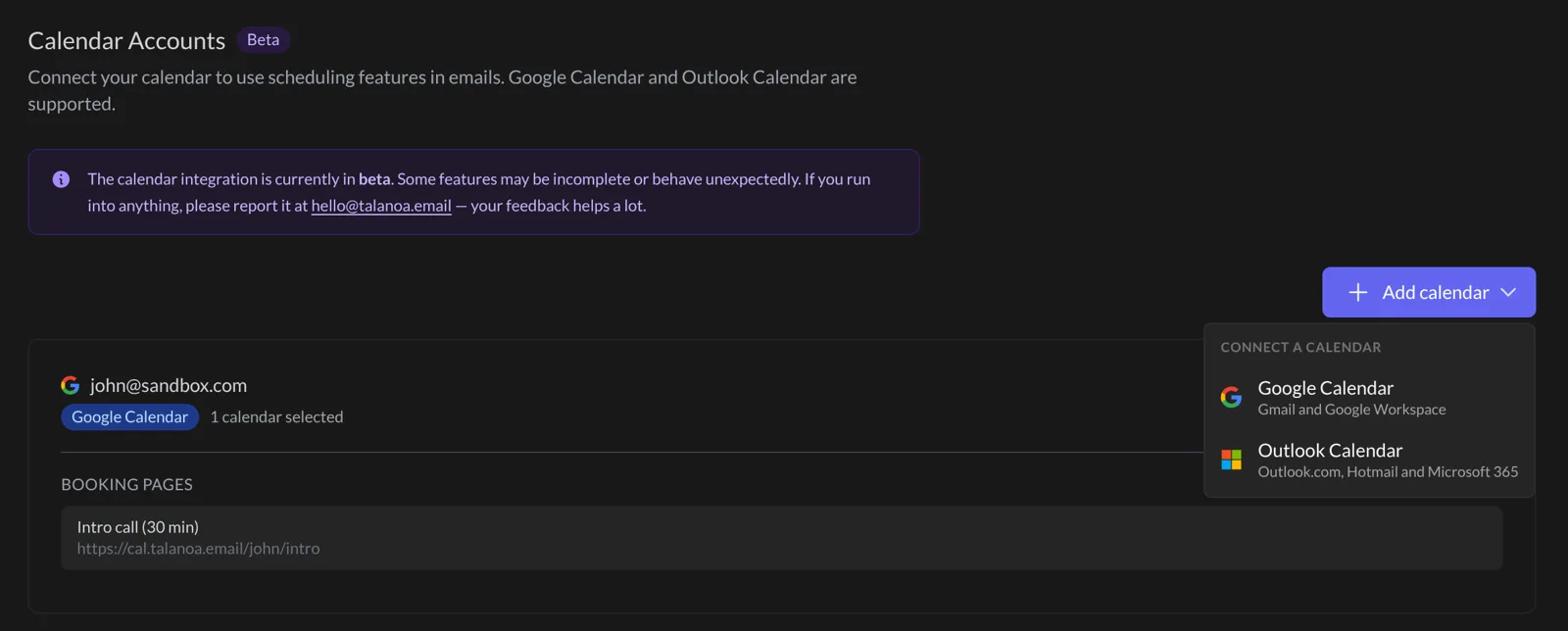
¡Y… ya está! 🎉 Tu calendario aparece ahora en Calendario, arriba de la ventana. También puedes ir directamente con G y luego C.
Puedes conectar más de una cuenta de calendario. Cada una tiene su propia tarjeta en Cuentas de calendario, con un botón Eliminar por si cambias de idea.
En tu móvil 📱
Tus calendarios te acompañan en la app móvil de Talanoa. Hay dos formas de llevarlos allí:
- Escanea desde tu ordenador. Cuando vinculas tu móvil, el escaneo copia también tus cuentas de calendario, incluidos iCloud y otros calendarios CalDAV. No hay que volver a escribir nada.
- Añade uno en el móvil. Toca tu foto de cuenta arriba a la izquierda y luego Preferencias. En Calendario, toca Añadir calendario y elige Google Calendar, Outlook Calendar o iCloud o CalDAV. El formulario de iCloud pide lo mismo que en tu ordenador: el correo de tu Cuenta de Apple y una contraseña específica de app.
Para quitar un calendario de tu móvil, o para escribir una contraseña nueva de un calendario de iCloud, tócalo en esa misma lista Calendario.
Paso 3: elige qué calendarios ves
Una cuenta suele tener varios calendarios: el tuyo, el de tu equipo, uno familiar compartido, los cumpleaños que nadie pidió…
- Ve a Calendario.
- Haz clic en Calendarios arriba a la derecha.
- Haz clic en el nombre de un calendario para ocultarlo o volver a mostrarlo.
Los calendarios ocultos simplemente desaparecen de la vista. No se elimina nada.
Paso 4: dale a cada calendario su color
En el mismo menú Calendarios, haz clic en el puntito de color junto a un calendario. Se abre una fila de colores.
- Haz clic en un color para usarlo.
- Haz clic en el cuentagotas para elegir cualquier otro color que te guste.
- Haz clic en la flecha circular para volver al color original del calendario.
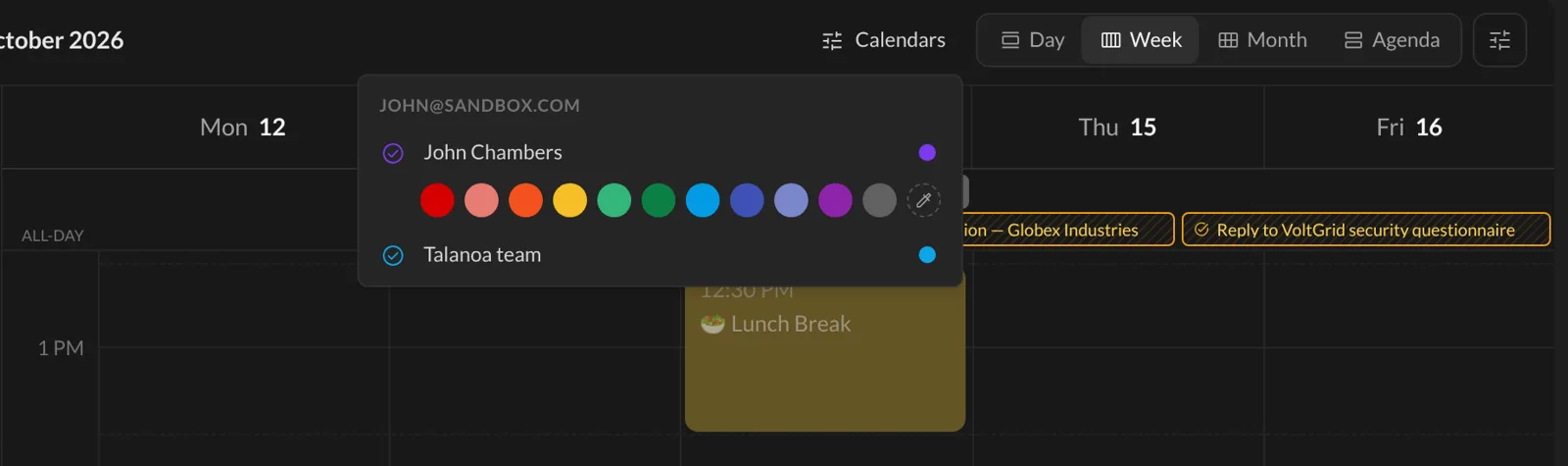
El calendario del equipo en azul, el personal en verde. De repente tu semana parece mucho más organizada. (Aunque no lo esté.)
Paso 5: elige qué calendarios bloquean tu tiempo
Quizá sigues los calendarios de tus compañeros, un calendario de festivos o el de tu pareja. Útil para echar un vistazo. Pero sus reuniones no son las tuyas, así que no deberían impedir que alguien te reserve un hueco.
Por eso Talanoa solo cuenta tus propios calendarios cuando busca tu tiempo libre. Los calendarios que solo sigues se quedan en pantalla, simplemente no ocupan tu tiempo.
Puedes cambiarlo, calendario por calendario:
- Ve a Calendario y haz clic en Calendarios arriba a la derecha.
- Fíjate en el pequeño icono de calendario junto a cada uno:
- Oscuro, con una cruz: este calendario bloquea tu tiempo.
- Claro, con una marca: no lo bloquea. Sus eventos solo están para verlos.
- Haz clic en el icono para cambiarlo. Si no recuerdas cuál es cuál, pasa el ratón por encima: te lo dice una pequeña burbuja.
Esta elección se usa en todas partes donde Talanoa te busca un hueco libre: cuando propones horarios de reunión dentro de un correo, cuando le preguntas a Ask AI cuándo estás libre, y en las respuestas rápidas a “¿Estás libre el jueves?”.
Mostrar y bloquear son dos cosas distintas. Ocultar un calendario (paso 3) solo lo quita de tu pantalla. Bloquear decide si sus eventos te marcan como ocupado. Puedes tener a la vista el calendario de un compañero sin que se coma tu tiempo libre, u ocultar el calendario del gimnasio y aun así mantener esas horas libres de reuniones.
Bueno saberlo
- Páginas de reserva. En cada cuenta de calendario, Páginas de reserva te permite guardar enlaces como Calendly, Cal.com, Google Appointment o Microsoft Bookings con Añadir URL. Luego puedes insertarlos en un correo en un clic. Consulta Proponer horarios de reunión dentro de un correo.
- Tu calendario se queda donde está. Talanoa lee y actualiza tu calendario de Google, Outlook o iCloud directamente, en su propio servidor. Cambia un evento en Talanoa y verás el cambio en todas partes.
- Sin videollamada en CalDAV. Google añade un enlace de Meet y Outlook uno de Teams. Un calendario CalDAV como iCloud no tiene videollamada propia, así que Talanoa no ofrece esa opción ahí.
¿Algo ha salido mal?
“Al hacer clic en Añadir calendario me pide mejorar mi plan.” Las cuentas de calendario forman parte de Talanoa Basic y Pro. Cuando una prueba gratuita termina sin un plan de pago, las cuentas de calendario se desconectan.
“He cerrado la página del navegador por error.” No pasa nada. Vuelve a hacer clic en Añadir calendario y empieza de nuevo.
“iCloud dice que mi contraseña es incorrecta.” Comprueba que has pegado una contraseña específica de app, no tu contraseña normal de Apple. Es el error que comete casi todo el mundo. ¿La has perdido? Crea una nueva en account.apple.com y vuelve a conectarte con ella.
“Mi calendario de iCloud no está en mi móvil.” Actualiza la app y vuelve a escanear tu ordenador con Sincronizar desde el ordenador en el menú de cuentas. O añádelo directamente en el móvil, como se explica en En tu móvil.
“Una reunión de un compañero me aparece como tiempo ocupado.” Su calendario está configurado para bloquear tu tiempo. Haz clic en su icono de calendario en el menú Calendarios para que se vuelva claro. Consulta Elige qué calendarios bloquean tu tiempo.
“Falta un calendario en el menú Calendarios.” Comprueba que has conectado la cuenta correcta (el correo aparece encima de sus calendarios). Si usas una cuenta distinta para tu calendario y para tu correo, añádela también.
¿Sigues atascado? Escríbenos a [email protected]. Te responderá una persona de verdad.
