
Cómo bloquear a un remitente
¿Alguien no para de escribirte y no quieres saber nada de él? Bloquéalo en dos clics. Y si cambias de idea, desbloquearlo es igual de fácil.
- Tiempo necesario
- Un minuto
- Qué necesitas
- Talanoa, y un remitente que ya te tiene harto
Un “no, gracias” educado en la puerta 🚪
Algunos remitentes no paran. Una tienda pesada. Un desconocido. Un viejo grupo que nunca se acaba.
Bloquear es como poner un cartel de “No se admite publicidad” en tu buzón. Cuando ese remitente vuelve a escribir, su correo va directo a la papelera. Nunca llega a tu bandeja de entrada y no tienes que verlo.
No recibirá ningún mensaje diciendo que lo has bloqueado. Nadie se siente herido.
Paso 1: abre la ventana Bloquear remitente
Elige la forma que tengas más a mano:
Desde la lista de tu bandeja de entrada: pasa el ratón por encima de uno de sus correos. Aparece una fila de botoncitos a la derecha. Haz clic en el último, un círculo tachado con una línea (Bloquear remitente).
Desde la barra lateral izquierda: pasa el ratón por encima del nombre del remitente, haz clic en el botón ⋮ y luego en Bloquear remitente.
Desde el panel del remitente: haz clic en el nombre del remitente en la barra lateral izquierda y luego en Darte de baja y bloquear en Acciones.
Paso 2: elige y confirma
Se abre una ventana llamada Bloquear remitente, con el nombre del remitente arriba.
- Comprueba que Bloquear está marcado. (Ya lo está.)
- ¿Quieres tirar también sus correos antiguos? Marca Limpiar.
- Si es una newsletter, también verás Darte de baja. Márcalo para pedirles que dejen de enviarla desde el origen.
- Haz clic en Confirmar.
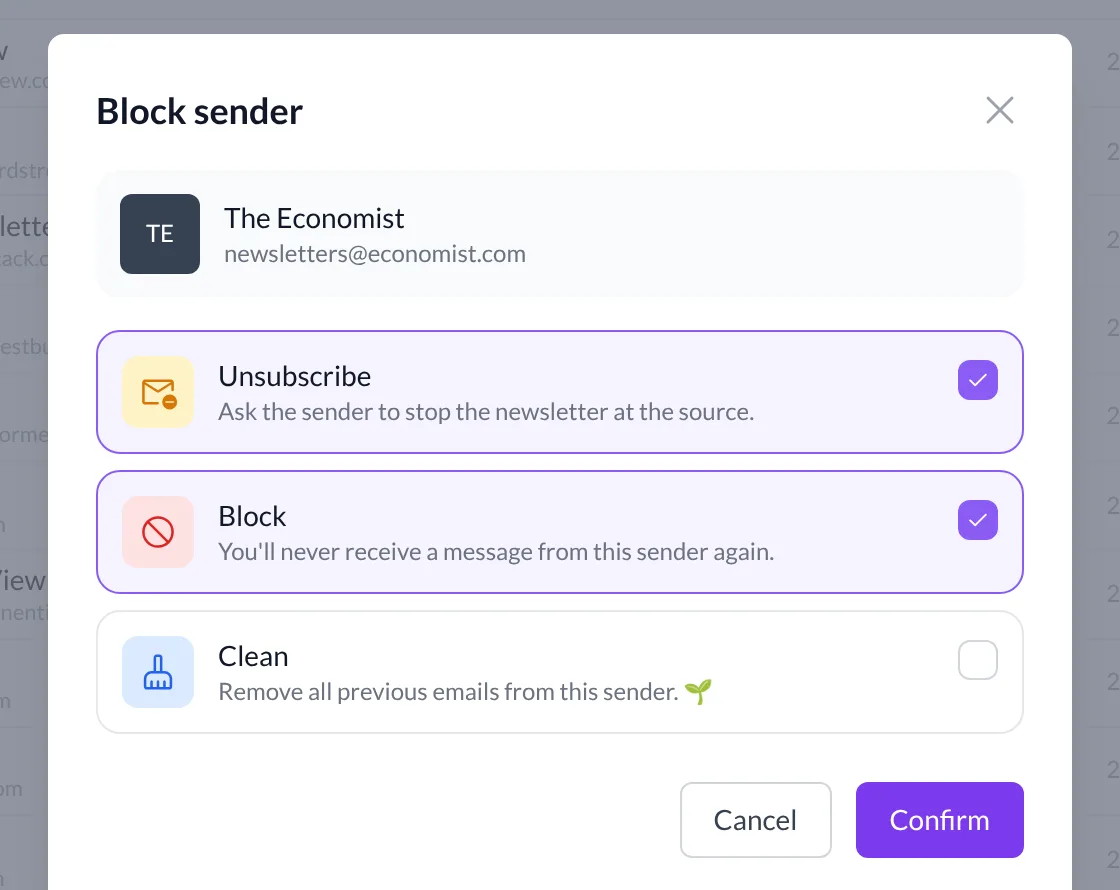
¡Y… ya está! 🎉 Talanoa dice Hecho, y ese remitente sale de tu vida. Bueno, al menos de tu bandeja de entrada.
¿Has cambiado de idea? Desbloquéalo
A lo mejor era tu tía. Pasa.
- Abre Ajustes (
Cmd+,en Mac,Ctrl+,en Windows y Linux). - Haz clic en Reglas.
- Haz clic en la pestaña Bajas. Ves a todos los que has bloqueado o de los que te has dado de baja.
- Busca al remitente. Puedes escribir su dirección en el cuadro Buscar bajas….
- Haz clic en Cancelar junto a él y confirma.
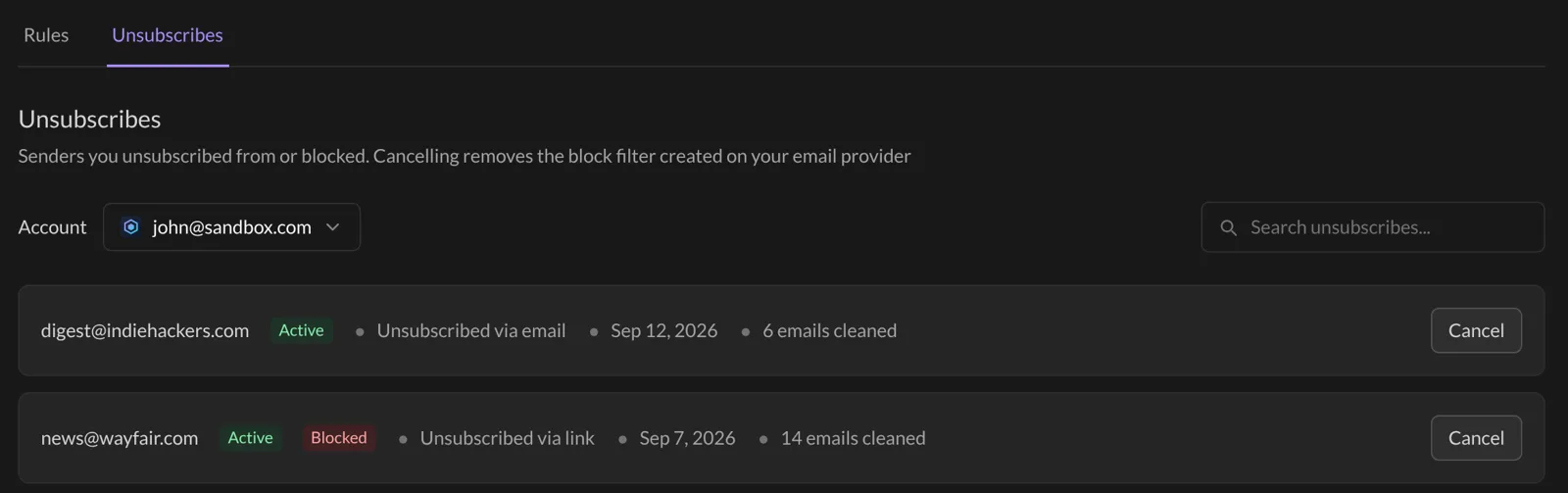
Sus correos nuevos volverán a llegar a tu bandeja de entrada.
Los correos antiguos no vuelven solos. Si marcaste Limpiar, sus correos antiguos fueron a tu Papelera. Ábrela desde el botón de menú (☰) arriba de tu lista de correos para recuperar los que quieras, antes de que se vacíe la papelera.
¿Algo ha salido mal?
“He bloqueado a alguien pero sigo viendo sus correos antiguos.” Bloquear solo detiene los correos nuevos. Para quitar los antiguos, vuelve a abrir la ventana Bloquear remitente y marca Limpiar, o usa Enviar todo a la papelera en el panel del remitente.
“Tengo varias cuentas de correo. ¿El remitente queda bloqueado en todas?” Un bloqueo funciona en la cuenta desde la que lo bloqueaste. En Ajustes → Reglas → Bajas, usa el menú Cuenta para revisar cada una.
¿Sigues atascado? Escríbenos a [email protected]. Te responderá una persona de verdad.
