
Comment créer vos propres sections
Créez vos propres groupes d'expéditeurs, comme Clients, Famille ou Newsletters, donnez-leur un emoji, et rangez-les dans l'ordre que vous voulez.
- Durée
- Environ 2 minutes
- Ce qu'il vous faut
- Talanoa, et quelques expéditeurs à regrouper
Votre boîte de réception, vos tiroirs 🗂️
Talanoa range déjà vos expéditeurs entre Collègues, Personnes et Notifications (voici comment ça marche). Mais votre vie compte plus de tiroirs que ça.
Vous voulez peut-être tous vos clients ensemble. Ou l’école des enfants, le club de sport et mamie dans un coin « Famille ». Ou vos newsletters préférées dans leur propre coin lecture.
Les sections sont faites pour ça. Une section est un groupe d’expéditeurs que vous créez vous-même, avec un nom et un emoji. Elle s’affiche dans la barre latérale, entre Personnes et Notifications.
Étape 1 : créez une section
Il y a trois façons. Prenez celle que vous préférez.
Depuis un expéditeur (la plus rapide) :
- Cliquez sur le nom d’un expéditeur dans la barre latérale.
- À droite, sous Plus, cliquez sur Déplacer vers une section.
- Cliquez sur Créer une section en bas du menu.
Cela crée la section et y range cet expéditeur, tout de suite.
Depuis la barre latérale :
- Passez la souris sur le nom d’un groupe, comme Personnes.
- Cliquez sur le bouton ⋮, puis sur Créer une nouvelle section.
Depuis les Préférences :
- Ouvrez les Préférences (
Cmd+,sur Mac,Ctrl+,sur Windows et Linux). - Cliquez sur Sections.
- Cliquez sur Créer une section.
Ensuite, dans tous les cas :
- Tapez un nom. Par exemple : Clients.
- Envie d’un emoji ? Cliquez sur Choisir un emoji et prenez-en un. 🧩 (C’est facultatif, mais ça rend la barre latérale tellement plus jolie.)
- Cliquez sur Créer la section (ou sur Créer dans les Préférences).
Étape 2 : mettez-y des expéditeurs
En glissant-déposant : attrapez le nom d’un expéditeur dans la barre latérale et déposez-le sur votre section. Elle s’illumine avec un contour en pointillés quand vous passez dessus. Vous pouvez aussi faire glisser un e-mail depuis la liste de votre boîte de réception vers la section : son expéditeur y est rangé.
Avec le menu : cliquez sur le nom de l’expéditeur, puis sur Déplacer vers une section, puis sur Déplacer vers votre section.
Tous ses anciens e-mails suivent. Les prochains aussi : Talanoa s’en souvient.
Et… c’est tout ! 🎉 Votre section est prête.
Étape 3 : rangez vos sections
Ouvrez Préférences → Sections. Vous y voyez toutes les sections du compte affiché en haut.
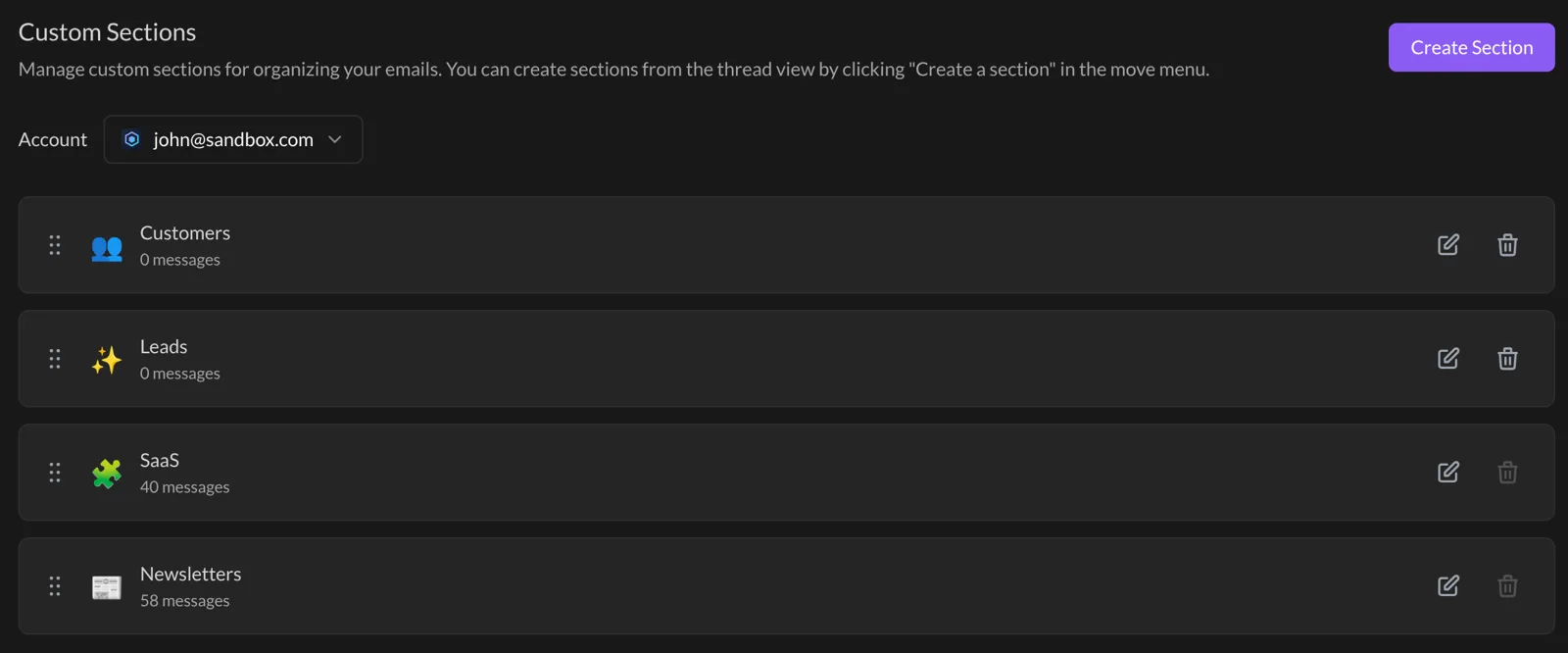
- Changer l’ordre : attrapez les points à gauche d’une section et faites-la glisser vers le haut ou vers le bas. La barre latérale suit.
- Renommer ou changer l’emoji : cliquez sur le bouton crayon, faites vos changements, puis Enregistrer.
- En supprimer une : cliquez sur le bouton corbeille. La section doit d’abord être vide : déplacez ses expéditeurs vers un autre groupe, puis supprimez-la.
Chaque section a aussi son propre menu ⋮ dans la barre latérale, avec les mêmes options Filtre et Limite que les autres groupes.
Bon à savoir
- Une section appartient à un seul compte. Si vous en avez plusieurs, choisissez le bon en haut de Préférences → Sections.
- Dans la boîte unifiée, les sections de même nom de différents comptes sont affichées ensemble.
- Les sections apparaissent aussi dans la boîte intelligente, chacune avec sa propre pile.
- Les sections personnalisées sont illimitées dans toutes les offres, Free comprise.
Un souci ?
« Je n’arrive pas à supprimer ma section. Le bouton corbeille est gris. » La section contient encore des e-mails. Déplacez d’abord ses expéditeurs (vers Personnes, par exemple), puis réessayez.
« Je ne vois pas ma section dans la barre latérale. » Vérifiez que vous regardez le bon compte. Une section appartient au compte dans lequel elle a été créée.
Ça coince toujours ? Écrivez-nous à [email protected]. Un humain, un vrai, vous répondra.
