
Comment bloquer un expéditeur
Quelqu'un n'arrête pas de vous écrire et vous ne voulez plus en entendre parler ? Bloquez-le en deux clics. Et si vous changez d'avis, débloquer est tout aussi simple.
- Durée
- Environ 1 minute
- Ce qu'il vous faut
- Talanoa, et un expéditeur dont vous avez assez
Un « non merci » poli sur le pas de la porte 🚪
Certains expéditeurs ne s’arrêtent jamais. Une boutique insistante. Un inconnu. Une vieille discussion de groupe qui n’en finit plus.
Bloquer, c’est comme coller un « Pas de publicité, merci » sur votre boîte aux lettres. Quand cet expéditeur vous réécrit, son e-mail file droit à la corbeille. Il n’arrive jamais dans votre boîte de réception, et vous n’avez jamais à le voir.
L’expéditeur ne reçoit aucun message lui disant qu’il est bloqué. Personne n’est vexé.
Étape 1 : ouvrez la fenêtre Bloquer l’expéditeur
Prenez le chemin le plus court :
Depuis la liste de votre boîte de réception : passez la souris sur l’un de ses e-mails. Une rangée de petits boutons apparaît à droite. Cliquez sur le dernier, un cercle barré (Bloquer l’expéditeur).
Depuis la barre latérale de gauche : passez la souris sur le nom de l’expéditeur, cliquez sur le bouton ⋮, puis sur Bloquer l’expéditeur.
Depuis le panneau de l’expéditeur : cliquez sur le nom de l’expéditeur dans la barre latérale de gauche, puis sur Se désabonner et bloquer sous Actions.
Étape 2 : choisissez et confirmez
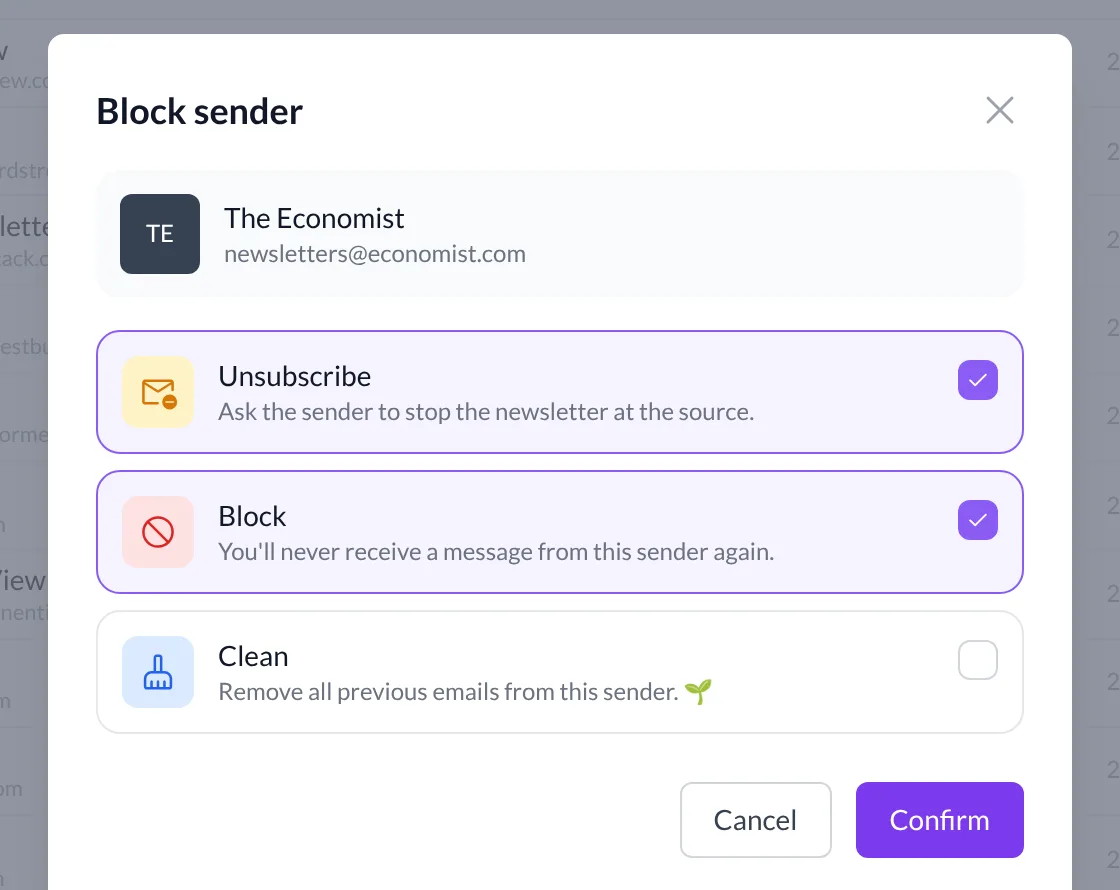
Une fenêtre Bloquer l’expéditeur s’ouvre, avec le nom de l’expéditeur en haut.
- Vérifiez que Bloquer est coché. (Il l’est déjà.)
- Vous voulez aussi jeter ses anciens e-mails ? Cochez Nettoyer.
- Si c’est une newsletter, vous verrez aussi Se désabonner. Cochez-le pour demander l’arrêt des envois à la source.
- Cliquez sur Confirmer.
Et… c’est tout ! 🎉 Talanoa affiche Terminé, et cet expéditeur est sorti de votre vie. Enfin, de votre boîte de réception, au moins.
Vous changez d’avis ? Débloquez-le
C’était peut-être votre tante. Ça arrive.
- Ouvrez les Préférences (
Cmd+,sur Mac,Ctrl+,sur Windows et Linux). - Cliquez sur Règles.
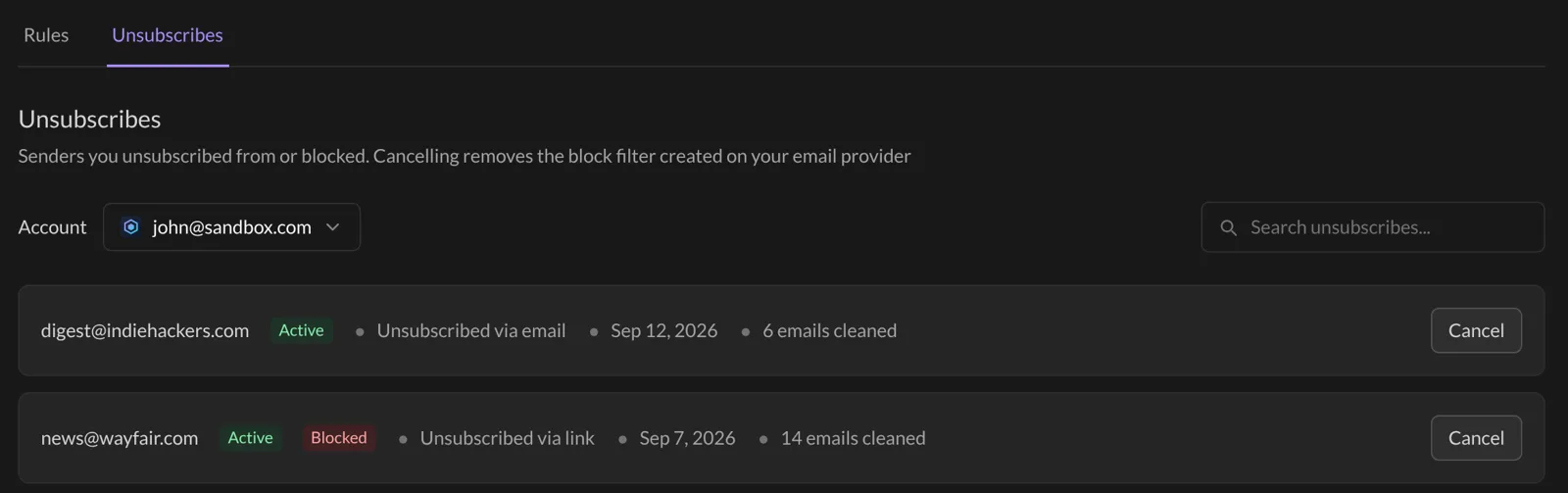
- Cliquez sur l’onglet Désabonnements. Vous voyez tous ceux que vous avez bloqués ou dont vous vous êtes désabonné.
- Trouvez l’expéditeur. Vous pouvez taper son adresse dans le champ Rechercher des désabonnements…
- Cliquez sur Annuler à côté de son nom, puis confirmez.
Ses nouveaux e-mails arriveront à nouveau dans votre boîte de réception.
Les anciens e-mails ne reviennent pas tout seuls. Si vous aviez coché Nettoyer, ses anciens e-mails sont partis à la Corbeille. Ouvrez-la depuis le bouton de menu (☰) en haut de votre liste d’e-mails pour récupérer ceux que vous voulez, avant que la corbeille ne soit vidée.
Un souci ?
« J’ai bloqué quelqu’un mais je vois encore ses anciens e-mails. » Le blocage n’arrête que les nouveaux e-mails. Pour retirer les anciens, rouvrez la fenêtre Bloquer l’expéditeur et cochez Nettoyer, ou utilisez Tout mettre à la corbeille dans le panneau de l’expéditeur.
« J’ai plusieurs comptes e-mail. L’expéditeur est-il bloqué partout ? » Un blocage vaut pour le compte depuis lequel vous l’avez fait. Dans Préférences → Règles → Désabonnements, utilisez le menu Compte pour vérifier chacun d’eux.
Ça coince toujours ? Écrivez-nous à [email protected]. Un humain, un vrai, vous répondra.
