
Comment faire de Talanoa votre application e-mail par défaut
Faites en sorte que les liens e-mail s'ouvrent dans Talanoa plutôt que dans une autre application. Un bouton dans les Préférences, plus une toute petite étape sur Windows.
- Durée
- Environ 1 minute
- Ce qu'il vous faut
- Talanoa, installé sur votre ordinateur
À quoi bon ? 📬
Vous êtes sur un site. Vous cliquez sur un lien e-mail « Contactez-nous ». Et… une vieille application e-mail que vous n’utilisez jamais se réveille, bâille, et s’ouvre. Agaçant.
Quand Talanoa est votre application e-mail par défaut, ces liens ouvrent plutôt un nouvel e-mail dans Talanoa, avec l’adresse déjà remplie. Comme si vous appreniez à votre ordinateur qui est votre facteur préféré.
Étape 1 : ouvrez les Préférences
- Cliquez sur la roue dentée en bas à gauche de la fenêtre, puis sur Préférences. (Ou appuyez sur
Cmd+,sur Mac,Ctrl+,sur Windows et Linux.) - Restez sur l’onglet Général. C’est le premier.
Étape 2 : cliquez sur « Définir par défaut »
- Trouvez Faire de Talanoa votre client e-mail par défaut. C’est tout en haut.
- Cliquez sur Définir par défaut.
Quand c’est fait, le bouton devient une coche verte avec les mots Par défaut.
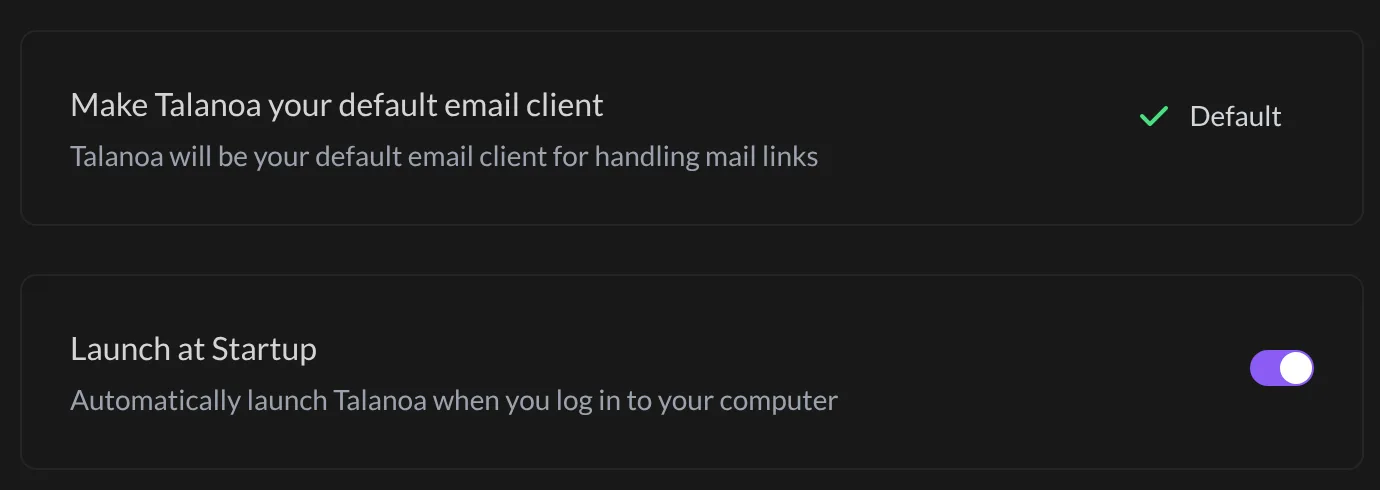
Et… c’est tout ! 🎉 Sur Mac et sur Linux, vous avez terminé. Essayez de cliquer sur un lien e-mail sur n’importe quel site.
Déjà fait pendant la visite de bienvenue ? La page Derniers réglages de la visite de bienvenue contient le même bouton Définir par défaut. Si vous avez cliqué dessus, tout est déjà en place.
Sur Windows : une étape de plus (peut-être)
Windows aime avoir le dernier mot sur les applications par défaut. Si les liens e-mail ouvrent toujours une autre application, dites-le vous-même à Windows :
- Ouvrez le menu Démarrer de Windows et allez dans Paramètres.
- Cliquez sur Applications, puis sur Applications par défaut.
- Dans le champ de recherche, tapez mailto.
- Cliquez sur l’application affichée à côté de MAILTO, et choisissez Talanoa.
Windows et Talanoa sont maintenant d’accord. Tout le monde est content.
Un souci ?
« Sur mon Mac, les liens e-mail ouvrent toujours Apple Mail. » Ouvrez l’application Mail, puis Mail → Réglages → Général. À côté de Lecteur de courrier par défaut, choisissez Talanoa. Apple Mail est un peu attaché à ce poste, alors il a parfois besoin de l’entendre de votre bouche.
« Le bouton affiche Par défaut, mais les liens ouvrent toujours une autre application. » Sur Windows, suivez l’étape supplémentaire ci-dessus. Sur Linux, ouvrez les paramètres de votre système et cherchez Applications par défaut, puis choisissez Talanoa pour les e-mails.
« Je veux remettre mon ancienne application e-mail par défaut. » Choisissez-la à nouveau dans les réglages de votre ordinateur (aux mêmes endroits que ci-dessus). Talanoa ne le prendra pas mal.
Ça coince toujours ? Écrivez-nous à [email protected]. Un humain, un vrai, vous répondra.
