
Comment installer l'application mobile et associer votre téléphone
Installez Talanoa sur votre iPhone ou votre téléphone Android, puis transférez vos comptes et réglages depuis votre ordinateur en un scan.
- Durée
- Environ 5 minutes
- Ce qu'il vous faut
- Talanoa sur votre ordinateur, et votre téléphone
Votre boîte de réception, dans votre poche 📱
Talanoa existe aussi sur votre téléphone. La même boîte centrée sur les personnes, le même calme, en plus petit. Comme si votre ordinateur avait un petit frère.
Sur iPhone, l’application est sur l’App Store. Sur Android, elle est sur Google Play. Vous l’installez comme n’importe quelle application, et Talanoa vous montre chaque étape.
Voici le plan : d’abord vous installez l’application, puis vous scannez un code sur votre ordinateur. Ce scan copie vos comptes et vos réglages sur votre téléphone. Pas besoin de retaper tous vos mots de passe.
Étape 1 : ouvrez Appareils sur votre ordinateur
- Dans Talanoa sur votre ordinateur, ouvrez les Préférences (
Cmd+,sur Mac,Ctrl+,sur Windows et Linux, ou cliquez sur l’engrenage en bas à gauche, puis sur Préférences). - Cliquez sur Appareils dans la liste de gauche.
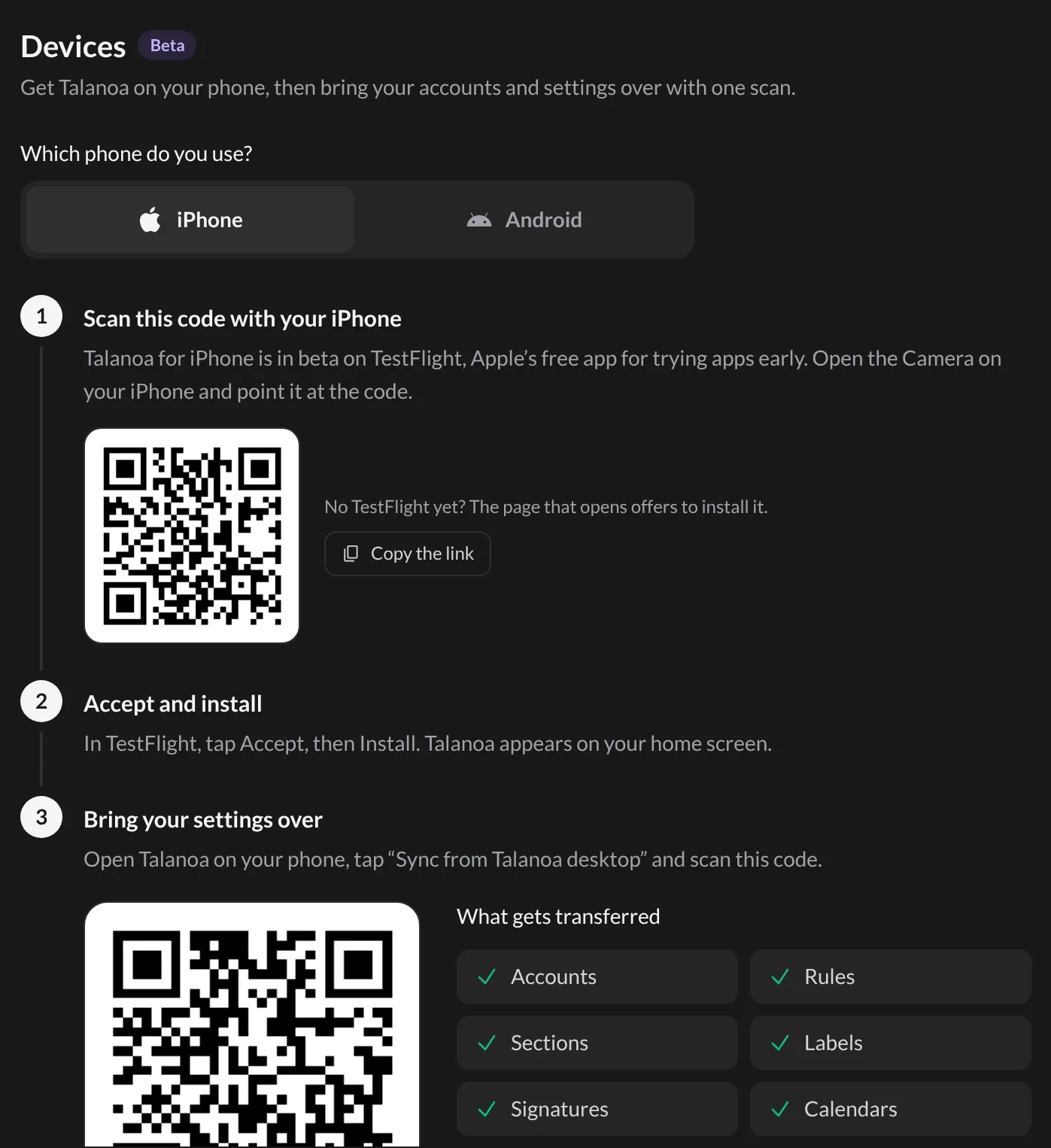
- Sous Quel téléphone utilisez-vous ?, cliquez sur iPhone ou Android.
Étape 2 : installez l’application sur votre téléphone
Si vous avez un iPhone :
- Ouvrez l’Appareil photo de votre iPhone et visez le premier code à l’écran.
- Touchez le lien qui apparaît. Il ouvre Talanoa sur l’App Store.
- Touchez Obtenir.
Talanoa apparaît sur votre écran d’accueil. 🎉
Pas d’appareil photo sous la main ? Ouvrez l’App Store et cherchez Talanoa, ou utilisez ce lien.
Si vous avez un téléphone Android :
- Ouvrez l’Appareil photo de votre téléphone (ou Google Lens) et visez le premier code à l’écran.
- Touchez le lien qui apparaît. Il ouvre Talanoa sur Google Play.
- Touchez Installer.
Pas d’appareil photo sous la main ? Ouvrez le Play Store et cherchez Talanoa, ou utilisez ce lien.
Étape 3 : transférez vos réglages
- Ouvrez Talanoa sur votre téléphone et touchez Synchroniser depuis Talanoa desktop.
- Autorisez l’appareil photo si votre téléphone le demande.
- Visez avec votre téléphone le grand code sous Transférez vos réglages sur votre ordinateur.
Gardez les deux écrans ouverts pendant l’opération. Votre ordinateur affiche la progression, puis C’est fait, votre téléphone est prêt 🎉.
Et… c’est tout ! Votre téléphone connaît maintenant vos comptes.
Ce qui passe sur votre téléphone
Le scan copie vos Comptes, Règles, Sections, Libellés, Signatures, Calendriers (Google, Outlook, iCloud et autres calendriers CalDAV) et vos tâches.
Vous pouvez aussi ajouter un calendrier directement sur votre téléphone : touchez la photo de votre compte, puis Préférences, et Ajouter un calendrier sous Calendrier. Voyez Connecter votre calendrier.
Vos e-mails et vos pièces jointes ne sont pas copiés depuis votre ordinateur. Votre téléphone les récupère directement chez votre fournisseur de messagerie, comme Gmail ou Outlook. Au début, il rapporte les derniers jours, laissez-lui donc quelques minutes.
C’est une copie unique, pas un lien permanent. Si vous ajoutez plus tard un compte ou une règle sur votre ordinateur, scannez de nouveau : sur votre téléphone, ouvrez le menu des comptes et touchez Synchroniser depuis le desktop.
Un souci ?
« Mon téléphone dit que le QR code a expiré. » Fermez les Préférences sur votre ordinateur, rouvrez Préférences → Appareils et scannez le nouveau code.
« Mon téléphone dit qu’il n’arrive pas à joindre Internet. » Vérifiez que votre téléphone est connecté (Wi-Fi ou données mobiles), puis touchez Scanner à nouveau.
« Un compte sur mon téléphone dit qu’il faut le reconnecter. » Scannez de nouveau votre ordinateur avec Synchroniser depuis le desktop. En général, cela suffit.
Ça coince toujours ? Écrivez-nous à [email protected]. Une vraie personne vous répondra.
