
Comment créer ses signatures d'e-mail
Créez le petit bloc qui termine vos e-mails. Une par compte, plusieurs si vous voulez, et Talanoa choisit la bonne pour vous.
- Durée
- Environ 3 minutes
- Ce qu'il vous faut
- Talanoa, et votre nom (le reste, c'est vous qui voyez)
L’autographe de vos e-mails 🖋️
Une signature, c’est le petit bloc en bas de vos e-mails. Votre nom, peut-être votre métier, un numéro de téléphone, un lien. Comme signer une carte d’anniversaire, sauf que vous ne le faites qu’une fois.
Dans Talanoa, chaque compte e-mail a ses propres signatures. Votre compte pro peut signer « Anna Lee, directrice commerciale », et votre compte perso simplement « Anna 🌻 ».
Étape 1 : ouvrez les réglages des signatures
- Cliquez sur l’engrenage en bas à gauche de la fenêtre, puis sur Préférences. (Ou appuyez sur
Cmd+,sur Mac,Ctrl+,sur Windows et Linux.) - Cliquez sur Signatures.
Étape 2 : créez une signature
- Sous Compte, choisissez le compte e-mail auquel cette signature est destinée.
- Cliquez sur Créer une signature.
- Tapez votre signature dans le grand champ. Sélectionnez du texte pour le mettre en gras, ajouter un lien, une couleur, ou une image (comme un logo).
- Cliquez sur Enregistrer.
Vous avez déjà une belle signature créée ailleurs ? Vous pouvez aussi coller son code HTML directement dans le champ.
Et… c’est fait ! 🎉 Vos prochains e-mails de ce compte se terminent par votre nouvelle signature.
Étape 3 : choisissez celle par défaut
La première signature d’un compte devient automatiquement celle Par défaut. C’est celle que Talanoa ajoute à chaque nouvel e-mail.
Vous en avez créé plusieurs ? Dans la liste, cliquez sur Définir par défaut sur celle que vous voulez. Pour n’avoir aucune signature par défaut, passez la souris sur le badge Par défaut et cliquez sur Retirer par défaut.
Pour modifier une signature, cliquez dessus dans la liste. Pour en supprimer une, cliquez sur l’icône rouge de suppression sur sa ligne.
Choisir une signature pendant que vous écrivez
Dans la fenêtre de rédaction, cliquez sur la petite icône signature au-dessus de votre signature (elle ressemble à un stylo). Une fenêtre s’ouvre : Choisir une signature. Vous les voyez toutes en entier, donc pas de surprise. Cliquez sur celle que vous voulez, ou sur Aucune signature.
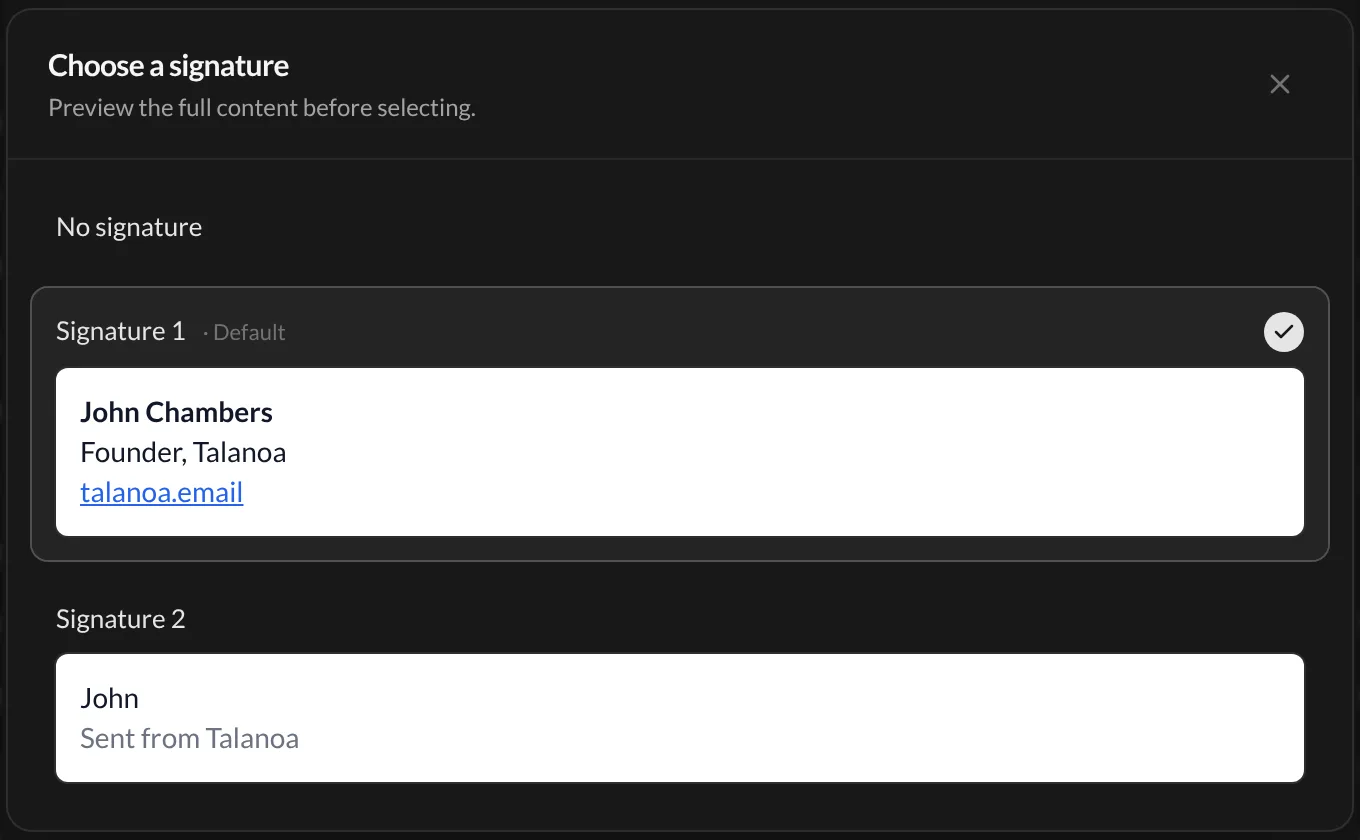
Talanoa vous suit aussi quand vous changez de compte : changez l’expéditeur en haut de l’e-mail, et la signature passe à celle par défaut de ce compte. Malin, non ?
Bon à savoir
Avec l’offre gratuite, une petite ligne « Sent using Talanoa » est ajoutée sous votre signature. Elle aide d’autres personnes à découvrir Talanoa. Pour la désactiver, il vous faut Talanoa Basic ou Pro (l’interrupteur est en haut des réglages des signatures).
Un souci ?
« Ma signature n’apparaît pas dans les nouveaux e-mails. » Vérifiez que la signature appartient bien au compte depuis lequel vous écrivez, et qu’elle est marquée Par défaut.
« Ma signature est bizarre en mode sombre. » Talanoa ne change ses couleurs que sur votre écran, pour qu’elle soit facile à lire. Les personnes à qui vous écrivez la voient exactement comme vous l’avez faite.
« Mon image ne s’ajoute pas. » Les images doivent faire moins de 5 Mo. Essayez une version plus légère de votre logo.
Ça coince toujours ? Écrivez-nous à [email protected]. Un humain, un vrai, vous répondra.
