
Comment connecter votre calendrier Google, Outlook ou iCloud
Faites venir votre calendrier Google, Outlook ou iCloud dans Talanoa, sur votre ordinateur et sur votre téléphone, choisissez les calendriers à afficher, ceux qui bloquent votre temps, et donnez à chacun la couleur qui vous plaît.
- Durée
- Environ 2 minutes
- Ce qu'il vous faut
- Talanoa Basic ou Pro, et un calendrier Google, Outlook ou iCloud (ou n'importe quel calendrier CalDAV)
Vos e-mails et vos réunions, côte à côte 📅
La plupart des e-mails se terminent par « Quand êtes-vous disponible ? ». Autant que votre calendrier soit juste à côté de votre boîte de réception, plutôt que dans un onglet que vous perdez sans arrêt.
Une fois votre calendrier connecté, Talanoa peut afficher votre journée, vous laisser répondre aux invitations en un clic, et vous aider à trouver un bon moment pour vous réunir. Talanoa fonctionne avec Google Agenda, le calendrier Outlook (Microsoft 365 et Outlook.com) et n’importe quel calendrier CalDAV, comme iCloud, Fastmail ou Nextcloud.
Connecter un calendrier fait partie de Talanoa Basic et Pro, et connecter votre premier calendrier démarre un essai gratuit de 15 jours de Basic si vous n’en avez pas encore eu.
Étape 1 : ouvrez les réglages du calendrier
- Ouvrez les Préférences : appuyez sur
Cmd+,sur Mac,Ctrl+,sur Windows et Linux. (Vous pouvez aussi cliquer sur la roue dentée en bas à gauche, puis sur Préférences.) - Cliquez sur Comptes calendrier dans la liste à gauche.
Étape 2 : ajoutez votre calendrier
- Cliquez sur Ajouter un calendrier.
- Choisissez votre calendrier :
- Google Calendar pour Gmail et Google Workspace.
- Outlook Calendar pour Outlook.com, Hotmail et Microsoft 365.
- CalDAV pour iCloud, Fastmail, Nextcloud et d’autres serveurs.
- Pour Google et Outlook, votre navigateur s’ouvre. Connectez-vous, et dites oui quand Google ou Microsoft demande si Talanoa peut voir votre calendrier. Puis revenez dans Talanoa.
- Pour CalDAV, un petit formulaire s’ouvre directement dans Talanoa :
- Choisissez votre Service : iCloud, Fastmail, Nextcloud ou Autre. Pour iCloud et Fastmail, Talanoa connaît déjà le serveur. Pour les autres, saisissez l’Adresse du serveur.
- Saisissez votre Nom d’utilisateur. Pour iCloud, c’est l’adresse e-mail de votre compte Apple.
- Collez un Mot de passe d’application, puis cliquez sur Connecter.
iCloud veut un mot de passe spécial. Votre mot de passe Apple habituel ne marchera pas ici. Créez un mot de passe pour application sur account.apple.com, sous Connexion et sécurité, et collez celui-là. Le lien Créer un mot de passe d’application du formulaire vous y emmène. Fastmail fonctionne de la même façon, avec un mot de passe d’application qui donne accès à CalDAV.
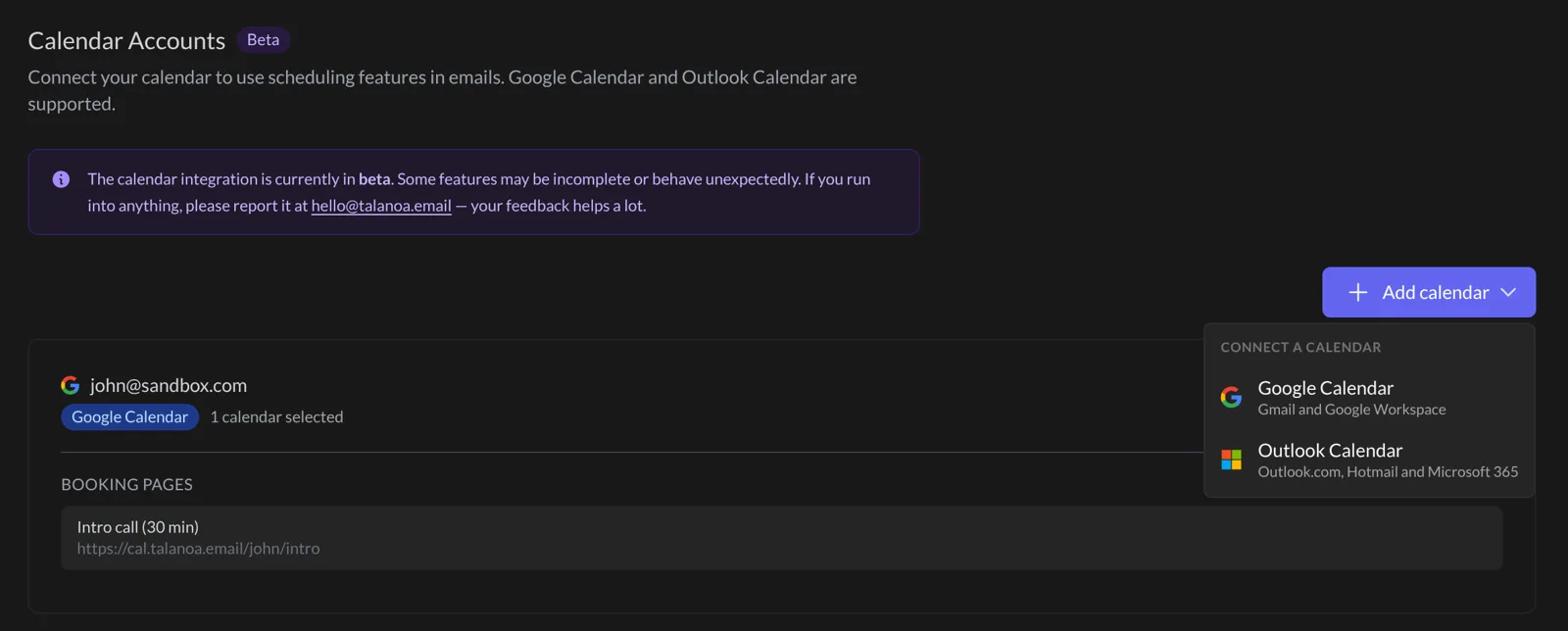
Et… c’est tout ! 🎉 Votre calendrier s’affiche maintenant sous Calendrier, en haut de la fenêtre. Vous pouvez aussi y sauter avec G puis C.
Vous pouvez connecter plusieurs comptes calendrier. Chacun a sa propre carte dans Comptes calendrier, avec un bouton Retirer si vous changez d’avis.
Sur votre téléphone 📱
Vos calendriers vous suivent dans l’application mobile de Talanoa. Il y a deux façons de les y mettre :
- Scanner depuis votre ordinateur. Quand vous associez votre téléphone, le scan copie aussi vos comptes calendrier, y compris iCloud et les autres calendriers CalDAV. Rien à retaper.
- En ajouter un sur le téléphone. Touchez la photo de votre compte en haut à gauche, puis Préférences. Sous Calendrier, touchez Ajouter un calendrier et choisissez Google Agenda, Calendrier Outlook ou iCloud ou CalDAV. Le formulaire iCloud demande la même chose que sur votre ordinateur : l’e-mail de votre compte Apple et un mot de passe pour application.
Pour retirer un calendrier de votre téléphone, ou saisir un nouveau mot de passe pour un calendrier iCloud, touchez-le dans cette même liste Calendrier.
Étape 3 : choisissez les calendriers à afficher
Un même compte contient souvent plusieurs calendriers : le vôtre, celui de l’équipe, celui de la famille, les anniversaires que personne n’a demandés…
- Allez dans Calendrier.
- Cliquez sur Calendriers en haut à droite.
- Cliquez sur le nom d’un calendrier pour le masquer ou l’afficher à nouveau.
Les calendriers masqués s’éclipsent, c’est tout. Rien n’est supprimé.
Étape 4 : donnez une couleur à chaque calendrier
Dans ce même menu Calendriers, cliquez sur la petite pastille de couleur à côté d’un calendrier. Une rangée de couleurs s’ouvre.
- Cliquez sur une couleur pour l’utiliser.
- Cliquez sur la pipette pour choisir n’importe quelle autre couleur.
- Cliquez sur la flèche ronde pour revenir à la couleur d’origine du calendrier.
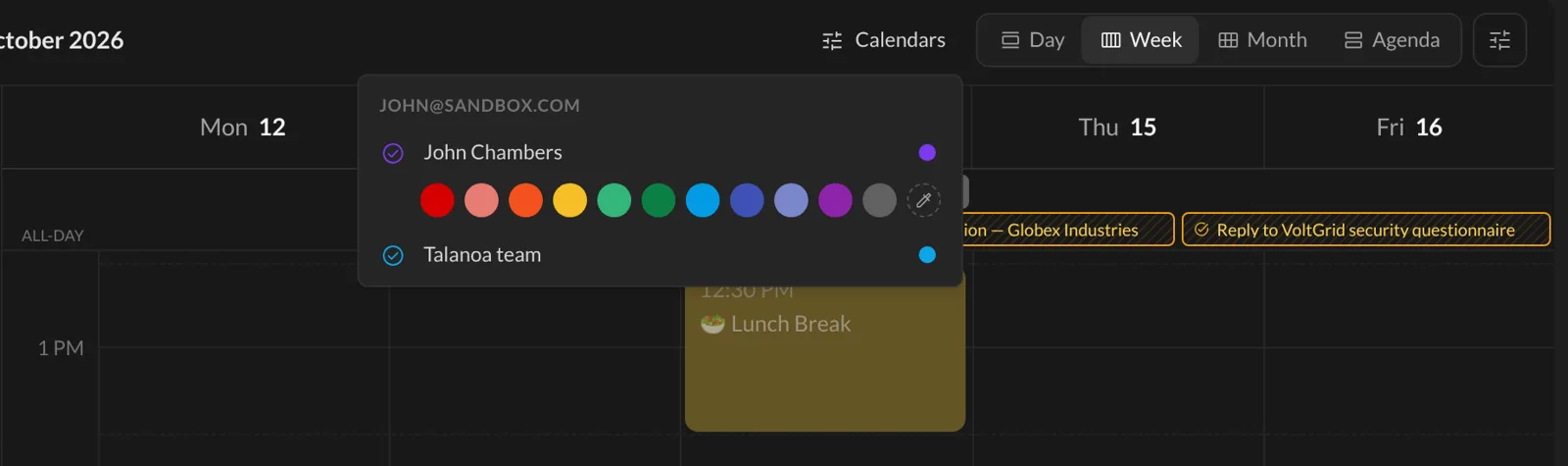
Le calendrier de l’équipe en bleu, le vôtre en vert. Votre semaine a soudain l’air beaucoup mieux organisée. (Même si elle ne l’est pas.)
Étape 5 : choisissez les calendriers qui bloquent votre temps
Vous suivez peut-être les calendriers de vos collègues, un calendrier des jours fériés, ou celui de votre moitié. Pratique pour y jeter un œil. Mais leurs réunions ne sont pas les vôtres, et ne devraient empêcher personne de réserver un moment avec vous.
C’est pourquoi Talanoa ne compte que vos propres calendriers quand il cherche votre temps libre. Les calendriers que vous ne faites que suivre restent à l’écran, sans prendre de votre temps.
Vous pouvez changer cela, calendrier par calendrier :
- Allez dans Calendrier et cliquez sur Calendriers en haut à droite.
- Regardez la petite icône de calendrier à côté de chaque calendrier :
- Foncée, avec une croix : ce calendrier bloque votre temps.
- Claire, avec une coche : il ne le bloque pas. Ses événements sont juste là pour information.
- Cliquez sur l’icône pour changer. Survolez-la si vous ne savez plus laquelle est laquelle : une petite bulle vous le dit.
Ce choix compte partout où Talanoa vous trouve un moment libre : quand vous proposez des créneaux dans un e-mail, quand vous demandez à Ask AI quand vous êtes libre, et dans les réponses rapides à « Êtes-vous libre jeudi ? ».
Afficher et bloquer sont deux choses différentes. Masquer un calendrier (étape 3) le retire seulement de votre écran. Bloquer décide si ses événements vous rendent occupé. Vous pouvez garder le calendrier d’un collègue sous les yeux sans qu’il grignote votre temps libre, ou masquer votre calendrier de sport et garder quand même ces heures à l’abri des réunions.
Bon à savoir
- Pages de réservation. Sous chaque compte calendrier, Pages de réservation permet d’enregistrer des liens comme Calendly, Cal.com, Google Appointment ou Microsoft Bookings avec Ajouter une URL. Vous pouvez ensuite les glisser dans un e-mail en un clic. Voir Proposer des créneaux de réunion dans un e-mail.
- Votre calendrier reste où il est. Talanoa lit et met à jour votre calendrier Google, Outlook ou iCloud directement, sur son propre serveur. Modifiez un événement dans Talanoa, et le changement apparaît partout ailleurs.
- Pas de visioconférence avec CalDAV. Google ajoute un lien Meet et Outlook un lien Teams. Un calendrier CalDAV comme iCloud n’a pas de visioconférence à lui, donc Talanoa n’y propose pas cette option.
Un souci ?
« Quand je clique sur Ajouter un calendrier, Talanoa me demande de changer d’offre. » Les comptes calendrier font partie de Talanoa Basic et Pro. Quand un essai gratuit se termine sans offre payante, les comptes calendrier sont déconnectés.
« J’ai fermé la page du navigateur par erreur. » Pas de mal. Cliquez à nouveau sur Ajouter un calendrier et recommencez.
« iCloud dit que mon mot de passe est faux. » Vérifiez que vous avez collé un mot de passe pour application, et non votre mot de passe Apple habituel. C’est l’erreur que presque tout le monde fait. Vous l’avez perdu ? Créez-en un nouveau sur account.apple.com, puis reconnectez-vous avec le nouveau.
« Mon calendrier iCloud n’est pas sur mon téléphone. » Mettez l’application à jour, puis scannez à nouveau votre ordinateur avec Synchroniser depuis le desktop dans le menu des comptes. Ou ajoutez-le directement sur le téléphone, comme expliqué dans Sur votre téléphone.
« La réunion d’un collègue apparaît comme occupée pour moi. » Son calendrier est réglé pour bloquer votre temps. Cliquez sur son icône de calendrier dans le menu Calendriers pour qu’elle devienne claire. Voir Choisissez les calendriers qui bloquent votre temps.
« Il manque un calendrier dans le menu Calendriers. » Vérifiez que vous avez connecté le bon compte (l’e-mail est écrit au-dessus de ses calendriers). Si votre calendrier et vos e-mails sont sur deux comptes différents, ajoutez aussi celui-là.
Ça coince toujours ? Écrivez-nous à [email protected]. Un humain, un vrai, vous répondra.
