
Comment transformer un e-mail en tâche
Certains e-mails sont en fait des corvées déguisées. Mettez-les sur votre tableau des tâches avec une échéance, et laissez respirer votre boîte de réception.
- Durée
- Environ 1 minute
- Ce qu'il vous faut
- Talanoa, et un e-mail qui vous demande de faire quelque chose
Ces e-mails qui cachent une corvée ✅
« Tu peux m’envoyer le rapport avant vendredi ? » Ce n’est pas vraiment un e-mail. C’est une corvée déguisée en e-mail.
Talanoa vous permet de la sortir de votre boîte de réception et de l’épingler sur un tableau, comme un pense-bête sur le frigo. La tâche reste liée à l’e-mail : vous y revenez en un clic, le moment venu.
Étape 1 : ajoutez l’e-mail à vos tâches
- Ouvrez l’e-mail.
- Appuyez sur
Tsur votre clavier. Ou survolez le message et cliquez sur Ajouter aux tâches.
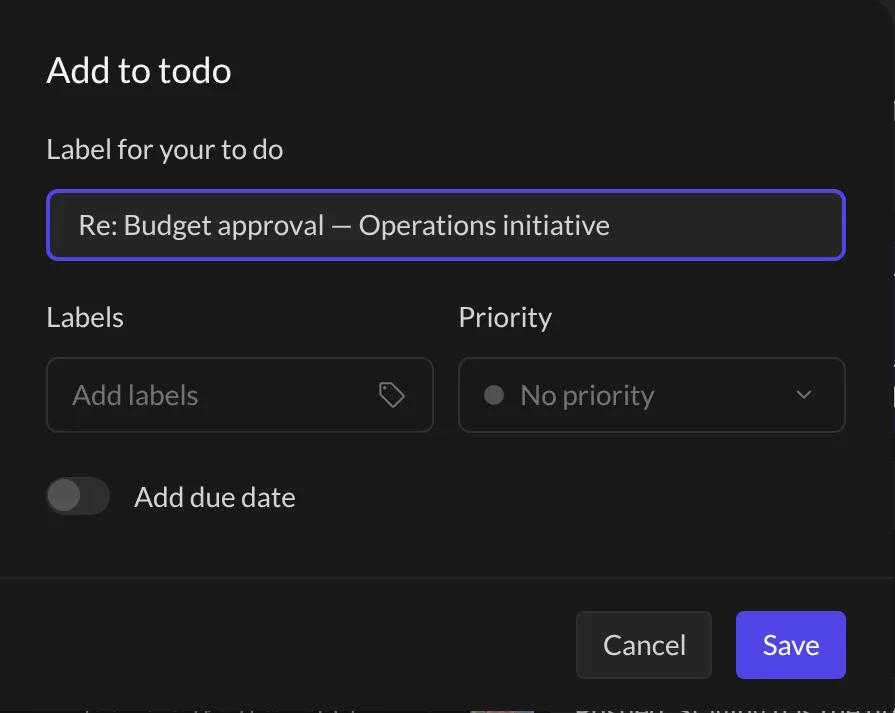
Une fenêtre Ajouter aux tâches s’ouvre.
Étape 2 : remplissez les détails
- Intitulé de votre tâche : Talanoa a déjà écrit l’objet de l’e-mail. Remplacez-le par quelque chose de plus clair si vous voulez, comme « Envoyer le rapport à Sarah ».
- Libellés (facultatif) : ajoutez une étiquette comme « Travail » ou « Maison », pour filtrer plus tard. Tapez-en une nouvelle pour la créer.
- Priorité (facultatif) : Sans priorité, Important ou Urgent.
- Ajouter une échéance (facultatif) : activez l’option et choisissez un jour.
- Cliquez sur Enregistrer.
Talanoa affiche Message ajouté aux tâches. Et… c’est tout ! 🎉
Étape 3 : retrouvez vos tâches sur le tableau
Cliquez sur À faire en haut à gauche de la fenêtre (ou appuyez sur G puis T).
Vos tâches vivent dans des colonnes : To do (à faire), In progress (en cours) et Done (terminé).
- Déplacer une tâche : faites glisser sa carte vers une autre colonne.
- Terminer une tâche : survolez la carte et cliquez sur la coche (Marquer comme terminée). Elle part directement dans Done.
- Ouvrir l’e-mail : cliquez sur la carte. Toute la conversation s’ouvre, pile au message d’où vient la tâche.
- Modifier : utilisez les petits boutons de priorité, de notes et de libellés de la carte, ou le menu ⋮ → Modifier ou Supprimer.
Chaque carte montre son échéance : Aujourd’hui, Demain, « 3 j » (dans 3 jours)… Les tâches en retard deviennent rouges, difficile de les ignorer. (Désolé.)
Ajouter une tâche qui n’est pas un e-mail
Toutes les corvées n’arrivent pas par e-mail. « Acheter du lait », c’est une tâche aussi.
- Sur le tableau des tâches, cliquez sur le + en haut d’une colonne (Ajouter une tâche).
- Tapez un Intitulé de votre tâche, et une description si vous voulez.
- Ajoutez des libellés, une priorité ou une échéance, comme plus haut.
- Cliquez sur Enregistrer.
Astuces
- Beaucoup de tâches ? Utilisez Rechercher des tâches et des notes et le bouton Filtrer (priorité, libellés) en haut du tableau.
- Plusieurs comptes ? Choisissez-en un dans Tous les comptes pour ne voir que ses tâches.
- Vous voulez d’autres colonnes ? Voir Personnaliser votre tableau des tâches.
- Vos tâches s’affichent aussi dans le widget Tâches à côté de votre boîte de réception. Voir Votre tableau de bord Zen.
- Vous préférez une autre touche que
T? Changez-la dans Préférences → Raccourcis (Ajouter aux tâches).
Un souci ?
« Quand j’appuie sur T, il ne se passe rien. » Ouvrez d’abord un e-mail, et vérifiez que vous n’êtes pas en même temps en train d’écrire une réponse.
« Je ne retrouve pas ma tâche sur le tableau. » Regardez en haut du tableau : videz le champ de recherche et le Filtre, et choisissez Tous les comptes. Votre tâche devrait réapparaître aussitôt.
Ça coince toujours ? Écrivez-nous à [email protected]. Un humain, un vrai, vous répondra.
