
Como adiar um e-mail
Não está pronto para lidar com um e-mail? Adie. Ele sai da caixa de entrada e volta bem na hora em que você precisa.
- Tempo necessário
- Cerca de 1 minuto
- O que você precisa
- O Talanoa e um e-mail que você prefere resolver depois
Esconda agora, veja depois 😴
Alguns e-mails não dá para resolver agora. Um convite de festa para o mês que vem. Uma conta que você vai pagar na sexta.
Se você deixa na caixa de entrada, eles ficam ali te encarando. Se arquiva, pode acabar esquecendo.
Adiar é o meio-termo. É como pedir a um amigo: “Segura isso para mim e me devolve amanhã de manhã.” O e-mail some da caixa de entrada e reaparece na hora que você escolheu.
Passo 1: escolha o e-mail
Se você está olhando a lista da caixa de entrada: passe o mouse sobre o e-mail. Uma fileira de pequenos botões aparece à direita. Clique no relógio.
Se o e-mail está aberto: clique no botão de adiar no topo do e-mail (o pequeno despertador com um “z”).
Passo 2: escolha quando ele volta
Um menu chamado Adiar até… se abre. Escolha uma opção:
- Mais tarde hoje: daqui a umas três horas.
- Hoje à tarde: hoje às 17h. (Depois das 14h, essa opção fica em cinza. A tarde já quase acabou!)
- Amanhã: amanhã às 8h.
- Mais tarde nesta semana: daqui a dois dias, às 8h.
- Neste fim de semana: sábado às 8h.
- Semana que vem: segunda-feira às 8h.
Cada opção mostra o dia e a hora exatos ao lado, então não há surpresas.
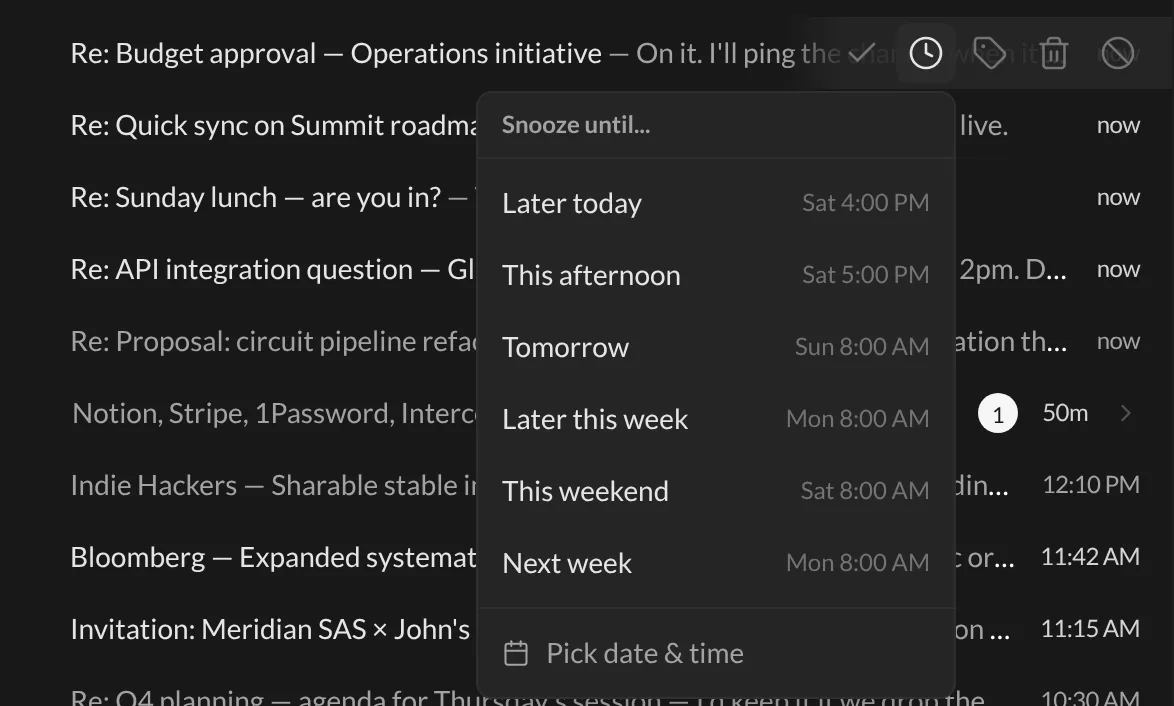
Quer outro horário? Clique em Escolher data e hora, escolha um dia e uma hora e clique em Adiar.
E… pronto! 🎉 O e-mail sai da caixa de entrada. Longe dos olhos, longe do coração. Por enquanto.
Para onde vão os e-mails adiados?
Eles esperam na visualização Adiados. Para abri-la, clique no botão de menu (☰) no topo da lista de e-mails e depois em Adiados.
Lá, cada e-mail diz quando vai voltar, como Volta amanhã ou Volta em 3 h. Mudou de ideia? Clique em Cancelar adiamento agora e ele volta direto para a caixa de entrada.
Quando ele volta
Na hora que você escolheu, o e-mail pula de volta para o topo da caixa de entrada. Ele fica sob um pequeno título laranja, Adiado: voltou para a caixa de entrada, para você saber por que está ali.
Dicas
- Vai adiar vários e-mails de uma vez? Selecione-os pelas caixas de seleção e clique em Adiar na barra do topo. Veja Arquive, exclua e aja sobre vários e-mails de uma vez.
- Adiou rápido demais? Clique em Desfazer na mensagem que aparece.
- Visita Adiados com frequência? Clique na estrela ao lado dele no menu ☰. Ele vai aparecer na barra lateral à esquerda, a um clique de distância.
Algo deu errado?
“Meu e-mail adiado não voltou na hora.” O Talanoa precisa estar aberto para acordá-lo. Se o computador estava desligado ou o Talanoa estava fechado, o e-mail volta assim que você abrir o Talanoa de novo. Ele é paciente assim.
“Não encontro um e-mail que adiei.” Olhe na visualização Adiados (menu ☰ e depois Adiados). Tudo o que ainda está esperando fica lá, ordenado pela hora em que volta.
Ainda com dificuldade? Escreva para [email protected]. Uma pessoa de verdade vai responder.
