
Conheça o Talanoa por dentro
Um mapa simpático da janela do Talanoa: suas contas, a barra lateral, a barra superior, a lista de e-mails e os widgets à direita.
- Tempo necessário
- Cerca de 3 minutos
- O que você precisa
- Talanoa, com pelo menos uma conta conectada
Um mapa da sua casa nova 🗺️
Quando você entra numa casa nova pela primeira vez, quer saber onde fica a cozinha. Com um app novo é a mesma coisa.
Esta é a janela inteira do Talanoa. Vamos dar uma volta da esquerda para a direita e depois pela parte de cima.
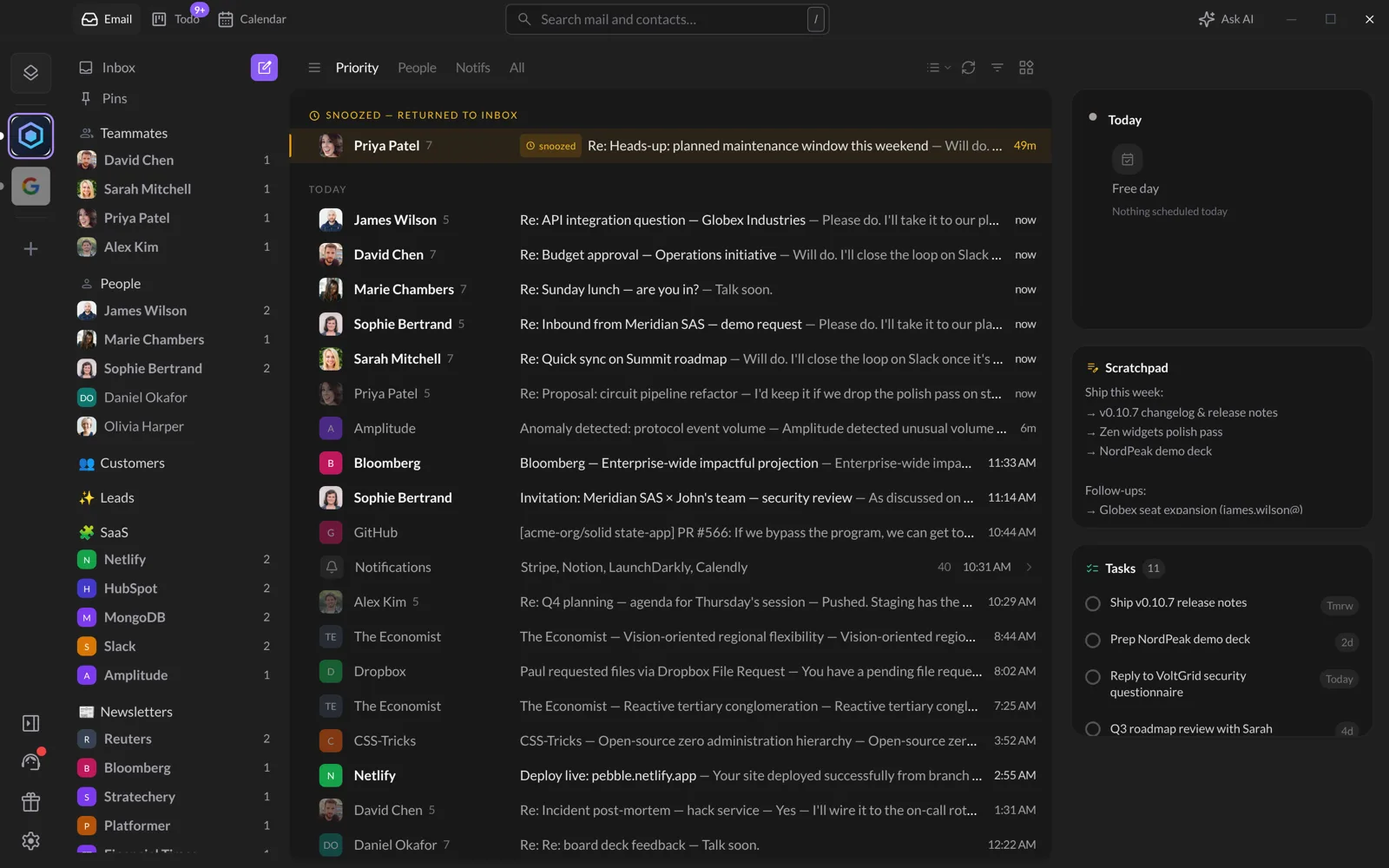
1. A coluna de contas (bem à esquerda)
A coluna fininha bem à esquerda guarda suas contas de e-mail. Cada conta é um quadradinho com a foto ou o logo dela.
- Clique numa conta para abrir a caixa de entrada dela.
- Passe o mouse sobre uma conta para espiar os últimos e-mails sem sair de onde você está.
- O + embaixo da lista adiciona outra conta. Veja Usar várias contas.
- O botão de quadrados empilhados no topo aparece quando você tem várias contas. Ele abre a caixa de entrada unificada, com todas as suas contas numa lista só.
Bem embaixo da coluna, você encontra alguns botões:
- Um botão para esconder ou mostrar a barra lateral (Recolher barra lateral / Expandir barra lateral).
- Suporte e feedback, para falar com a gente.
- Um presente, para convidar amigos.
- Uma engrenagem, que abre um pequeno menu com Configurações, Cobrança e assinatura, Novidades e mais.
2. A barra lateral
Ao lado da coluna fica a barra lateral. Ela é como o índice da sua caixa de correio:
- Caixa de entrada e Fixados no topo. O botão roxo de lápis ao lado de Caixa de entrada escreve um novo e-mail.
- Colegas: as pessoas que trabalham com você (mesmo endereço da empresa).
- Pessoas: seres humanos de verdade que escrevem para você.
- Suas próprias seções, se você criou alguma (como “Clientes” ou “Newsletters”).
- Notificações: e-mails automáticos de apps e serviços.
- Marcadores e Pastas lá embaixo.
Quer saber como o Talanoa decide quem vai para onde? Leia Como o Talanoa organiza seus e-mails.
3. A barra superior
Ao longo do topo da janela:
- E-mail, Tarefas e Calendário: três abas para alternar entre seus e-mails, seu quadro de tarefas e seu calendário. Um numerozinho em Tarefas mostra quantas tarefas estão esperando.
- Pesquisar e-mails e contatos… no meio. Clique ou pressione
/. Veja Pesquisar seus e-mails. - Ask AI à direita: faça uma pergunta sobre seus e-mails com palavras simples. Pressione
Cmd+Jno Mac,Ctrl+Jno Windows e no Linux. Veja Pergunte qualquer coisa para a sua caixa de entrada.
4. A lista de e-mails (no meio)
É aqui que seus e-mails moram. Acima da lista:
- Prioridade, Pessoas, Notifs e Tudo: abinhas para filtrar a lista.
- À direita, alguns botõezinhos: Caixa de entrada e layout (como a lista aparece), Buscar novas mensagens (procurar e-mails novos agora mesmo), Filtrar e Widgets.
Clique num e-mail para abri-lo. Dependendo do seu layout, ele abre por cima da lista ou do lado direito. Veja Escolher o layout.
5. Os widgets (à direita)
Quando nenhum e-mail está aberto, o espaço à direita pode receber alguns ajudantes:
- Hoje: suas reuniões do dia.
- Rascunho: um post-it para ideias rápidas.
- Tarefas: suas tarefas, cada uma ligada ao seu e-mail.
Ative ou desative os widgets com o botão Widgets acima da lista de e-mails. Você também pode mudar o painel inteiro para a Esquerda ou a Direita.
E… pronto! 🎉 Você já sabe se localizar. Não precisa decorar tudo. Como qualquer casa, depois de alguns dias ela já parece o seu lar.
Dicas
Cmd+Kno Mac,Ctrl+Kno Windows e no Linux, abre a paleta de comandos. Digite para onde quer ir e pressioneEnter. É o jeito mais rápido de se mover. Veja Atalhos de teclado e paleta de comandos.Cescreve um novo e-mail.Cmd+,(Mac) ouCtrl+,(Windows e Linux) abre as Configurações.- Você pode mudar todos os atalhos em Configurações → Atalhos.
Dúvidas que você pode ter
“Onde ficam Enviados, Rascunhos e Lixeira?” Clique no botãozinho de menu (três linhas) logo à esquerda de Prioridade. Ele lista Enviados, Rascunhos, Arquivo, Spam, Lixeira e mais. Clique na estrela ao lado de um deles para guardá-lo como favorito.
“Minha barra lateral sumiu!” Ela só está escondida. Clique no botão da barra lateral perto do final da coluna de contas (Expandir barra lateral).
Ainda não resolveu? Escreva para a gente em [email protected]. Uma pessoa de verdade vai responder.
