
Como sugerir horários de reunião dentro de um e-mail
Escolha alguns horários livres do seu calendário enquanto escreve e deixe a outra pessoa reservar o que for melhor para ela.
- Tempo necessário
- Cerca de 2 minutos
- O que você precisa
- Um calendário do Google ou do Outlook conectado
Chega de “Terça? Não. Quarta? Talvez.” 🙌
Você conhece essa dança. Você sugere um horário, a pessoa não pode, ela sugere outro, você não pode… Dez e-mails depois, finalmente tem uma reunião. E uma dor de cabeça.
O Talanoa pula essa dança. Enquanto escreve seu e-mail, você abre o calendário, escolhe alguns horários em que está livre e coloca na mensagem. A outra pessoa clica no que preferir, e a reunião vai parar nos dois calendários. Pronto.
Para isso, você precisa de um calendário conectado. Veja Conecte seu calendário do Google ou do Outlook.
Passo 1: clique no botão de calendário
- Escreva um novo e-mail ou uma resposta. (Veja Escreva um novo e-mail.)
- Na barra de ferramentas no topo do e-mail, clique no pequeno ícone de calendário (Enviar um link de calendário).
Um pequeno menu se abre com duas opções.
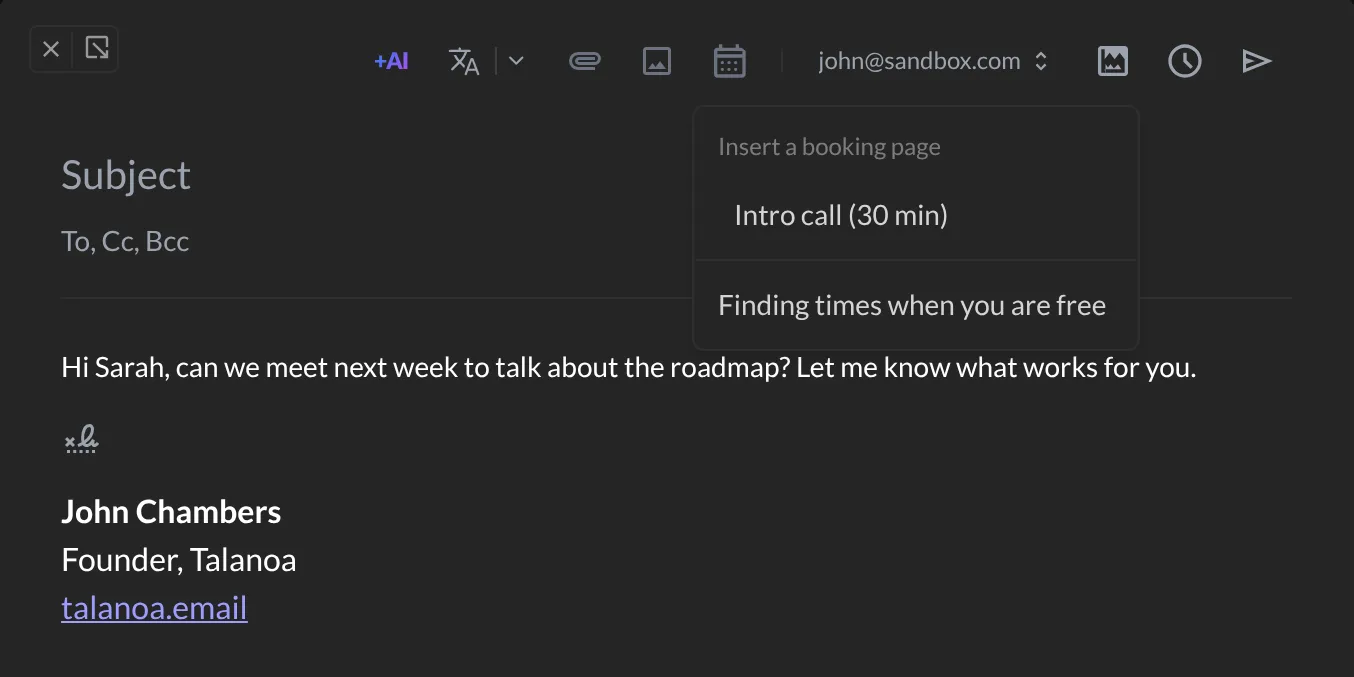
Se você já usa uma página de agendamento (Calendly, Cal.com, Google Appointment, Microsoft Bookings): clique no nome dela em Inserir uma página de agendamento. O Talanoa adiciona um botão Reservar um horário ao seu e-mail. É isso, você pode pular para o Passo 3.
Se você quer escolher os horários você mesmo: clique em Encontrar horários em que você está livre e siga para o Passo 2.
Passo 2: escolha seus horários livres
Sua semana se abre, com suas reuniões já no lugar. Só os calendários que bloqueiam seu tempo aparecem aqui: o seu, a menos que você tenha mudado isso. Os calendários dos seus colegas ficam de fora.
- Clique e arraste sobre um horário livre para oferecê-lo. Ele fica verde e diz Selecionado.
- Faça de novo para cada horário que quiser oferecer. Dois ou três já bastam.
- Use as setas embaixo para ver a semana seguinte.
- Mudou de ideia sobre um horário? Clique no pequeno × nele.
- Quer uma videochamada? Marque Adicionar um link do Google Meet ao evento reservado.
- Falta um calendário, ou tem um a mais? Clique em Calendários no topo e marque os Calendários que bloqueiam seu tempo. O Talanoa lembra sua escolha em todos os outros lugares também.
- Clique em Inserir.
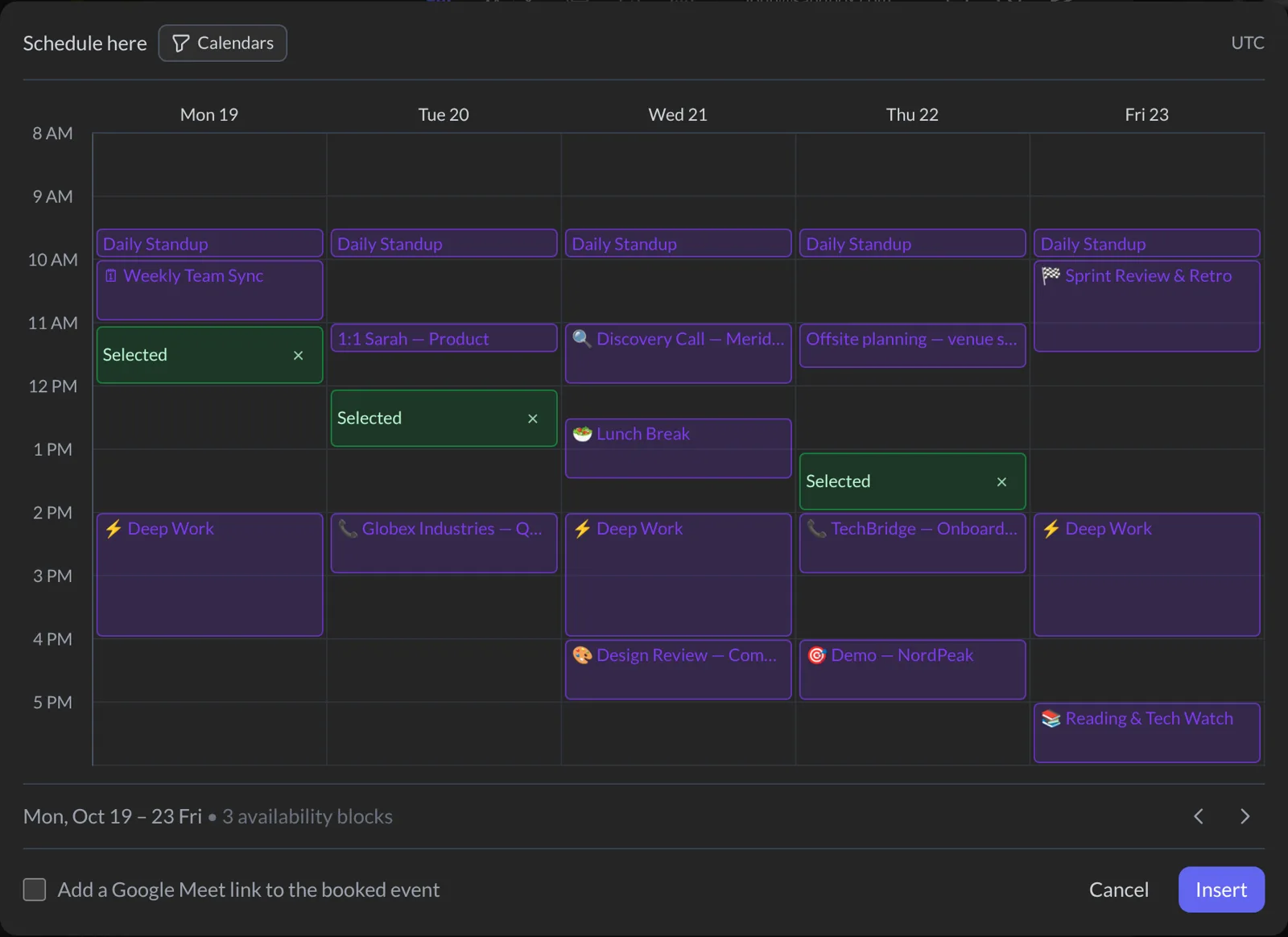
O Talanoa não deixa você escolher um horário no passado, nem um que se sobreponha a uma reunião. Como um amigo que te impede de marcar dois compromissos ao mesmo tempo.
Passo 3: envie seu e-mail
Um cartão chamado Meus horários disponíveis agora aparece no seu e-mail, com um botão Reservar um horário.
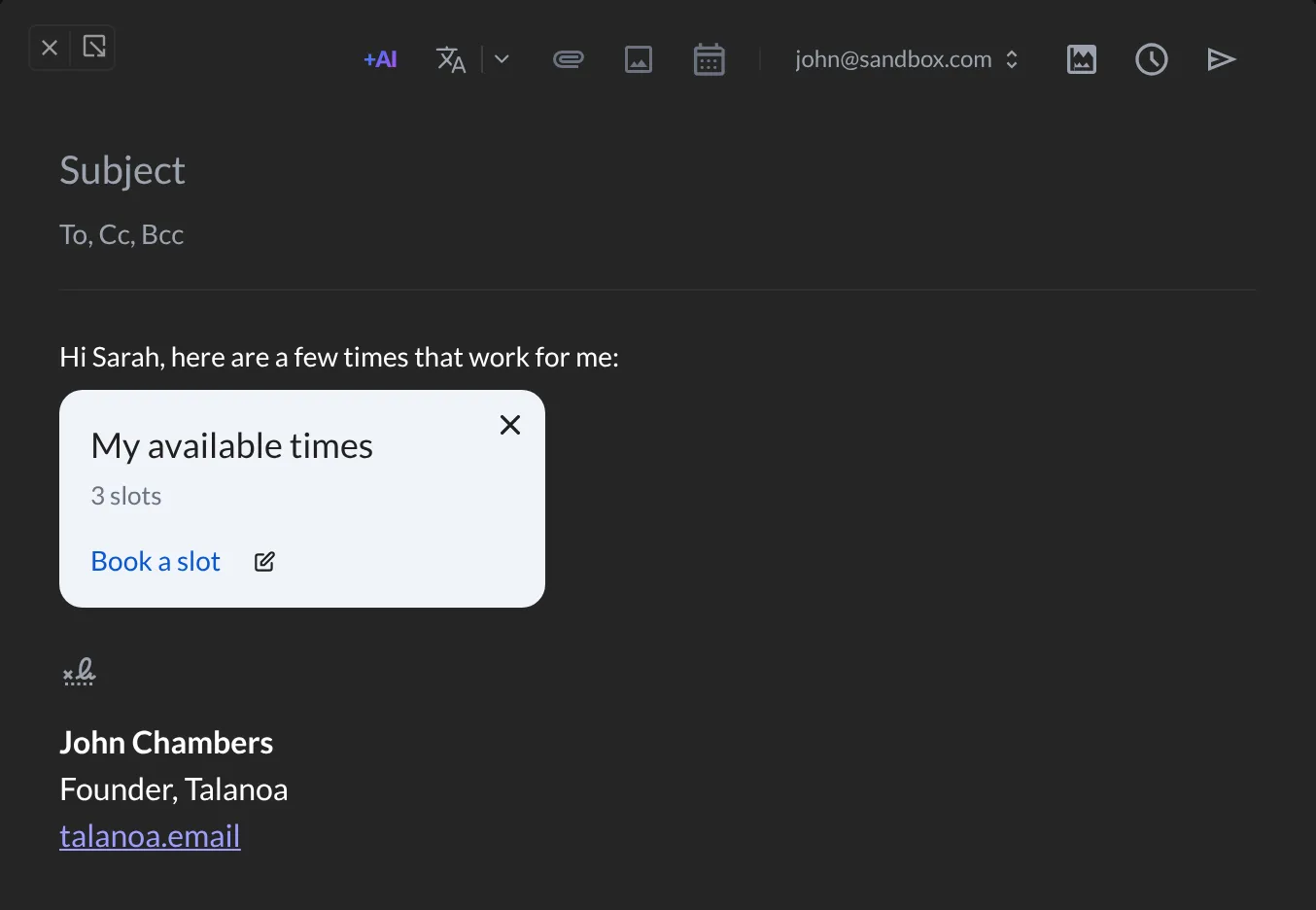
Precisa mudar os horários? Clique no lápis ao lado de Reservar um horário (Editar disponibilidade). Para remover o cartão, clique no × dele.
Depois envie seu e-mail normalmente.
E… pronto! 🎉 Seu amigo abre o link no navegador, vê só os horários que você ofereceu e escolhe um. A reunião é adicionada ao seu calendário, e o horário fica salvo para vocês dois.
Seu calendário continua privado. A outra pessoa só vê os horários que você escolheu. Ela nunca vê o resto da sua semana, nem do que tratam suas outras reuniões.
Algo deu errado?
“Clicar no botão de calendário mostra um pequeno tour em vez do menu.” Isso quer dizer que ainda não há calendário conectado. Clique em Conectar seu calendário no fim do tour, ou siga Conecte seu calendário do Google ou do Outlook.
“Diz Nenhuma página de agendamento.” Tudo bem se você não usa uma. Para adicionar, vá a Configurações → Contas de calendário e clique em Adicionar URL em Páginas de agendamento.
“A reunião de um colega aparece como ocupada na minha semana.” O calendário dele está configurado para bloquear seu tempo. Clique em Calendários no topo e desmarque-o. Veja Escolha quais calendários bloqueiam seu tempo.
“Diz Este horário se sobrepõe a um evento existente.” Você arrastou sobre uma reunião. Escolha um espaço livre.
Ainda com dificuldade? Escreva para [email protected]. Uma pessoa de verdade vai responder.
