
Como configurar as notificações
Escolha quais e-mails te avisam e quais contam no ícone do app. Só pessoas de verdade, tudo ou nada.
- Tempo necessário
- Cerca de 2 minutos
- O que você precisa
- O Talanoa
Uma campainha que sabe quem está batendo 🔔
A maioria dos apps de e-mail toca para tudo. Uma newsletter? Plim. Um recibo? Plim. A 14ª promoção do banco neste mês? Plim.
O Talanoa pode ser mais seletivo. Ele sabe a diferença entre uma pessoa de verdade escrevendo para você e um e-mail automático. Então você pode pedir para ele tocar só quando um humano bater na porta.
Há duas coisas que você pode configurar:
- Notificações na área de trabalho: o pequeno aviso no canto da tela quando chega um novo e-mail.
- O selo do app: o numerozinho no ícone do Talanoa, no Dock ou na barra de tarefas.
Passo 1: abra as configurações de notificação
- Clique na engrenagem no canto inferior esquerdo da janela e depois em Configurações. (Ou aperte
Cmd+,no Mac,Ctrl+,no Windows e no Linux.) - Clique em Notificações.
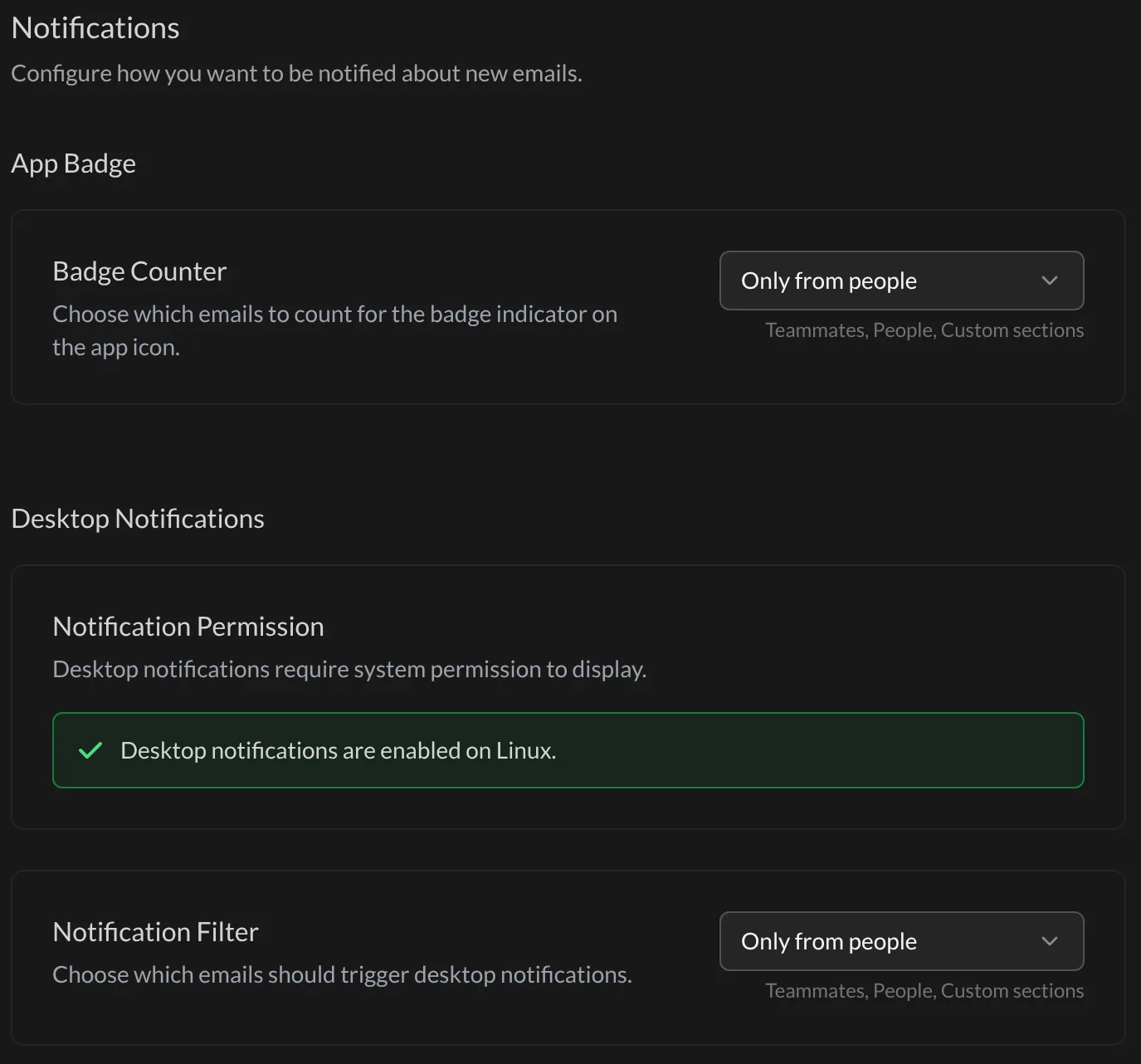
Passo 2: deixe o Talanoa mostrar notificações
Seu computador precisa dizer sim antes que qualquer app possa mostrar notificações.
- Olhe para Permissão de notificações.
- Se você vê um botão chamado Ativar notificações: clique nele e depois em Permitir na janela que o computador mostrar.
- Se você vê “As notificações na área de trabalho estão ativadas”: perfeito, nada a fazer.
Passo 3: escolha quem faz tocar
Ao lado de Filtro de notificações, escolha uma opção:
- Sem notificações: silêncio total. Você confere seus e-mails quando você quiser.
- Só de pessoas: só seus colegas, pessoas de verdade e suas próprias seções. Este é o padrão.
- Para todos os novos e-mails: tudo, inclusive e-mails automáticos como recibos e alertas.
Passo 4: escolha o que o selo conta
Ao lado de Contador do selo, escolha uma opção:
- Nenhum indicador: nenhum número no ícone.
- Só de pessoas: conta os e-mails não lidos de pessoas de verdade.
- Todas as mensagens não lidas: conta tudo o que não foi lido, notificações incluídas.
E… pronto! 🎉 Sua campainha agora só toca para as visitas que importam.
Bom saber
- Os e-mails automáticos não se perdem. Na caixa de entrada, a aba Prioridade reúne todos eles em uma única linha Notificações, com quem enviou e quantos estão não lidos. Clique nela para ver todos. Mais em Como o Talanoa organiza seus e-mails.
- Os códigos de verificação têm seu próprio pequeno aviso, configurado na mesma página. Veja Códigos de verificação entregues a você.
- Se alguém cair no lugar errado (um amigo em Notificações, um robô em Pessoas), você pode mudá-lo de lugar. Veja Como o Talanoa organiza seus e-mails.
Algo deu errado?
“O Talanoa diz que as notificações estão desativadas.” Seu computador está bloqueando. No Mac, abra Ajustes do Sistema → Notificações → Talanoa e ative Permitir Notificações. No Windows, abra Configurações → Sistema → Notificações e ative o Talanoa.
“Ele diz que o Não Perturbe está ativado.” Seu computador está no modo de foco, então ele silencia as notificações. Desative o Não Perturbe (ou o Foco) e elas voltam.
“Não recebo notificação de uma newsletter.” É de propósito com Só de pessoas. Escolha Para todos os novos e-mails se quiser receber essas também.
Ainda com dificuldade? Escreva para [email protected]. Uma pessoa de verdade vai responder.
