
Como usar emojis, formatação e @menções
Deixe seus e-mails claros e simpáticos: negrito e cores, listas e citações, emojis e @menções que adicionam as pessoas ao e-mail para você.
- Tempo necessário
- Cerca de 2 minutos
- O que você precisa
- Talanoa e um e-mail que você está escrevendo
Faça suas palavras brilharem ✨
Um paredão de texto corrido é difícil de ler. Algumas palavras em negrito, uma listinha ou um sorriso fazem muita diferença.
No Talanoa, você enfeita seu e-mail com três teclinhas mágicas:
- Selecione um texto para formatá-lo.
- Digite / para abrir um menu de estilos e ferramentas.
- Digite @ para mencionar alguém.
Formate seu texto
- Selecione algumas palavras com o mouse.
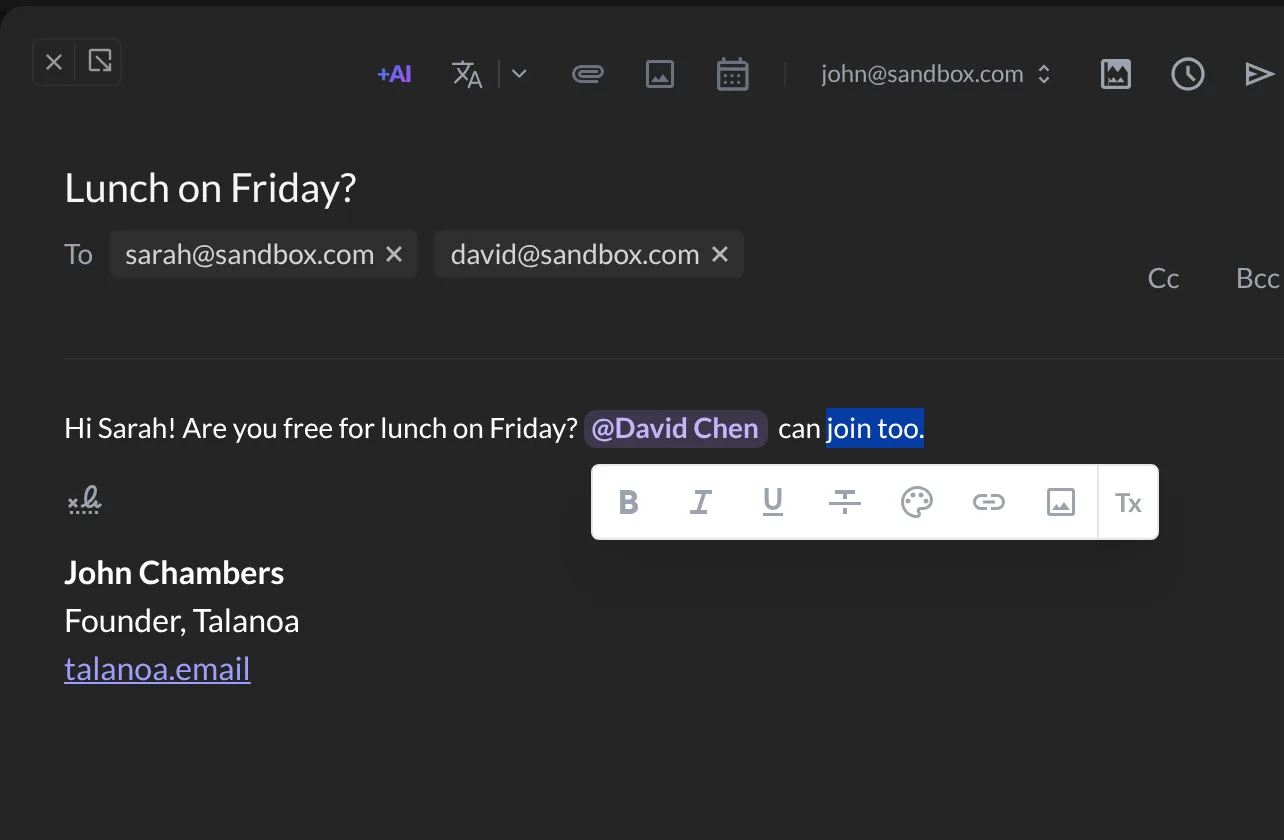
- Uma pequena barra de ferramentas aparece em cima delas.
- Clique no que quiser: negrito, itálico, sublinhado, tachado, uma Cor de texto ou uma cor de Fundo, um link ou uma imagem.
Para voltar ao texto simples, selecione e clique em Tx (Limpar formatação).
Você também pode usar os atalhos clássicos: Cmd+B (negrito), Cmd+I (itálico) e Cmd+U (sublinhado) no Mac. No Windows e no Linux, use Ctrl no lugar de Cmd.
O menu /
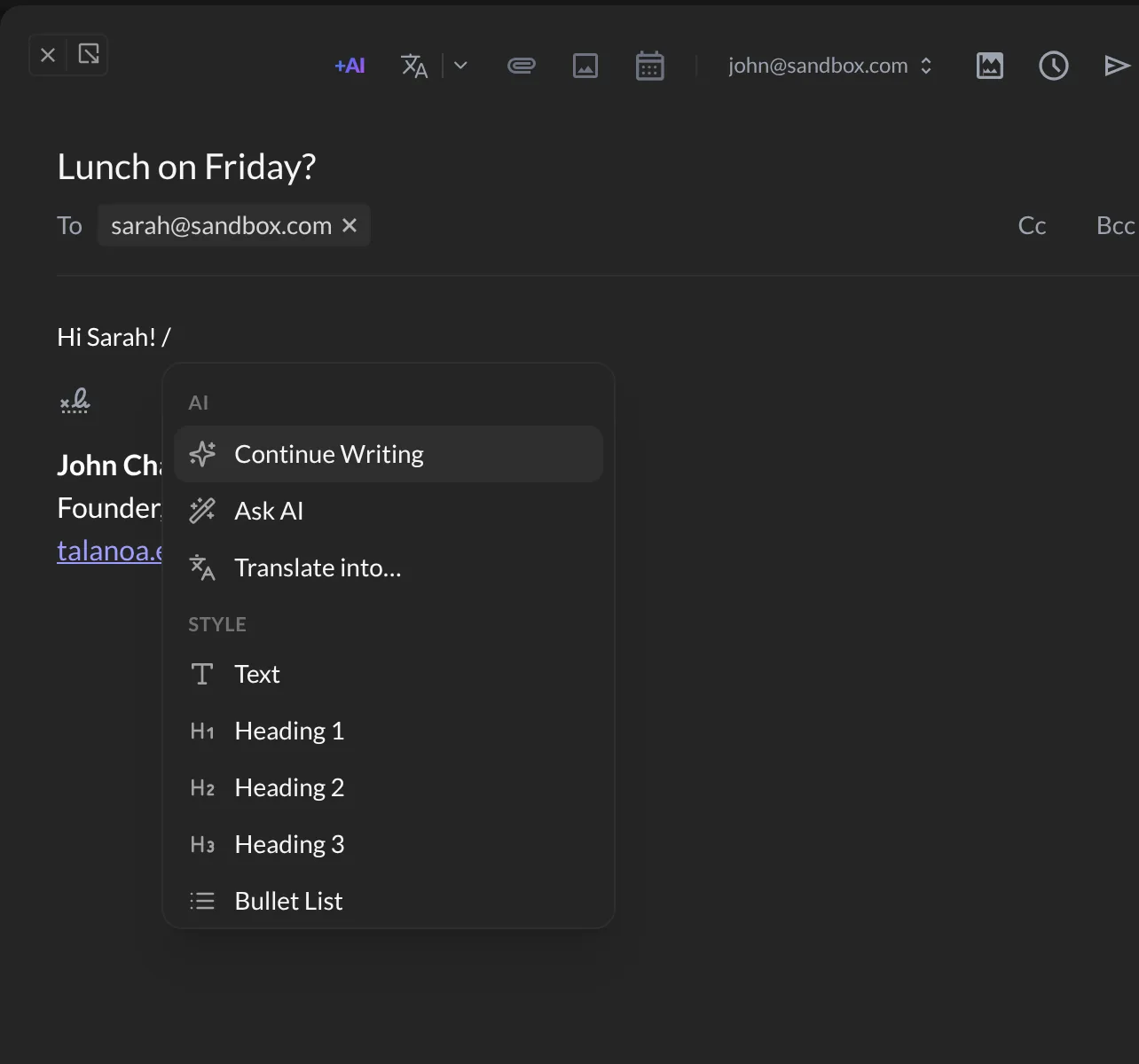
No começo de uma linha, ou depois de um espaço, digite /. Abre-se um menu:
- Estilo: Texto, Título 1, Título 2, Título 3, Lista com marcadores, Lista numerada.
- Inserir: Emoji.
- IA: Continuar escrevendo, Ask AI, Traduzir para… (veja Reescrever, encurtar e revisar seus e-mails).
Use as setas e Enter, ou clique. Continue digitando depois da / para filtrar, por exemplo /emo para os emojis.
Emojis 😄
- Digite
/emojie pressioneEnter(ou escolha Emoji no menu /). - Navegue pelos grupos ou digite em Pesquisar emoji (experimente “pizza”).
- Clique no seu emoji. Ele aparece bem onde você estava digitando.
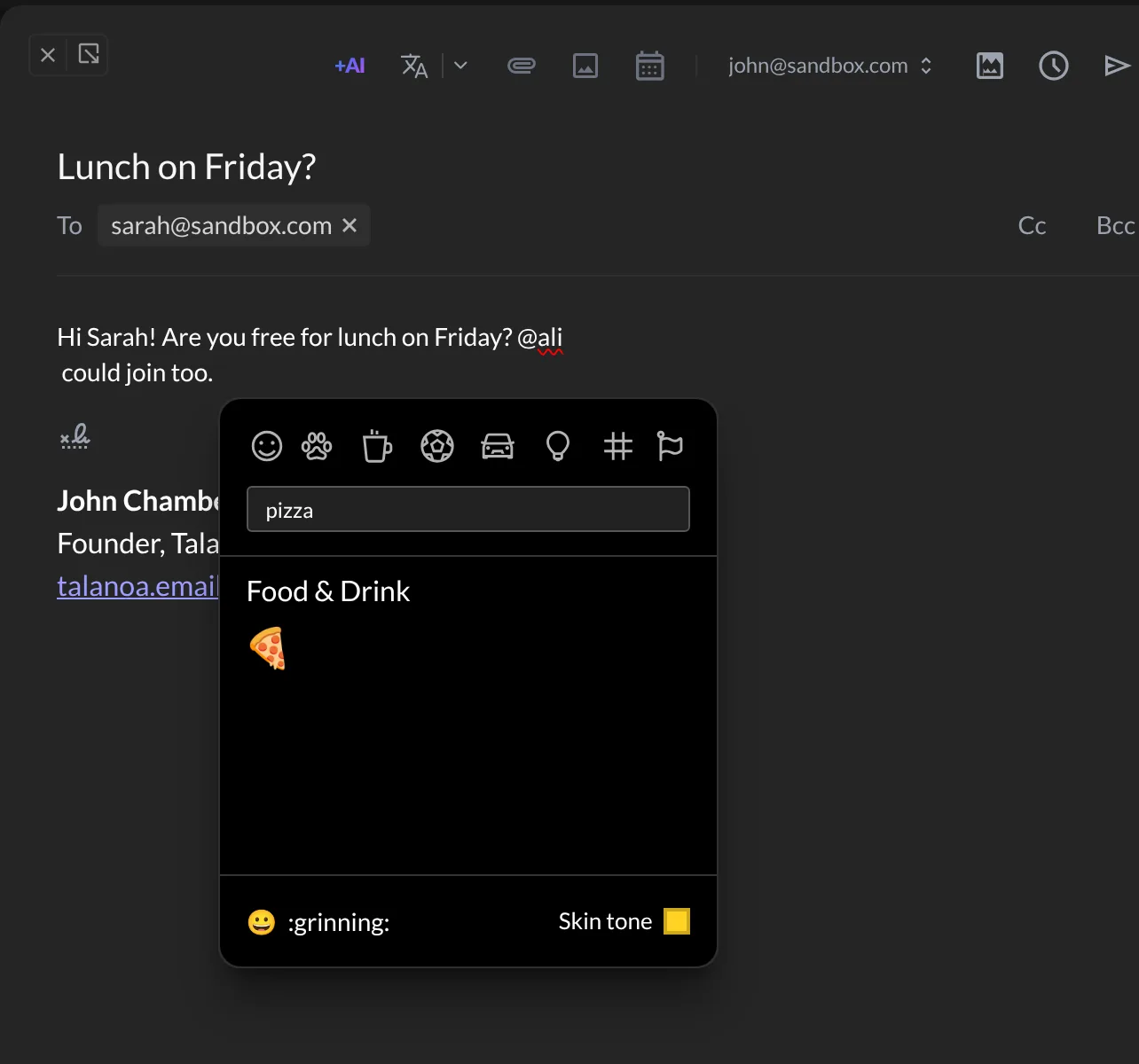
Seus favoritos aparecem primeiro da próxima vez, em Usados recentemente. Você também pode escolher um Tom de pele.
Na caixa de resposta rápida, embaixo de uma conversa, tem um botão de carinha que abre o mesmo seletor.
@menções
- Digite
@seguido do começo de um nome, como@dav. - O Talanoa sugere os contatos que combinam. Clique na pessoa certa (ou pressione
Enter).
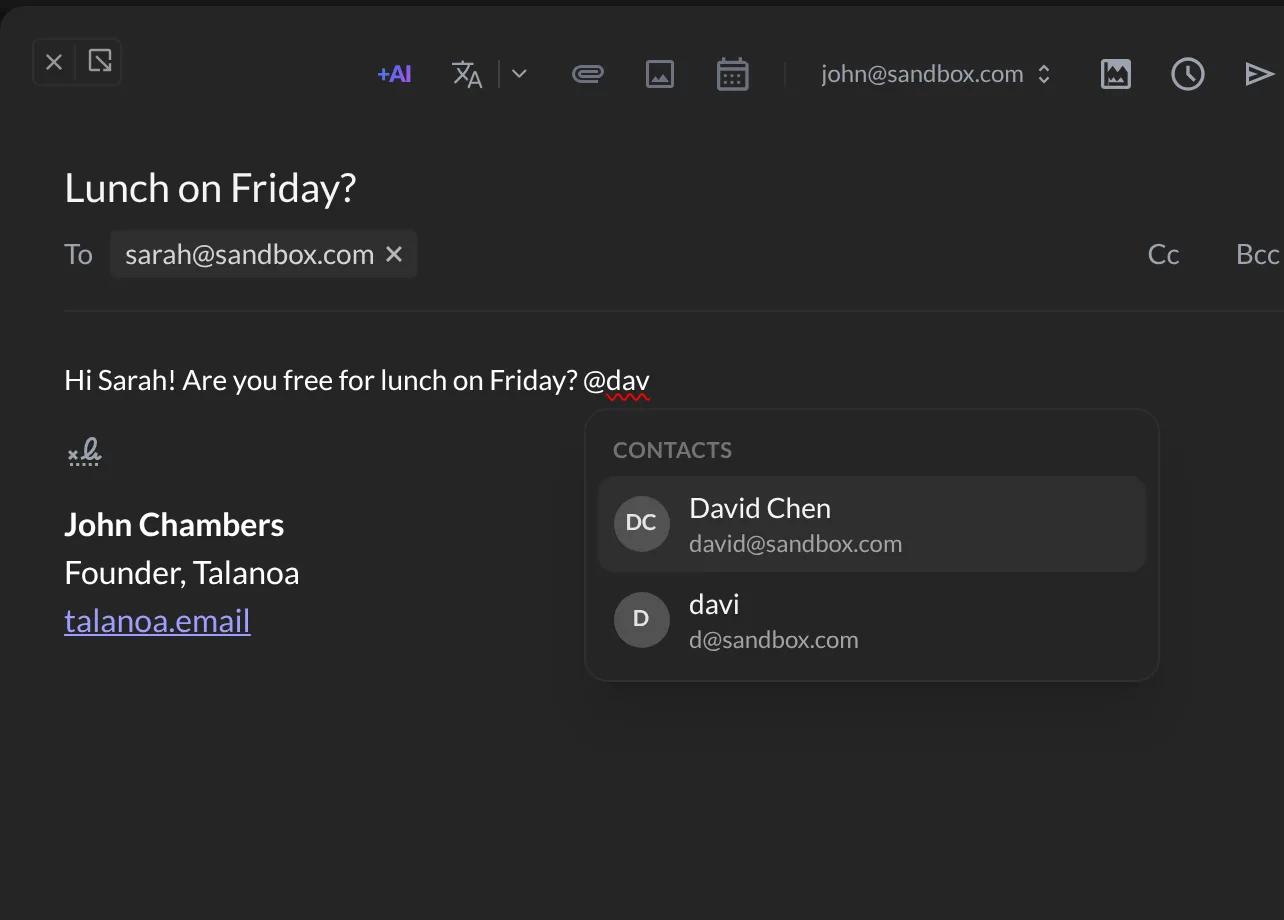
O nome aparece destacado no seu texto, e o Talanoa adiciona a pessoa ao e-mail para você:
- Num e-mail novo, ela entra em Para.
- Numa resposta, ela entra em Cc. Ela está entrando na conversa, não é a pessoa a quem você está respondendo.
Apague a menção e a pessoa sai do e-mail também. (A não ser que ela já estivesse no e-mail antes. O Talanoa não expulsa ninguém.)
Citações e listas rápidas
Alguns truquezinhos de digitação, no começo de uma linha:
>seguido do seu texto cria uma citação, com uma linha à esquerda. PressioneEnterpara continuar a citação,Enterduas vezes para sair dela.-começa uma lista com marcadores.1.começa uma lista numerada.
E… agora você é fera em formatação. 🎉
Deu algum problema?
“O menu / não abre.”
Digite / no começo de uma linha ou depois de um espaço. No meio de uma palavra (como “e/ou”), ela continua sendo uma barra normal, de propósito.
“Digito @ e não aparece ninguém.” O Talanoa sugere pessoas com quem você já trocou e-mails. Se aparecer Nenhum contato encontrado, adicione o endereço da pessoa no campo Para.
“As opções de IA não funcionam.” Antes, as ajudas de IA precisam estar configuradas. Veja IA privada que fica no seu computador.
Ainda não resolveu? Escreva para a gente em [email protected]. Uma pessoa de verdade vai responder.
